U iOS-u 11 (i ranijim verzijama također), Siri analizira podatke o upotrebi aplikacije, povijest pretraživanja,
Kako ukloniti pojedinačne aplikacije iz rezultata pretraživanja
Ako ste općenito zadovoljni preporukama, ali viAko jednostavno ne želite da vam se ponudi određeni program, možete onemogućiti ovu opciju. Da biste to učinili, u postavkama kliknite “Siri and Search”. Ovo će otvoriti popis aplikacija koje Siri može predložiti prilikom pretraživanja. Dodirnite aplikaciju koju želite onemogućiti i pomaknite klizač na ISKLJUČENO.
Možete onemogućiti apsolutno bilo koju aplikaciju i ona će se odmah prestati pojavljivati prilikom pretraživanja. U isto vrijeme, Siri će nastaviti učiti vaše preferencije pomoću odobrenih programa.
Kako potpuno onemogućiti Siri preporuke
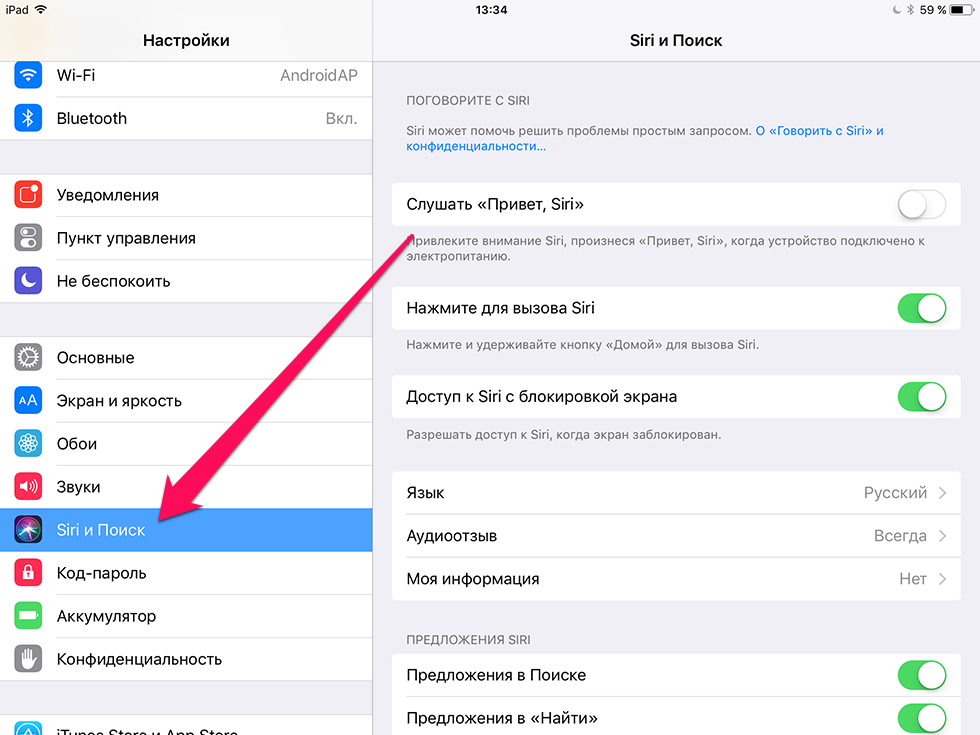

Ako želite potpuno izbjeći savjetevirtualnog pomoćnika, funkcija prediktivnog pretraživanja može se onemogućiti. Da biste to učinili, vratite se na “Siri i pretraživanje”, pronađite klizače “Prijedlozi u pretraživanju”. i “Ponude u “Traži” i isključite ih.
Nakon toga nećete dobitipersonalizirane preporuke tijekom pretraživanja. Osim toga, vaši podaci neće se prenijeti na Appleov poslužitelj. Imajte na umu da ako ste preskočili prethodni korak, relevantne aplikacije s vašeg uređaja i dalje će se pojavljivati u rezultatima pretraživanja.
Kako spriječiti Siri da pošalje lokaciju Appleu
U nekim slučajevima šalje se Apple poslužiteljune samo podatke koji se odnose na vaše postavke, već i geolokacijske podatke. Međutim, uvijek možete spriječiti Siri da to učini. U postavkama otvorite “Privatnost” > “Usluge lokacije” > “Usluge sustava” i pomaknite klizač na “Prijedlozi na temelju lokacije” u ISKLJUČENO stanje.
Općenito, Sirijeve preporuke su čestekorisno, ali ipak je lijepo imati mogućnost onemogućiti opcije koje ne koristite – posebno imajući u vidu da to utječe na osobne podatke, iako se prenose u šifriranom obliku.