Ovog mjeseca Apple je objavio ažuriranje za iOS 13.4 s ispravcima grešaka i nekoliko novih značajki. Međutim
Možete se vratiti s iOS-a 13.4 na iOS 13.3.1 sve dok Apple potpiše ovu verziju. Prozor s potpisom može se zatvoriti u bilo kojem trenutku, zato požurite.
nijanse
- Podsjetite da možete vratiti uređaj iPhone ili iPad na iOS 13.3.1 samo ako Apple potpiše ovu verziju.
- Ne možete vratiti svoje podatke iz sigurnosne kopije napravljene u iOS 13.4. Kopija mora imati istu verziju sustava.
- Spremite sve važne podatke s iPhonea prije pokretanja postupka.
Apple je prestao potpisivati iOS 13.4, pa vraćanje na iOS 13.4 više nije moguće.
Povrat od iOS 13.4 do iOS 13.3.1 bez gubitka podataka
Ovo je rizičnija metoda povrata, ali u tom procesu nećete morati izbrisati sve podatke s uređaja. Zahvaljujući tome metoda je još brža.
- Onemogućite značajku TražiiPhoneputem Postavke > iCloud> Pronađite iPhone.
- Preuzmite datoteku firmvera iOS 13.3.1 za svoj uređaj.
- preuzimanje iOS 13.3.1 IPSW
Napomena:Ako za preuzimanje datoteke koristite preglednik Safari, unaprijed onemogućite značajku automatskog raspakiranja. Ili jednostavno upotrijebite preglednik Chrome ili Firefox.
- Povežite svoj iOS 13.4 uređaj s računalom.
- Pokrenite iTunes i odaberite uređaj u gornjem lijevom kutu prozora.
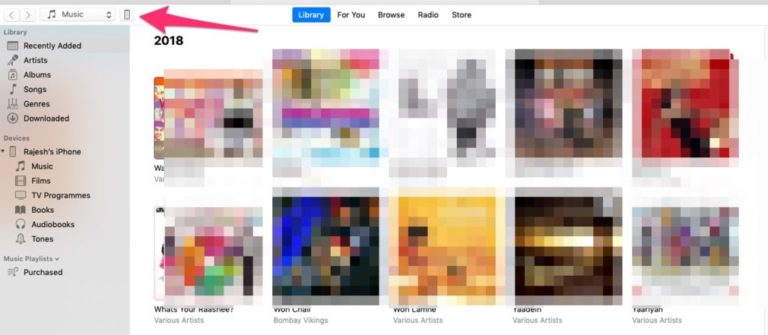

- Na lijevom izborniku odaberite karticu Pregled.
- Držite Alt/Option na Macu ili Shift na Windows računalu, a zatim klikniteažuriranjeu prozoru programa.
- U skočnom prozoru odaberite prethodno preuzetu iOS 13.3.1 IPSW datoteku.
- iTunes će vas obavijestiti da će vaš uređaj biti ažuriran na iOS 13.3.1.
- Klikažuriranje.
- iTunes će vratiti vaš uređaj na iOS 13.3.1.
Ako imate macOS Catalina, koraci će biti gotovo isti, samo umjesto iTunesa trebate koristiti prozor Finder.
Povratak s iOS-a 13.4 na iOS 13.3.1 kroz način oporavka
- Preuzmite datoteku firmvera iOS 13.3.1 za svoj uređaj.
-
- preuzimanje iOS 13.3.1 IPSW
Napomena:Ako za preuzimanje datoteke koristite preglednik Safari, unaprijed onemogućite značajku automatskog raspakiranja. Ili jednostavno upotrijebite preglednik Chrome ili Firefox.
- Pokrenite iTunes na računalu.
- Povežite svoj iPhone ili iPad s iOS 13.4 na računalo.
- Sada iPhone treba ući u način oporavka.
iPhone 11 / Pro, iPhone XS / XR, iPhone X, iPhone 8, iPhone 8 Plus:
- Pritisnite i pustite gumb za pojačavanje glasnoće, zatim gumb za smanjivanje glasnoće, a zatim pritisnite tipku za uključivanje.
iPhone 7, iPhone 7 Plus:
- Držite tipku za uključivanje i isključivanje istovremeno.
iPadiiPad Pro, iPhone 6si viši:
- Držite pritisnutu tipku za napajanje i gumb istovremenoPočetna. Nakon nekoliko sekundi, kada se zaslon za oporavak uključi, otpustite gumb za napajanje, ali držite gumb Home dok iTunes ne prepozna vaš uređaj.
- Pritisnite gumbU redu,
- Držite Alt/Option na Macu ili Shift na Windows računalu i klikniteVratite iPhone,
- Odaberite prethodno preuzetu datoteku IPSW za iOS 13.3.1.
- KlikVratite i ažurirajte,
- Pristati na sve uvjete.
- iTunes će vratiti vaš uređaj. Postupak će trajati oko 10 minuta.
Nakon što je rollback dovršen, vaš iPhone će započeti s iOS 13.3.1, a vidjet ćete poznati zaslon za uključivanje. Možete kopirati svoje podatke iz kopije.
Ako se vratite unatrag zbog problema s baterijom ili Bluetoothom, iOS 13.3.1 bi ih trebao riješiti. Inače možete ponovo nadograditi na iOS 13.4 za upotrebu novih značajki.