Jeste li odlučili da vam se ne sviđa macOS Catalina 10.15 beta? Zatim se možete vratiti na zadnji javni ili
oglas
oglas
Da biste to učinili, potrebna vam je sigurnosna kopija Time Machinea spremljena prije instaliranja beta verzije macOS Cataline. Postupak je vrlo jednostavan, ali u nastavku ćemo vam reći više o njemu.
Imajte na umu da će se u procesu brisati svi podacisa svog Maca, pa nemojte koristiti ovu metodu bez sigurnosne kopije. Također preporučujemo da za svaki slučaj ručno spremite važne podatke, već stvorene u macOS Catalini. Prije instaliranja macOS Cataline provjerite imate li točnu kopiju Time Machinea. Inače, nemojte koristiti ovu metodu.
Kako se vratiti s macOS Catalina 10.15 beta
- Spojite medij za kopiranje Time Machinea na Mac.
- Ponovo pokrenite Mac.
- Tijekom učitavanja držite pritisnute tipkenaredba+Rda biste Mac prebacili u način oporavka.
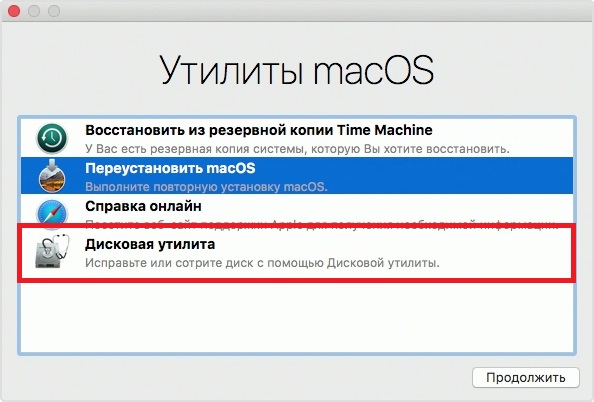
- Na zaslonu macOS Utilities odaberiteUslužni program diska,

oglas
oglas
- U Disk Utility-u odaberite pogon na koji ste instalirali macOS Catalina beta i klikniteobrisati,
- Nazovite pogon koji želite izbrisati, a zatim odaberite format datotečnog sustava APFS ili HFS + (za Sierru i starije).
- Klikobrisatiza formatiranje vašeg Mac računala. Ovim ćete izbrisati sve podatke. -
- Kada je postupak završen, zatvorite Disk Utility.
- Na zaslonu MacOS Utilities odaberiteVrati iz sigurnosne kopijevrijeme Mašina,
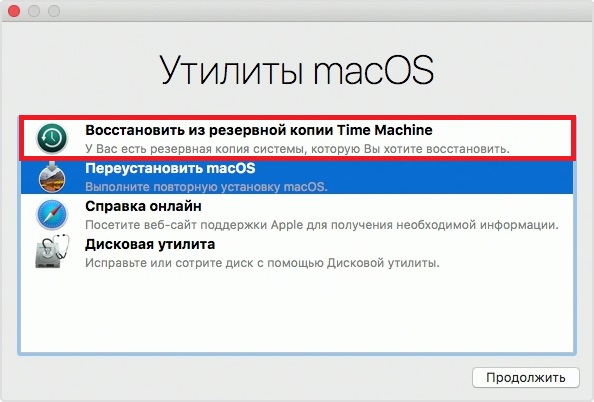

- Kao izvor odaberite medij za kopiranje Time Machine i kliknite Nastavi.
- Sada odaberite najnoviju kopiju od koje se želite oporaviti.
- Odaberite pogon na koji želite vratiti sustav. Ovo bi trebao biti isti pogon koji ste ranije formatirali.
Postupak oporavka potrajat će neko vrijemeovisno o brzini medija i vašem Macu. Neka postupak završi. Nakon toga računalo će se automatski ponovo pokrenuti s verzijom sustava na koju ste se vratili.
Metoda djeluje bez obzira na to kako ste instalirali macOS Catalina - putem instalacijskog programa, bljeskalice ili nečeg drugog. Važno je samo imati ispravnu kopiju Time Machine-a.