Jeste li ikada morali spremiti poruku sa svog iPhonea? Bez obzira na razlog, možete to učiniti
Vrijedi napomenuti da ne postoji službeni način izvoza ili spremanja poruka s iPhonea. Možda će se ova značajka dodati u budućnosti, ali za sada ćemo koristiti alternativne metode.
</ p>Kako spremiti poruke iziPhone pravo unutraiOS
Ova metoda zahtijeva samo iPhone i najlakša je. Možete jednostavno iscijediti sve potrebne poruke i zatim ih podijeliti. Evo kako to učiniti:
- Otvorite aplikaciju Messages na svom iPhoneu.
- Pronađite poruku koju želite spremiti i otvorite je na zaslonu skrivanjem tipkovnice.
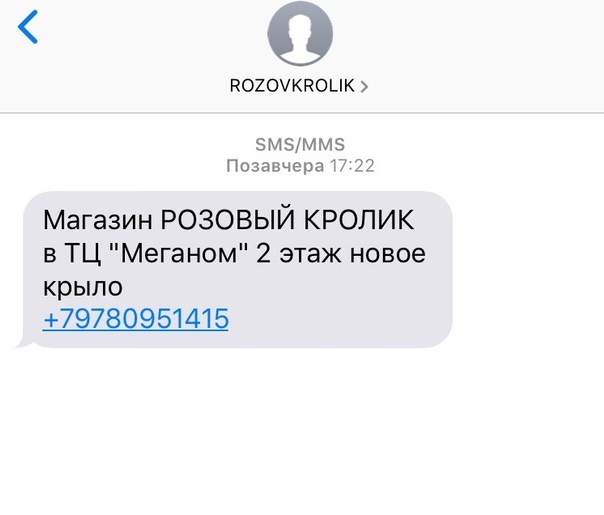

- Napravite snimku zaslona poruke na iPhoneu kako slijedi:
- iPhone X: Držite gumb za uključivanje i jačinu zvuka.
- Ostali modeli: držite gumb za napajanje i tipku Home.
- Ponovite s ostalim porukama koje želite zadržati.
- Kada završite, otvorite aplikaciju Fotografije i odaberite album Snimke zaslona.
- Pronađite zaslone koje ste upravo napravili i podijelite ih ako je potrebno.
Ako trebate spremiti puno poruka, proći će neko vrijeme, zato budite strpljivi. Ova metoda je vrlo uobičajena, ali istodobno najjednostavnija i najpouzdanija.
Kako spremiti poruke s iPhonea putem Maca ili Windows računala
- Preuzmite iExplorer program s ove veze (dovoljno besplatne probne verzije).
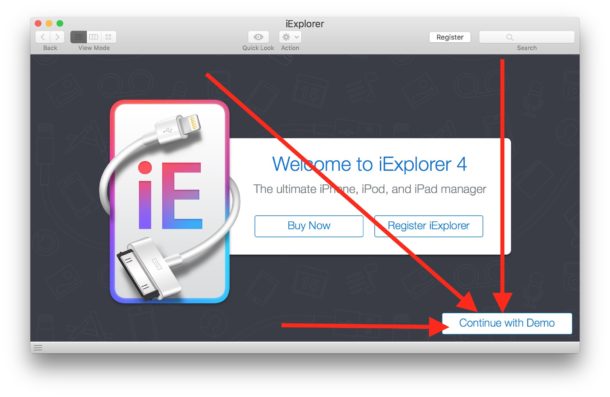
- Pokrenite iExplorer i odaberite Continue with Demo.

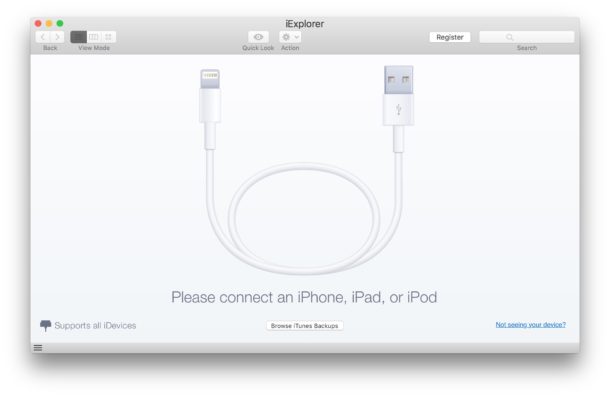
- Povežite svoj iPhone s računalom putem USB-a. Ako želite spremiti poruke s kopije iPhonea, odaberite "Pregledaj iTunes sigurnosne kopije"

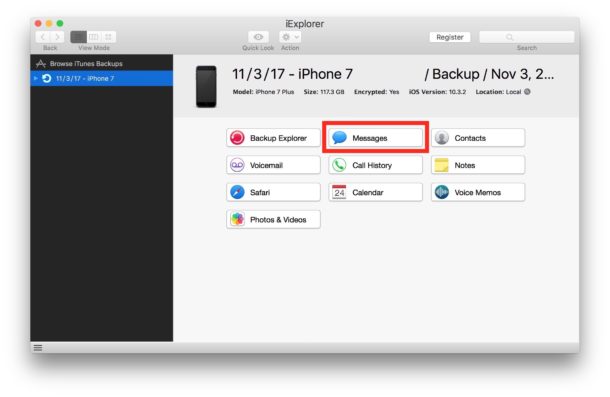
- Odaberite "Poruke" na izborniku.

- Ako je iPhone kopija šifrirana, kliknite "Dešifriraj sigurnosnu kopiju" i unesite lozinku za kopiju.
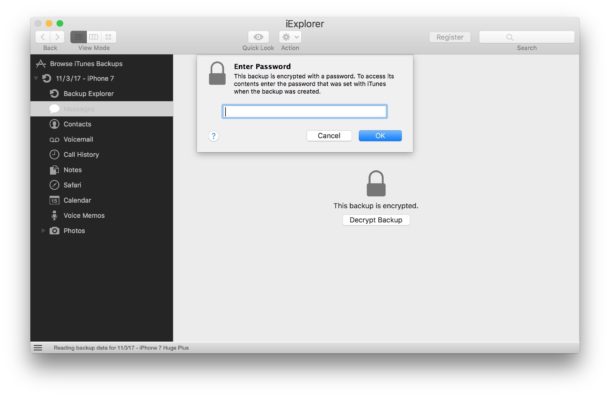

- Vidjet ćete sve poruke na vašem iPhoneu, uključujući iMessages, slike, video zapise i druge datoteke.
- Da biste spremili određeni dijaloški okvir, odaberite ga i kliknite Izvezi razgovore, a zatim odaberite format: PDF, TXT ili CVS.
Probna verzija programa radi i na Macu i na PC-u sa sustavom Windows. Također možete platiti punu verziju iExplorera za pristup svim značajkama programa.
Drugi načini
Postoje i drugi načini za spremanje poruka s iPhonea:
- Kopirajte poruke u Notes.
- Kopirajte poruke u dokument sa stranicama ili brojevima.
- Prosljeđujte poruke na drugi iPhone.
- Otvorite kopiju pametnog telefona na Mac ili PC-u za čitanje poruka.
- Koristite programe treće strane kao što su DecipherTools.
- Za pristup porukama koristite Mac s istim Apple ID-om kao i vaš iPhone.