Jeste li ikada poželjeli imati mogućnost skeniranja dokumenata putem iPhonea ili iPada? Pa sad ovo
Ažuriranja za IOS 13 i iPadOS 13 napravila su aplikacijuDatoteke su mnogo korisnije. Sada može čitati podatke s vanjskih medija, skenirati dokumente itd. Sada ne morate koristiti programe treće strane, a skenirane dokumente možete preuzimati izravno u iCloud ili lokalne mape. Više ne trebate pretraživati svoje dokumente u mapama u aplikacijama i koristiti usluge poput Dropboxa i Google diska.
Kako skenirati dokumente putem aplikacije Files
Za početak otvorite aplikaciju Datoteke na svom iPhoneu ili iPadu sa iOS 13 ili iPadOS.
- Pritisnite gumb u obrascutri bodau gornjem desnom kutu kartice Pregled. Zatim odaberiteSkeniranje dokumenata,
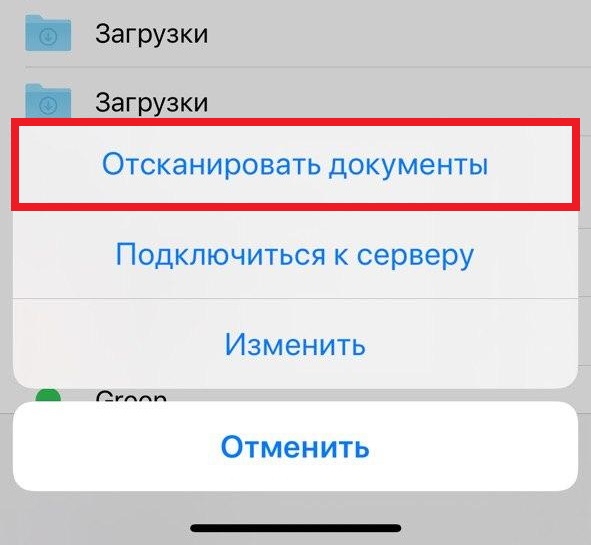

- Stavite dokument na ravnu površinu i usmjerite kameru svog uređaja prema njemu. Kada dokument savršeno stane u okvir, skeniranje će započeti automatski. Ako ne, kliknite naoko gumb pucanje,
- Ako je potrebno, povucite kutove okvira da biste promijenili područje skeniranja. Ako ne uspije prvi put, kliknitereshoot,
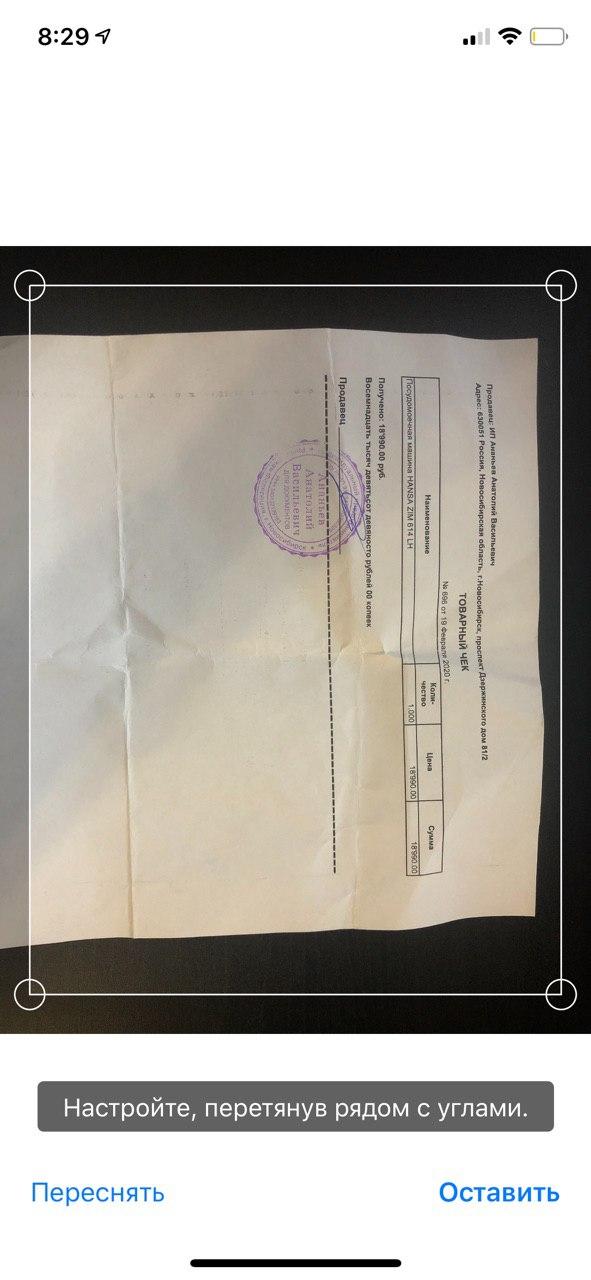

- Kada završite, kliknitezadržati,
- Odaberite lokaciju za spremanje datoteke i kliknite ponovo Spremi. Možete stvoriti novu mapu ili odabrati postojeću. Također možete odmah promijeniti naziv datoteke.
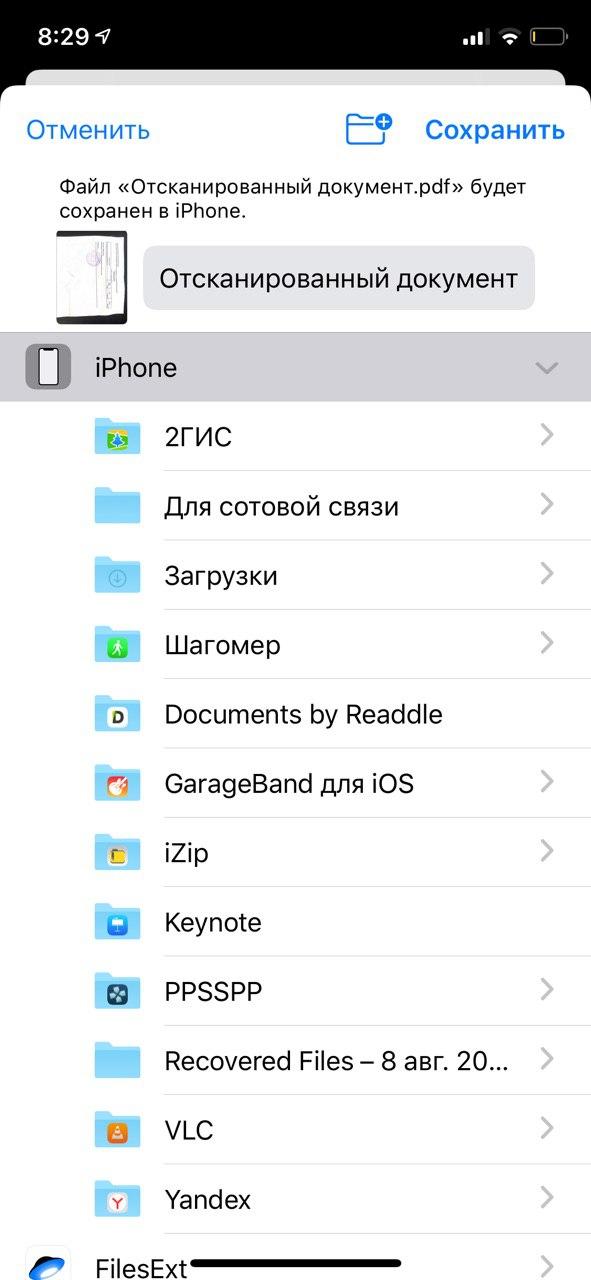

Ako želite odmah skenirati dokumentodređene mape u Datotekama, to se također može učiniti. Otvorite ovu mapu i kliknite isti gumb u obliku tri točke, a zatim ponovite iste korake. Možda ćete trebati povući zaslon prema dolje tako da se pojavi gumb.
Aplikacija Files raste i postaje bolja sa svakim ažuriranjem i sada ima mnogo korisnih značajki. IOS 13 ima čitav niz uzbudljivih novih značajki o kojima možete čitati.