Ako ne samo vi, nego i netko iz vaše obitelji radi na vašem Macu, odjava s vašeg računa će vam pomoći
Kako ne bismo svaki put ručno završili sesiju, opisujemo kako konfigurirati automatsku odjavu i zaključavanje zaslona lozinkom nakon određenog razdoblja neaktivnosti.
oglas
oglas
Automatski se odjavite s Mac računa nakon unaprijed određenog vremena neaktivnosti
1) Na Dock ploči ili izborniku kliknite naApple ikona>Postavke sustava > Zaštita isigurnosni,
2) Kliknite na ikonu zaključavanja u donjem lijevom kutu i unesite svoje vjerodajnice: korisničko ime i lozinku.
oglas
oglas
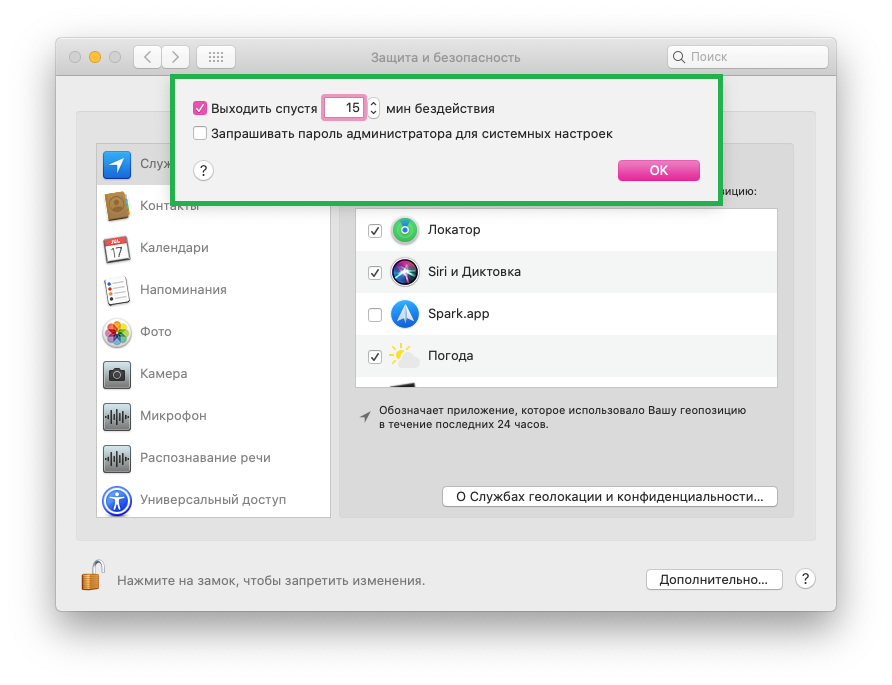
3) Odaberite odjeljakdodatno.
4) U prozoru koji se otvori označite okvir poredZa odlazak nakon ... minuta neaktivnostii unesite broj minuta u polje.
5) KlikniteU redu,

Zaporka zaključavanja zaslona Mac
Ako se ne želite potpuno odjaviti sa svog računa dok ste odsutni, ali svejedno morate zaštititi svoje podatke, možete postaviti automatsko zaključavanje zaslona lozinkom.
1) Na Dock ploči ili izborniku kliknite naApple ikona>Postavke sustava > Zaštita isigurnosni,
2) Odaberite karticuglavnii postavke otključavanja.
3) Označite okvir poredZatražite lozinku putem ... prilikom izlaska iz načina mirovanja ili čuvara zaslonai odaberite vremenski interval s padajućeg popisa.
Ručno postavljanje pokretanja čuvara zaslona Mac - Tri načina
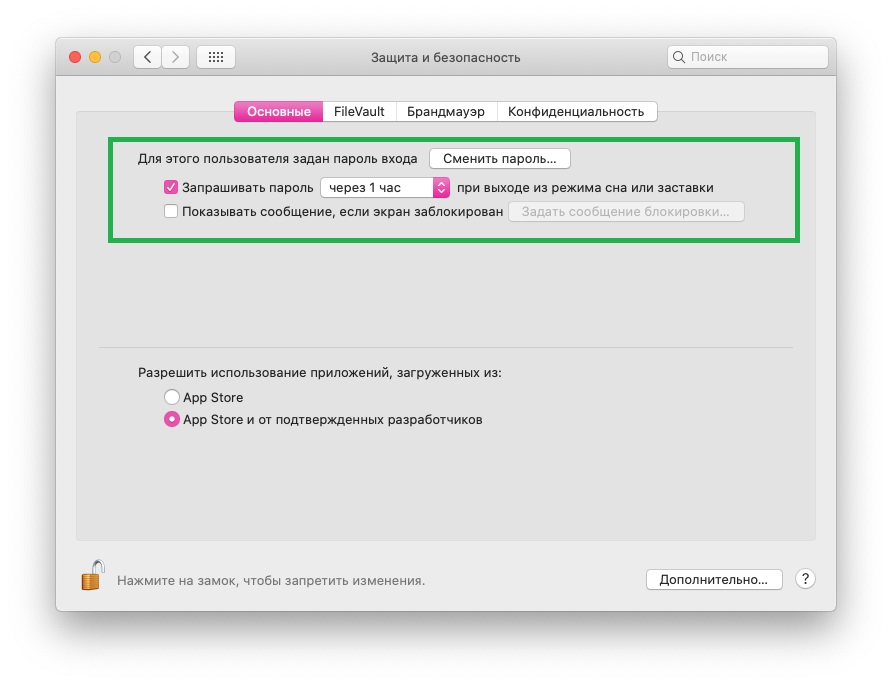

Nakon isteka namještenog vremena, trebate unijeti lozinku za ulazak u sustav.
Također možete zaključati svoj Mac pomoću kombinacije tipki: istovremeno pritisnitenaredba+kontrola+P,
Svakako blokirajte svoj Mac ako svoj laptop ostavite bez nadzora na skučenom mjestu (čak i u uredu).
Potvrdite zahtjeve i pregledajte lozinke na Mac računalu pomoću Apple Watch-a