У Apple TV 4K нет порта USB-C для подключения к ноутбуку, поскольку это устройство входит в категорию тех, доступ к
Važno je napomenuti da je proces prilično složen idugotrajno (bar prvi put). Ako imate Apple TV 4, bit će puno lakše koristiti program Cydia Impactor. Više o procesu pročitajte ovdje.
Ako imate Apple TV 4K, nastavite čitati ovaj članak.
zahtjevi
Sve što trebate učiniti je slijediti korake u nastavku jednom, Kad učinite sve, više ne morate ponavljati.
Trebat će vam:
1) Mac, Hackintosh ili macOS virtualni stroj.
2) Программа Xcode, которую можно скачать бесплатно из Mac App Store.
3) Программа iOS App Signer, доступная бесплатно.
4) Бесплатный аккаунт разработчика, который можно получить на портале Apple Developer.
5) Нужно добавить свой Apple ID в параметры Xcode, чтобы с его помощью подписывать приложения.
6) Создайте пару из своего компьютера и Apple TV 4K.
Kako potpisati prijavu
Ako ne znate što sve ovo znači i niste sigurni je li prijavna datoteka potpisana ili ne, slijedite upute u nastavku kako biste bili sigurni da ste uspjeli.
Для начала нужно создать сертификат и профиль для подписи. Пользователи с платным аккаунтом разработчика могут создать их на сайте Apple для разработчиков в секции Potvrde,identifikatori&profili. Пользователи с бесплатным аккаунтом должна делать следующее:
1) Запустите Xcode,
В секции Xcode >Postavke>Računi, проверьте, чтобы был добавлен ваш Apple ID. Если его там нет, нажмите +, Izaberijabuka ID, a zatim unesite svoje korisničko ime i zaporku.
2) Теперь выберите в меню File > New Project > tvOS > Single View App,
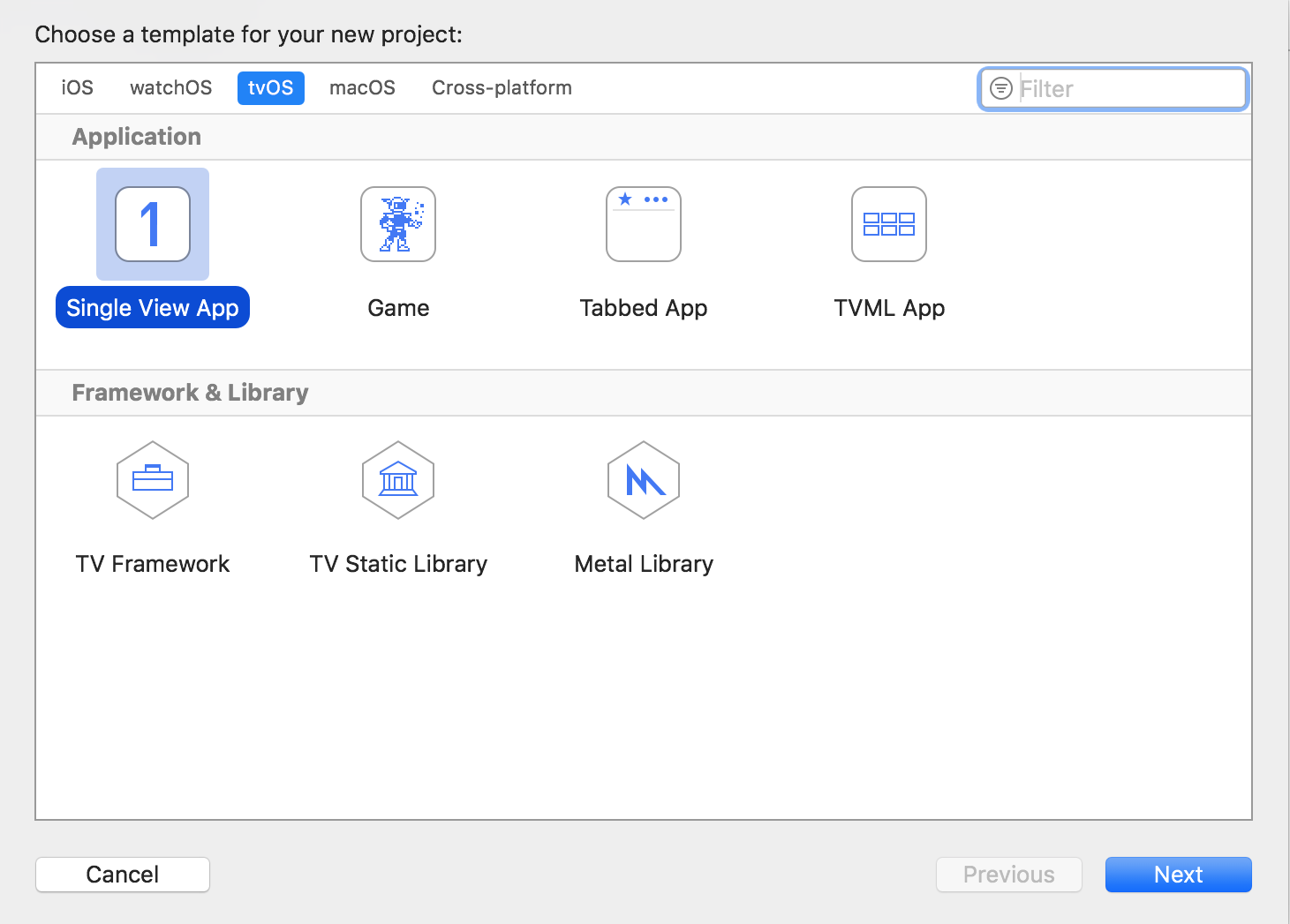

3) Unesite detalje o projektu.
- Product Name – название приложения, которое вы хотите загрузить. Пример: kodi.
- Naziv organizacije - ovdje unesite bilo što.
- Organisation Identifier – что-нибудь с com, в начале. Пример: to-ovdje,
- Bundle Identifier – сгенерируется автоматически, когда вы заполните два предыдущих пункта. Пример: idownloadblog.kodi,
- Tim je vaš Apple ID.
Sve se vaše točke razlikuju od primjera.
4) Kad se projekt otvori, konfigurirajte ga na sljedeći način. Obavezno odaberite Apple TV 4K gore lijevo, a ne općeniti. Mora biti povezan s računalom putem Wi-Fi-ja.
Поля Identity должны заполниться автоматически введённой ранее информацией. В полях Signing должен быть выбран ваш Apple ID. Выберите версию прошивки вашего Apple TV 4K в поле Deployment Target.
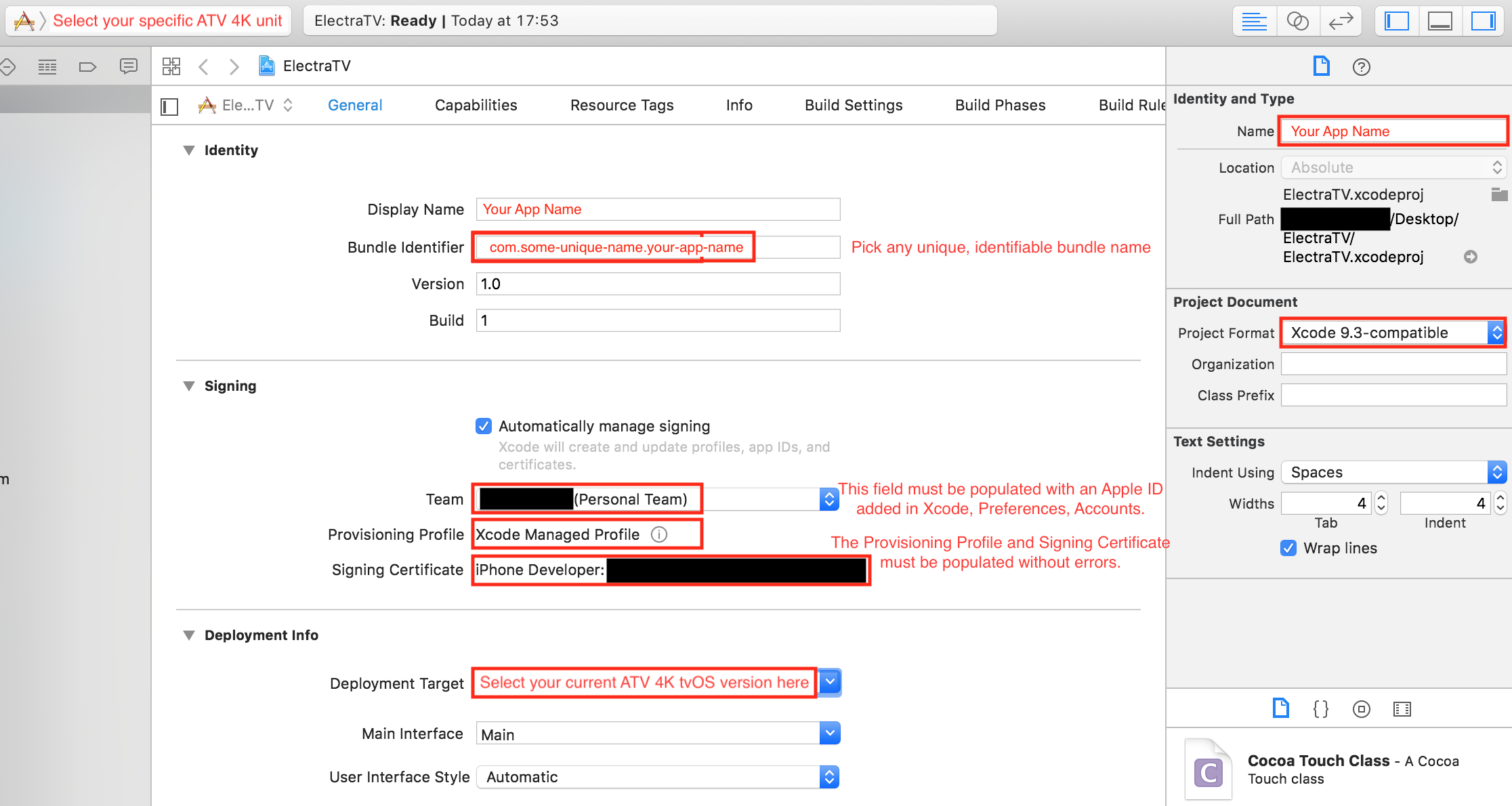

Nakon toga, Xcode će automatski stvoriti datoteku certifikata za vašu aplikaciju / uređaj, a vi ćete ih vidjeti u odjeljku Potpisivanje.
Xcode možete zatvoriti.
5) Запустите программу iOS Aplikacija Potpisnik. Перетяните файл приложения в поле Input File.
В пункте Signing Certificate выберите Apple ID, который использовали в Xcode. В Provisioning Profile выберите файл, сгенерированный в Xcode. Bundle Identifier будет таким же, как в проекте Xcode (шаг 3), пример: com.idownloadblog.kodi,
Остальные поля можно не заполнять. Нажмите početak и сохраните приложение на рабочий стол.
Если в будущем вам понадобится ещё раз загрузить приложение на устройство, не удаляйте его с рабочего стола, чтобы не повторять весь процесс заново.
6)Повторите шаги 2-5 с другими приложениями, которые хотите загрузить на устройство. Не забывайте менять детали в проекте Xcode и iOS App Signer для каждого приложения.
Sada možete preuzeti aplikaciju na Apple TV 4K.
Kako preuzeti aplikaciju na Apple TV 4K
1) Когда у вас будет готовый подписанный файл приложения, запустите Xcode и выберите prozor>uređaji i Simulators u izborniku.
Provjerite je li Apple TV 4K spojen na vaše računalo i istaknut u bočnom izborniku.


2)Pritisnite gumb+, Odaberite datoteku aplikacije koju ste spremili na radnu površinu.
3) Aplikacija bi se trebala pojaviti na početnom zaslonu vašeg Apple TV-a. Zatvorite Xcode i uživajte u preuzetom programu na Apple TV 4K.
Dodatne informacije
Ako imate redoviti Apple račun (a bjekstvo iz zatvora nije instalirano), aplikacije će trebati preuzeti na uređaj svakih 7 dana. Ako imate račun programera, njihovo djelovanje trajat će godinu dana.
Ubuduće možete preskočiti prvi odjeljak ovog članka. Ako spremite datoteku s potpisanom aplikacijom, možete preskočiti drugi odjeljak i jednostavno je preuzeti na uređaj.
Чтобы заново подписать приложение, загрузите его файл в iOS App Signer и выберите вариант re–znak samo,
Zapravo, sve nije tako zastrašujuće kako se čini. Da, postupak je dug, ali ubuduće ćete preskočiti prethodno dovršene korake, a ostatak će se dobiti automatski.