Prošlo je nekoliko godina od izlaska prvog Apple Watcha, a za to vrijeme Apple je uspio dovesti proces postavljanja sata na
oglas
oglas
To znači da ne možete isključiti stari Apple Watch iz iPhonea tijekom postavljanja novih. Tako se tijekom postupka postavljanja ne gube podaci.
Ako se želite potpuno prebaciti na novi Apple Watch, morat ćete odspojiti stari sat sa pametnog telefona i spojiti novi. Ispod ćemo detaljnije opisati kako se sve to radi.
Kako onesposobiti starejabuka Gledajte iziPhone
1. korak: Provjerite jesu li vaši iPhone i Apple Watch međusobno blizu.
oglas
oglas
2. korak: Otvorite aplikacijuApple Watchna iPhoneu.
Korak 3: Odaberite karticuMoj sata zatim odaberite svoj sat.
4. korak: Ovdje će biti sve Apple Watch spojene na vaš iPhone. Ako imate više od jednog sata, kliknite na "ja"Pored onih koje treba onesposobiti.
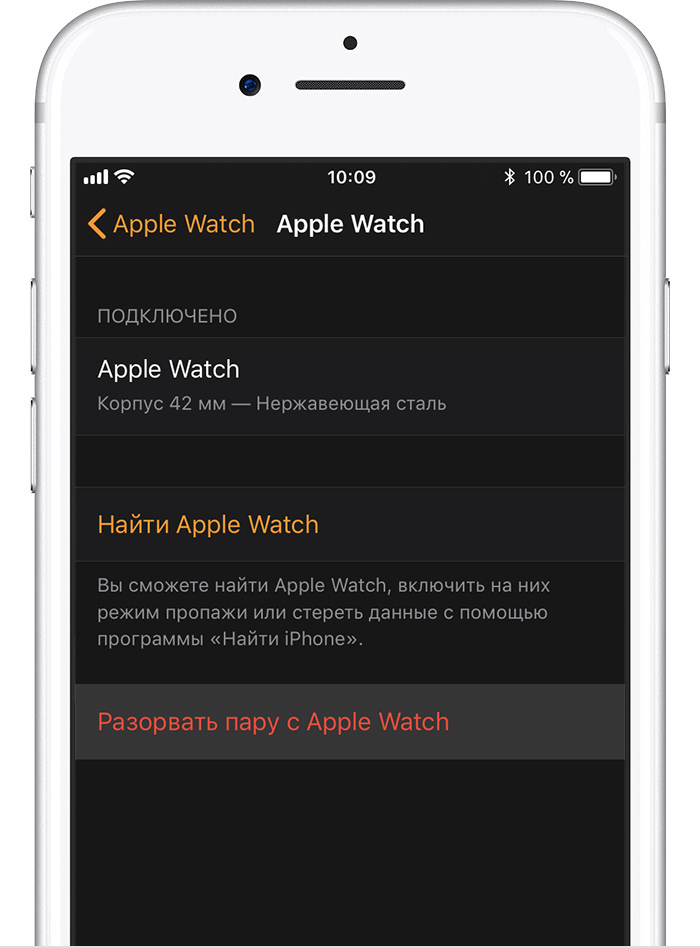
Korak 5: KliknitePrekini par sajabuka Gledajte,

oglas
oglas
Korak 6:Sada unesite lozinku za Apple ID.
Pričekajte da se Apple Watch resetira, obriše sav sadržaj i ponovno pokrenite.
oglas
oglas
kako ResetiratiApple WatchbeziPhone
1. korak: Idite na aplikacijupostavkena Apple Watchu.
2. korak: IćiOsnovni, temeljni->reset,
Korak 3: IzaberiBrisanje sadržaja i postavki,


4. korak: Po potrebi unesite lozinku.
Korak 5: Kada se resetiranje završi, idite na web mjestoiCloud,comna računalu i isključite zaključavanje aktivacije. Da biste to učinili, na web mjestu iCloud idite napostavkei u odjeljkuMoji uređajiodaberite svoj Apple Watch. Kliknite "X» pokraj sata kako biste ga uklonili. Zatim potvrdite svoju radnju.
kako postaviti noviApple Watch
1. korak: Držite bočni gumb Apple Watch-a da biste ih uključili. Ako se sat ne uključi, mora se napuniti.
2. korak: Držite svoj iPhone blizu Apple Watcha. Na vašem iPhoneu pojavit će se prozor s upitom da uparite pametni telefon s Apple Watchom. KlikZapočnite uparivanje,
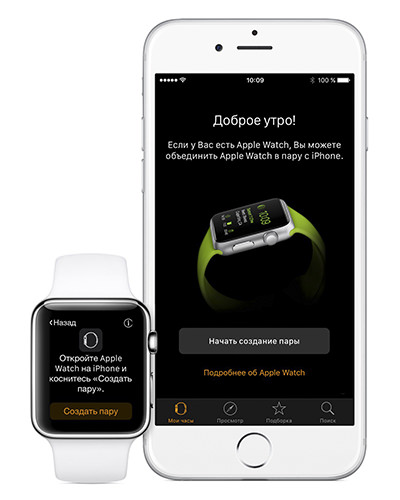

Korak 3: Animacija će se pojaviti na Apple Watchu. Usmjerite kameru svog iPhonea na sat tako da možete vidjeti animaciju.


Ako to ne uspije, klikniteUpariti sajabuka Gledajte rukomi koristite lozinku.
4. korak: Nakon nekog vremena provjera autentičnosti će se završiti i Apple Watch počet će postavljanje.
Korak 5: Sada morate odabrati želite li obnoviti ove Apple Watch iz kopije ili ih konfigurirati kao nove.
Korak 6: Zatim prihvatite odredbe i uvjete i prijavite se u svoj Apple ID.
Korak 7: Prilagodite osnovne funkcije po želji.
Korak 8: Kreirajte lozinku. Ovaj korak možete preskočiti, ali ako namjeravate koristiti Apple Watch za Apple Pay ili Mac otključavanje, lozinku vrijedi postaviti. Prema zadanim postavkama trebate unijeti lozinku od 4 znaka, ali možete odabrati lozinku od čak 6 znakova, što će biti pouzdanije.
9. korak: Ako imate Apple Watch s mobilnom vezom, vidjet ćete upute za postupak postavljanja.
Korak 10: Sada je vrijeme za prijave. Ovdje koristite svoju diskreciju. Ako odabereteInstalirajte sve, tada će se svi dostupni iOS programi instalirati na vaš Apple Watch.
Možete kliknutiOdaberite kasnije, a zatim ručno instalirajte samo potrebne programe. Tako nećete odmah zaboraviti sjećanje na svoj sat.
11. korak: Sada samo pričekajte da se svi sinkronizirajupodaci. Iznad svega, držite iPhone blizu Apple Watch-a. Kad je sinkronizacija završena, na Apple Watchu ćete čuti vibraciju i zvučnu obavijest.
To je to, vaš novi Apple Watch spreman je za upotrebu!