App Store je uklonjen iz najnovije verzije iTunesa, a zajedno s njim i mogućnost izravnog upravljanja aplikacijama na iPhoneu i iPadu
Nedostatak odjeljka trgovine aplikacija doveo je do nekihkorisnici su zbunjeni, dok se drugi jednostavno uznemiruju. Ali ne brinite, čak se možete naviknuti na takvu promjenu jer i dalje možete upravljati aplikacijama, sinkronizirati ih i preuzimati ih putem App Store-a na svojim uređajima.
Pod "sinkronizacijom" podrazumijevamo samo pristup popisu vaših aplikacija i njihovo preuzimanje. Uklonjena je funkcija sinkronizacije iz iTunesa.
Kako sinkronizirati aplikacije naiPhone IiPad krozAplikacija dućan
Možete preuzeti svoje izbrisane iinstalirane aplikacije izravno na iPhone i iPad pomoću odjeljka Shopping u App Storeu. Sadrži sve aplikacije koje ste ikada preuzeli ili kupili pomoću Apple ID-a. Mogućnost preuzimanja udaljenih aplikacija dugo je postojala na iOS-u, ali sada je postala zaista nužna.
Evo kako to učiniti:
- Otvorite App Store na svom iOS uređaju.

- Idite na odjeljak Shopping.
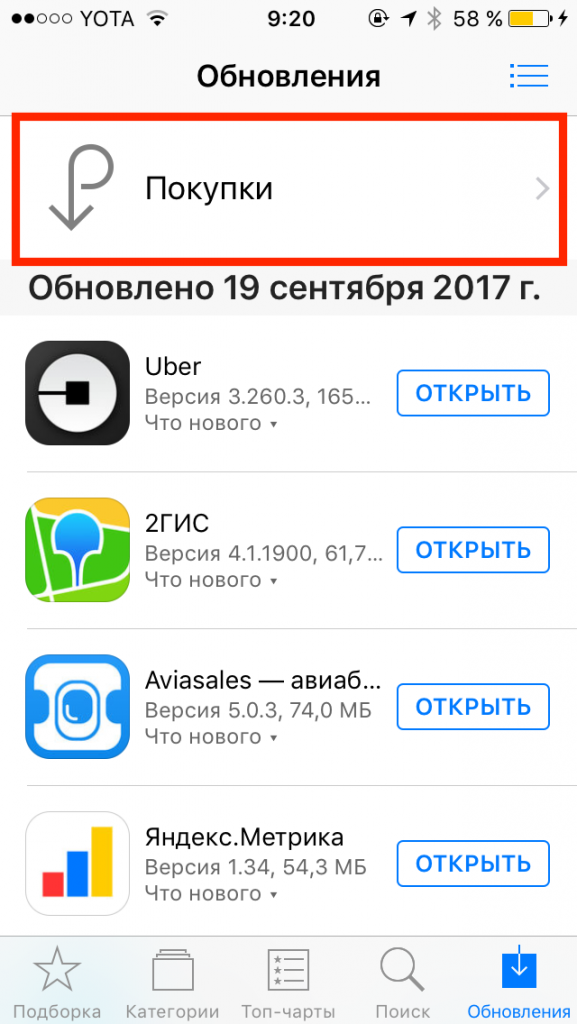
- NaiPhone IiPod dodir: Prvo idite na Ažuriranja, a zatim u Apple ID i odaberite Shopping.

- NaiPad:Kliknite ikonu Apple ID-a u kutu, a zatim odaberite Shopping.


- Zatim idite na odjeljakNije na ovom * uređaju *,
- Kliknite ikonu za preuzimanje pored aplikacija koje želite preuzeti na svoj uređaj.
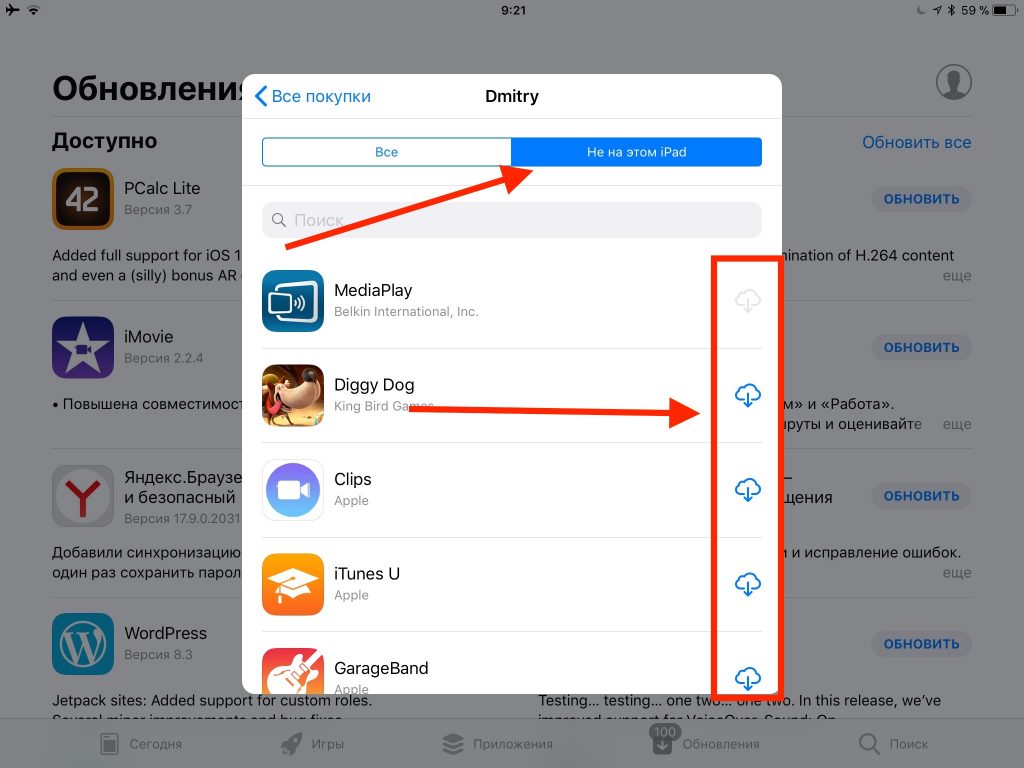

Tako možete pristupiti prethodno kupljenim ili preuzetim aplikacijama koje nisu instalirane na vašem uređaju.
Popisi će na različitim uređajima biti različito imenovani. Na primjer, "Nije na ovom iPhoneu" ili "Ne na ovom iPadu." Sama aplikacija na popisima također će biti različita.


Kako postaviti redoslijed aplikacija na glavnom zaslonu
Izgled glavnog zaslona i dalje možete prilagoditi sebi, ali sada to rade i sami iPhone i iPad.
Samo držite ikonu aplikacije dok se ne pojavi animacija i povucite je gdje god želite.
Ako ikonu povučete do ruba zaslona, ona će se pomaknuti na sljedeću stranicu.
Kako ukloniti aplikacije iziPhone IiPad
Najlakši način da uklonite aplikaciju je zakačiti njenu ikonu, a zatim kliknite križ koji se pojavljuje u kutu ikone.


Također možete izbrisati aplikacije putem Postavke > Osnovno > Skladištenje.
Sinkronizirajte datoteke aplikacije putemiTunes
Na uređaje i dalje možete dodavati .m4r melodije zvona i .ipa aplikacije putem iTunes. Na ovaj način možete prenijeti datoteke na iPhone, iPad i iPod touch.
Ako ih imate.ipa datoteku željene aplikacije, možete je kopirati s računala na iPhone i iPad putem iTunes povlačenjem i ispuštanjem. To se može nazvati sinkronizacijom, ali u suštini to je samo kopiranje datoteke s računala na uređaj.
.Ipa datoteke se obično mogu naći na računalu na sljedećem mjestu:
naMacOS:
~ / Glazba / iTunes / iTunes Media / Mobilne aplikacije /
naWindows 7, Windows 8 i Windows 10:
MyMusic / iTunes / iTunes Media
Povežite svoj iPhone ili iPad s računalom putem USB-a i samo povucite i ispustite IPA datoteke na karticu uređaja u iTunes.
Možda će ubuduće sljedećim ažuriranjem iTunes ukloniti i ovu funkciju ili će IPA datoteke biti izbrisane ako ne napravite njihove kopije. Stoga ne preporučujemo da se naviknete na ovu metodu.