На платформе Snapchat к скриншотам относятся очень серьёзно. Когда вы делаете скриншот чьего-то личного поста,
oglas
oglas
Na iPhoneu nema pouzdanih alata treće strane za snimanje zaslona u Snapchatu bez obavijesti, ali postoji nekoliko trikova koji će vam pomoći u tome. O svima njima ćemo govoriti u nastavku.
1. Koristite drugi pametni telefon
Najsigurniji način fotografiranjanečiju priču, tako da on ne zna za to pomoću drugog pametnog telefona. Da, opcija nije savršena, ali priču možete samo usmjeriti kamerom drugog pametnog telefona ili uređaja na zaslon svog iPhone-a i fotografirati ili snimiti video.
2. Očistite predmemoriju
Drugi način je očistiti predmemoriju Snapchat aplikacije nakon pregleda priče. Da biste to učinili, slijedite korake u nastavku:
oglas
oglas
1. korak: Za početak otvorite aplikaciju Snapchat i pričekajte priču koju želite napraviti snimku zaslona. Ne otvarajte priču odmah.
2. korak: Otvorite Control Center i uključite Airplane mode kako biste onemogućili Wi-Fi i mobilni internet.
Korak 3: Sada otvorite priču i napravite snimku zaslona.
4. korak: Bez isključivanja načina rada u zrakoplovu, idite na svoj profil i pritisnitepostavke->Očisti predmemoriju->Izbriši sve,


Aplikacija će se ponovo pokrenuti. Sada možete isključiti zrakoplovni način. Korisnik neće dobiti obavijest da ste snimili snimku zaslona njegove priče.
3. Način rada u zrakoplovu + ponovno pokretanje
Ako ne vjerujete gore navedenoj metodi, postoji pouzdanija opcija.
Prvo ponovite korake 1 do 3, a zatim ponovno pokrenite iPhone. Kad se pametni telefon uključi, otvorite Snapchat i vidjet ćete da nisu ostali tragovi snimke zaslona.
4. Na Macu koristite QuickTime
Ako ne želite očistiti predmemoriju ili ponovno pokrenuti pametni telefon svaki put kada trebate napraviti snimku zaslona, ali snimke zaslona moraju biti dobre kvalitete, na Mac računalu možete koristiti QuickTime.
1. korak: Spojite svoj iPhone na Mac i pokrenite programBrzo vrijeme,
2. korak: Na traci izbornika odaberitedatoteka>Novo snimanje videa,
Korak 3: Kliknite na strelicu pokraj gumbaSnimitii prebacite izvor na iPhone.
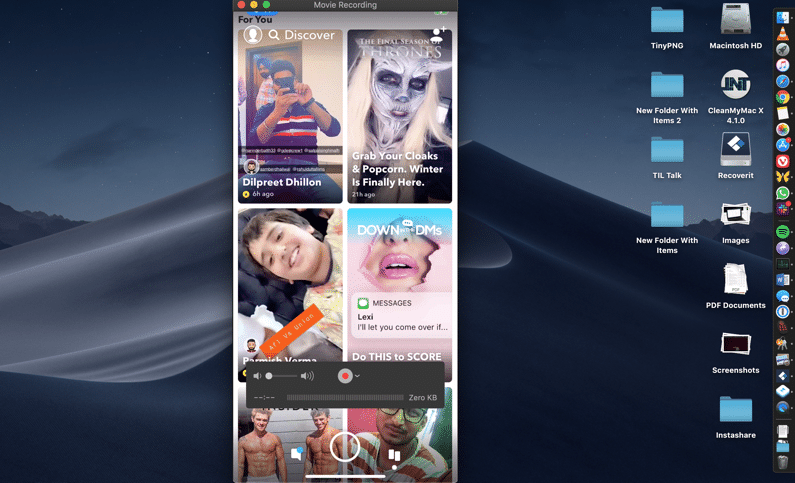

Korak 4: Sada kliknite gumbSnimiti и откройте историю, которую хотите сохранить. Когда закончите, снова нажмите кнопку, чтобы остановить запись. Теперь видео можно сохранить или отредактировать.
Nadamo se da će vam barem jedna od gore navedenih metoda pomoći da snimite snimke zaslona u Snapchatu i istovremeno prođete nezapaženo.