Jeste li zamijenili svoj iPhone 6s, iPhone 7 ili iPhone 8 za potpuno novi iPhone 11 Pro ili iPhone 11 Pro Max? Dobrodošli u novi svijet Face ID-a i
oglas
oglas
Način snimanja snimke zaslona na iPhoneu 11 Pro nije isti kao na starijim modelima. Ako ste imali iPhone X, iPhone XS ili iPhone XR, novi način ste već upoznati. Inače ćemo o tome raspravljati u nastavku.
Kako napraviti snimku zaslona na iPhoneu 11 Pro
Korak 1:Pritisnite i držite tipku u isto vrijemePovećanje glasnoćeIBočni gumbna vašem iPhoneu 11 Pro/Pro Max. Čim otpustite gumbe, napravit će se snimka zaslona.


oglas
oglas
Korak 2:Čut ćete karakterističan zvuk, a u donjem lijevom kutu zaslona pojavit će se pregled snimke zaslona. Kliknite ga za obrezivanje i uređivanje snimke zaslona.
Da biste isključili zaslon zaslona, jednostavno isključite iPhone.
Korak 3:Da biste odmah podijelili snimku zaslona, držite pritisnut njezin pregled. Također možete povući ovaj pregled s zaslona i snimka zaslona jednostavno će se spremiti u aplikaciju Fotografije.
Kako napraviti snimku zaslona pomoću Assistive Touch
Na iPhoneu 11 Pro možete čak i snimiti snimku zaslona jednom rukom, ali za to morate postaviti Assistive Touch.
Korak 1:Otvorite aplikaciju Postavke i idite na Osnovno -> Univerzalni pristup -> Pomoćno dodir... Ovdje kliknite prekidač pored Pomoćnog dodira. Na zaslonu se pojavljuje prozirni pomoćni dodirni gumb.


Korak 2:KlikIzbornik najviše razine, odaberite ikonu zvjezdice, a zatimZaslon... Opcija snimanja zaslona bit će dodana na izbornik Pomoćni dodir. Također možete zamijeniti standardne radnje drugima.
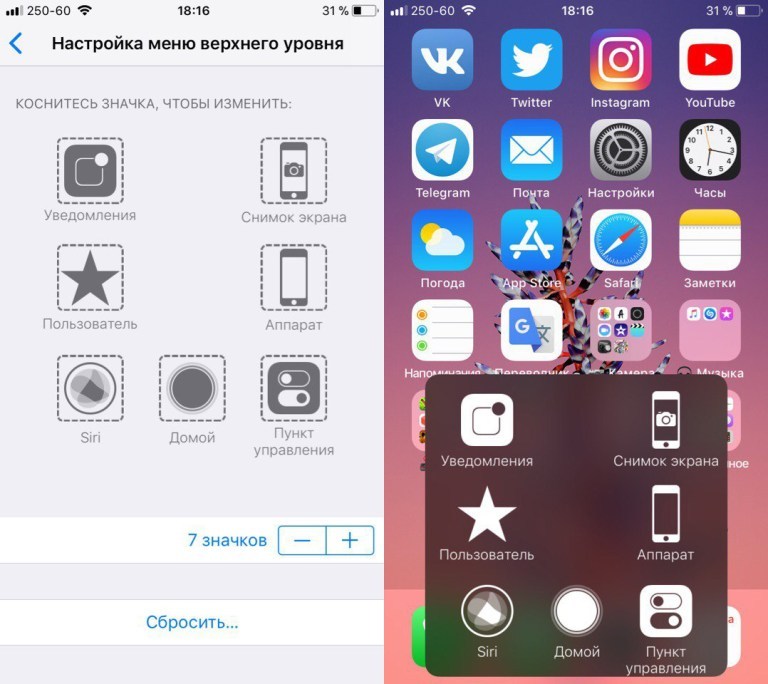

Korak 3:Sada možete snimiti snimku zaslona jednom rukom u bilo kojem trenutku odabirom ikone snimke zaslona s izbornika Pomoćni dodir.
Sve vaše snimke zaslona možete pronaći u albumu Snimke zaslona u aplikaciji Fotografije. Ovaj se album automatski generira i tamo se pojavljuju sve snimke zaslona.