Sedma generacija novih pametnih telefona iPhone 7 i iPhone 7 Plus dobila je potpuno drugačiju tipku Home. Sada umjesto toga
Novi gumb Početna – kapacitivan, međutimUgrađena Tapic Engine tehnologija omogućit će vam da osjetite isti pritisak kao na prethodnim modelima iPhonea, gdje je tipka bila fizička. To također znači da će se sistemske značajke kao što je ulazak u DFU mod ili tvrdo resetiranje iPhonea malo drugačije rukovati.
Pa što je sa snimkom zaslona? To se može učiniti na isti način kao i na svim Apple uređajima.
Kako napraviti snimak zaslona?
Prvi korak.Pritisnite tipku za napajanje (onu koja zaključava uređaj) na vašem iPhoneu 7 ili iPhoneu 7 Plus.
Drugi korak Istovremeno pritisnite tipku Home (gumb na dnu ekrana sa senzorom otiska prsta).
Treći korak Zaslon vašeg iPhonea će treperiti na sekundu i čut ćete zvuk sličan okidanju fotoaparata. Ako se to dogodi, tada je snimljena snimka zaslona.
Ako ne možete pritisnuti obje tipke – vježbaj još malo. Ako ih ne držite pritisnute u isto vrijeme, Siri bi se mogla slučajno otvoriti ili bi se vaš iPhone mogao zaključati.
Kako napraviti snimku zaslona pomoću pomoćnog dodira
Ako ne želite koristiti gumbedomIsnaga, tada imate mogućnost zaključati uređaj i napraviti snimke zaslona na njemu samo dodirom zaslona.Način pomoćnog dodiraOsim toga, omogućuje vam obavljanje mnogo važnijih funkcija. Značajka se prikazuje kao mala siva točka na zaslonu.
Prvi korak. Prvo morate omogućiti način rada Pomoći dodir. Otvorite postavke i idite na: Osnovno-> Univerzalni pristup -> Pomoćni dodir,
Drugi korakUključite način Assistive Touch klikom na klizač.
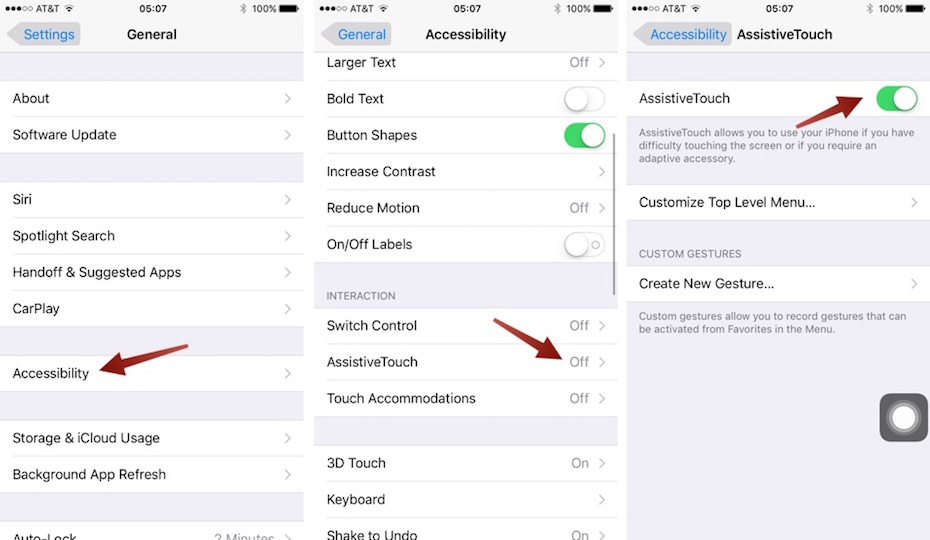

Treći korak. U istom izborniku pronaći ćete stavku “Prilagodi izbornik najviše razine” (na slici ispod je engleska verzija “Customize Top Level Menu”). Kliknite na ovu karticu.
Četvrti korak. Kliknite na zvjezdicu s oznakom “Korisnik” (Engleska verzija – Prilagođeno na slici ispod).
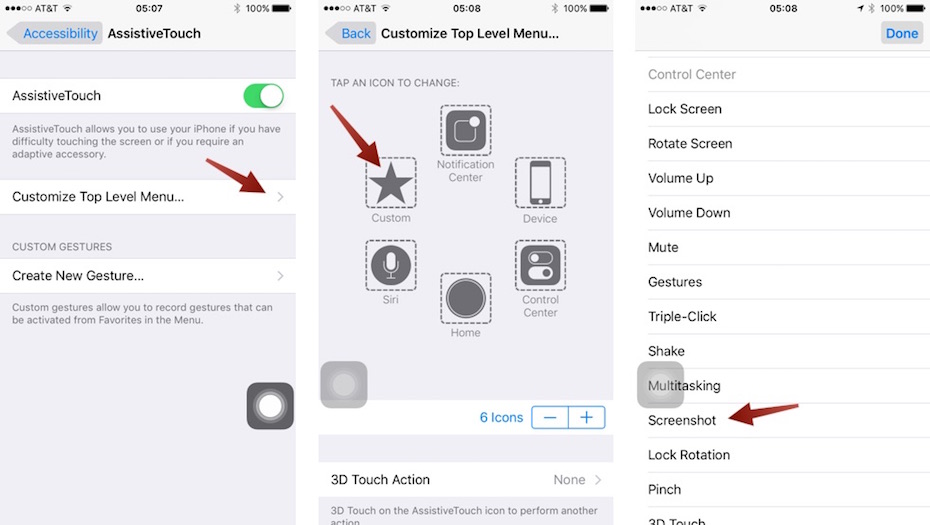

Peti korak. Dodavanjem funkcije “Snimakzaslon” (u engleskoj verziji – screenshot – na gornjoj krajnjoj lijevoj slici), dobivate mogućnost snimanja zaslona koristeći svoj iPhone samo jednom rukom. Da biste to učinili, jednostavno upotrijebite Assistive Touch da kliknete na prozirnu sivu točku na zaslonu.
Kako pronaći i koristiti te snimke zaslona?
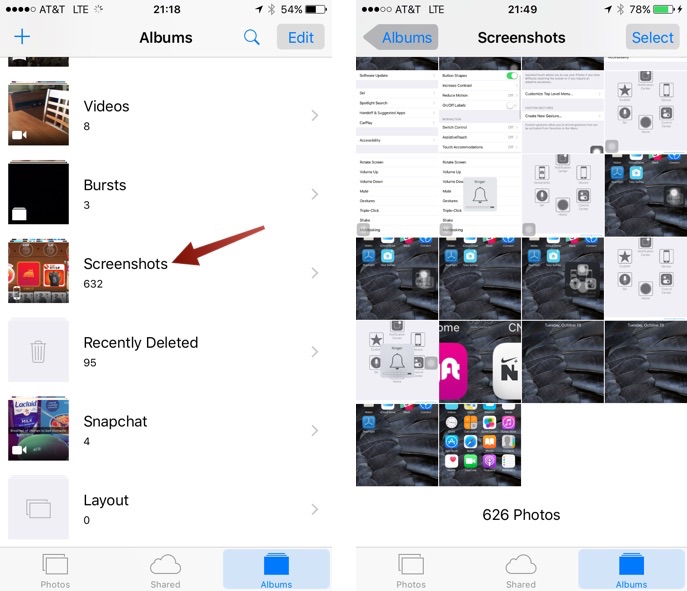
Prvi korak: Otvorite aplikaciju “Fotografije”
Drugi korak. Otvorite karticu “Albumi”. i otvorite album “Snimke zaslona”
Treći korakPomaknite se do kraja albuma koji se otvori i tamo pronađite najnoviju snimku zaslona.

Četvrti korak Da biste podijelili bilo koju snimku zaslona, trebali biste:Pronađite posebnu ikonu u donjem lijevom kutu koja izgleda kao okvir sa strelicom okrenutom prema gore i kliknite na nju. Tada ćete vidjeti popis aplikacija na koje možete poslati sliku.
To je sve što trebate za snimanje zaslona. Kao što vidite – ništa komplicirano i potpuno isti kao na prijašnjim iPhoneima.