Kamera na iPhoneu 11 i iPhoneu 11 Pro značajno je poboljšana. Apple je konačno uspio uhvatiti korak sa svojim konkurentima poput Pixela
RAW format omogućuje vam nezavisno upravljanje svim pokazateljima fotografija, uključujući ekspoziciju, temperaturu, boje itd. Rezultat je upravo fotografija s kojom želite raditi.
Standardna iOS kamera ne podržava RAW format, ali App Store ima mnogo aplikacija sa svojom podrškom. U nastavku ćemo govoriti o najboljima od njih.
Ograničenja formata RAW Photos na iPhoneu 11 i iPhone 11 Pro
- Standardna aplikacija Camera na iPhoneu ne podržava RAW format, pa ćemo koristiti aplikaciju Halide koju je platio treća strana.
- Iako smo za upute koristili Halide aplikaciju, ona nije jedina s podrškom za format, a možete koristiti i druge.
- RAW fotografije mogu se snimati samo na primarnom objektivu od 12 megapiksela, ali ne i na ostalim.
Kako pucati u RAW formatu na iPhone 11 i iPhone 11 Pro
1. korak: Pokrenite Halide aplikaciju i omogućite joj pristup fotoaparatu vašeg iPhone 11 ili iPhone 11 Pro.
Korak 2: Pomaknite prstom prema gore na alatnoj traci iznad gumba za snimanje. Otvorit će se korisne opcije, a postojat će i ikona RAW. Odaberite ga za spremanje fotografija u RAW / DNG formatu.
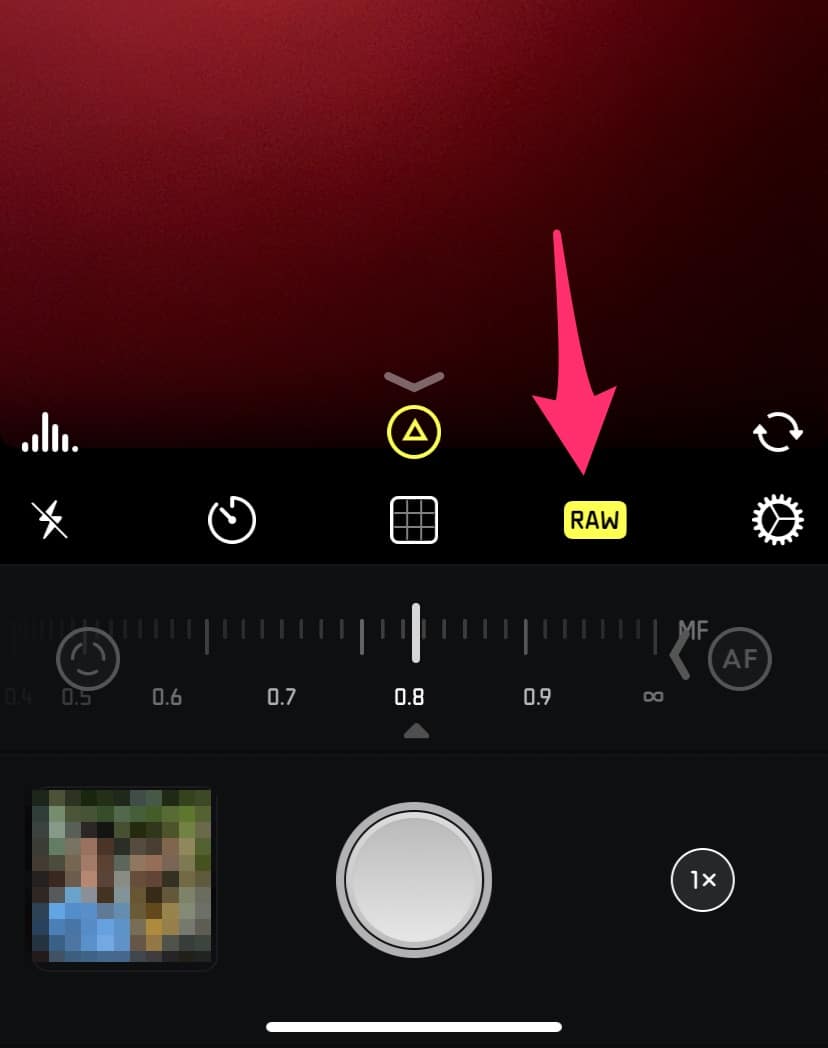

Halide također sprema redovnu fotografiju zajedno s RAW verzijom, tako da odmah nakon snimanja možete pregledati i dijeliti sliku te je kasnije urediti.
Ako vam se ne sviđa aplikacija Halide, možete isprobati druge. Evo najboljih:
- Kamera +
- ProCamera
- VSCO
Kako urediti RAW fotografiju
Snimanje RAW fotografija samo je početak,uostalom, potrebno ga je i urediti. Za to vam ne treba računalo jer postoje iPhone uređaji Lightroom i Photoshop. Druga je mogućnost Googleov Snapseed. Ovo je besplatna aplikacija s mnogim značajkama.
Ne zaboravite da RAW fotografije snimljene na iPhoneu ne pružaju toliko značajki kao fotografije s digitalnih fotoaparata.
preuzimanje: Snapseed