Ako ste nadogradili na novi iPad Pro 2018 sa starog iPada s Touch ID-om, onda se vjerojatno pitate kako to učiniti sada
oglas
oglas
Ako imate iPhone X, iPhone XS, iPhone XS Max ili iPhone XR, vjerojatno ste već upoznati s novim načinom. Vrlo je jednostavno, glavna stvar je samo naviknuti se na to.
Kako napraviti snimke ekranaiPad profesionalac2018
Za snimanje zaslona na 11-inčnom ili 12,9-inčnom iPad Pro 2018, istovremeno pritisniteGornji gumbi gumbPovećanje glasnoće,


oglas
oglas
Ako imate stari iPad Pro s gumbom Početna, morate ga stisnuti istodobno s gumbom za napajanje.
Ako je zvuk omogućen na vašem iPad Pro, čut ćete karakterističan zvuk zatvarača fotoaparata. Pregled zaslona će se pojaviti u donjem lijevom kutu zaslona. Dodirnite ga za uređivanje.
Da biste odmah podijelili snimku zaslona, zadržite pregled i odaberite aplikaciju putem koje želite da ga pošaljete.
Pretpostavku možete jednostavno brisati, a ne utjecati na bilo koji način. U ovom se slučaju snimka zaslona automatski sprema u odgovarajući album u aplikaciji Fotografije.
Kako napraviti snimku zaslona pomoćuPomoćni dodir
Postoji još jedan način snimanja zaslona na novom iPad Pro 2018 - pomoću Assistive Touch.
Assistive Touch se može omogućiti putemPostavke -> Osnovno -> Univerzalni pristup ->Pomoćne dodir, Nakon što ga uključite, na zaslonu će se pojaviti proziran virtualni gumb Assistive Touch.
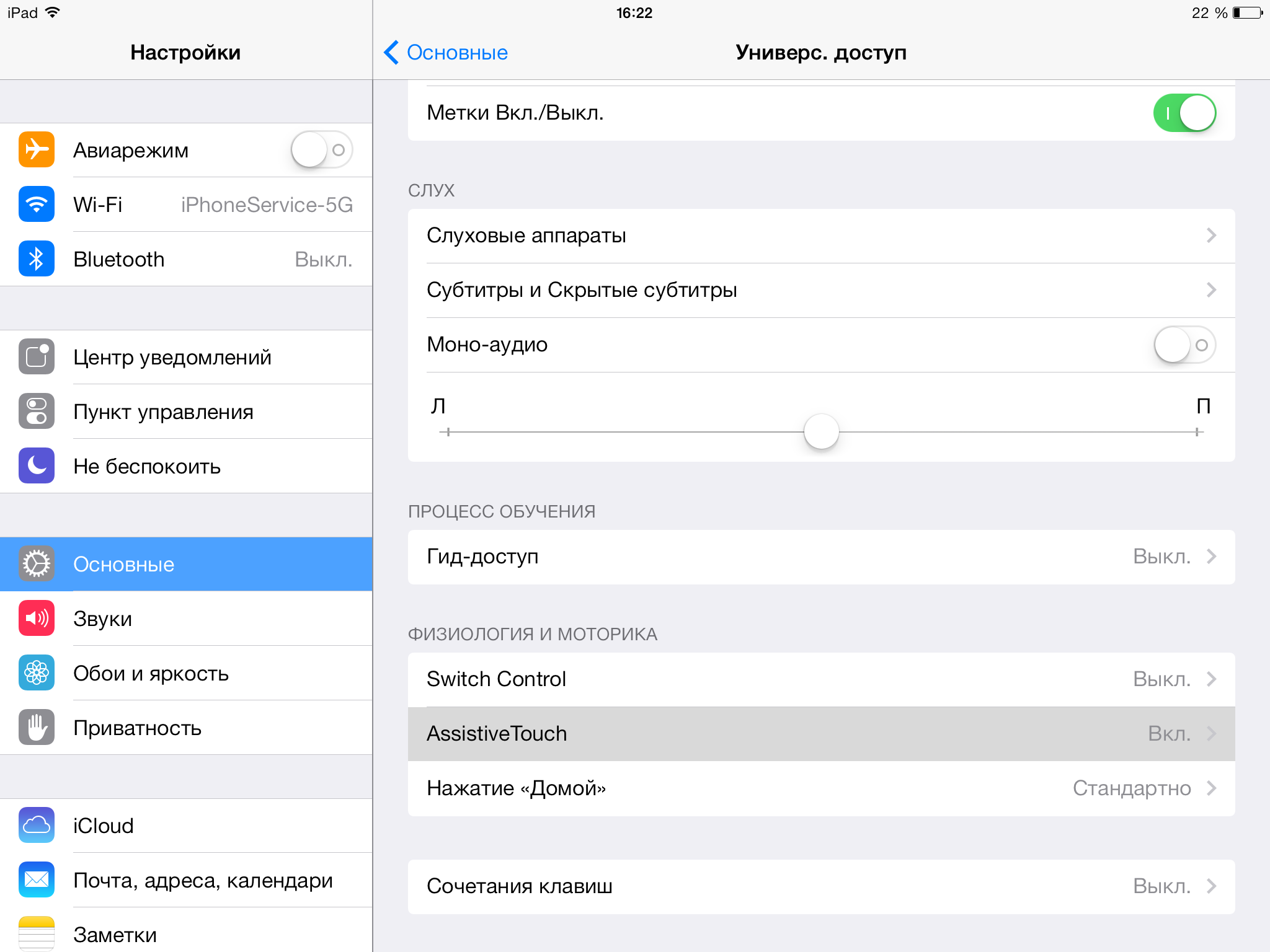

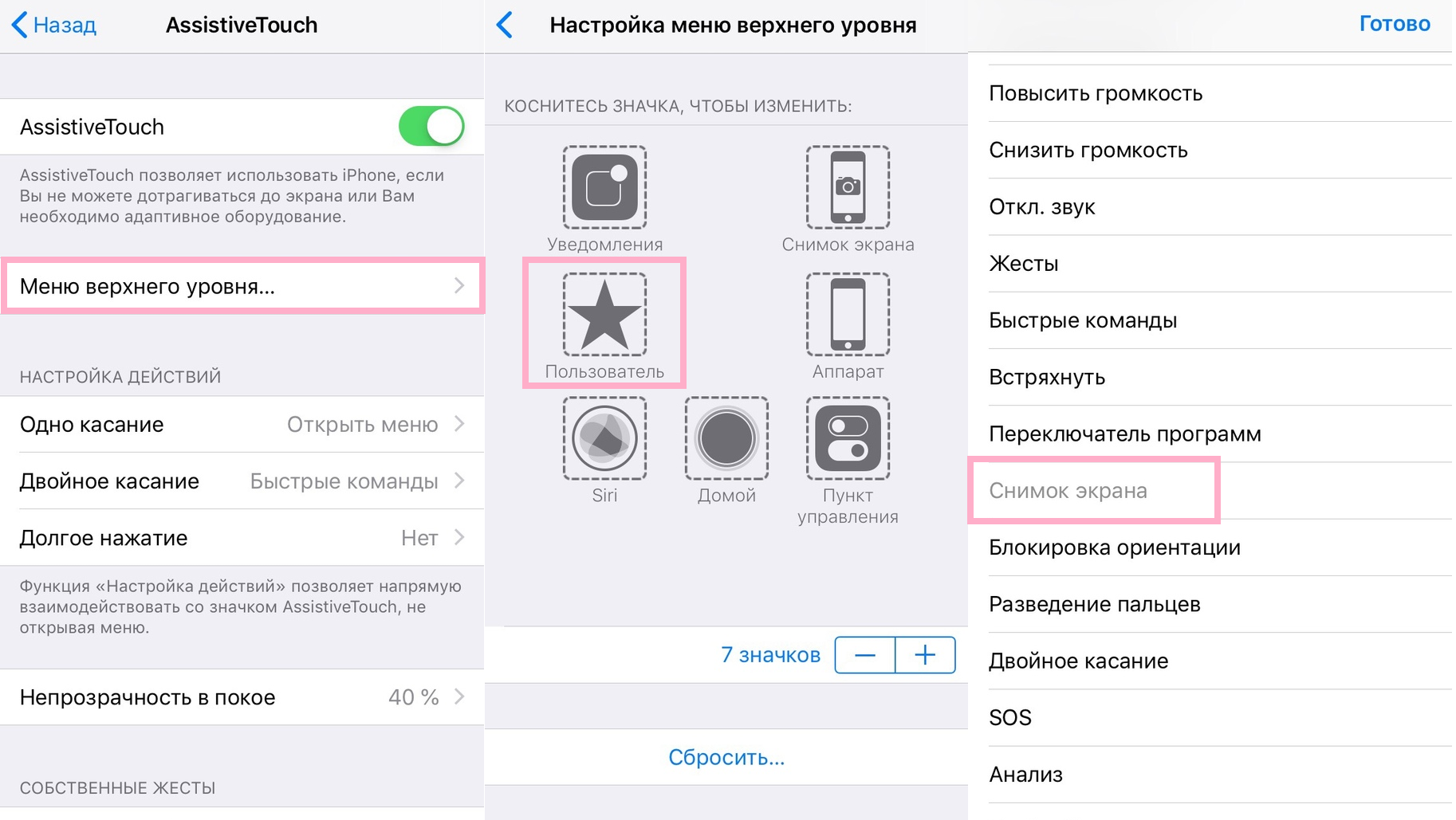
Sada kliknite Izbornik najviše razine.
Odaberite ikonu Korisnik sa zvjezdicom, a zatim odaberite s popisa Zaslon, Gumb za snimku zaslona pojavit će se u izborniku Assistive Touch. Također možete zamijeniti snimku zaslona bilo kojim drugim gumbom u izborniku.

Nakon što postavite Assistive Touch, možete napraviti snimke zaslona jednom rukom dodirom odgovarajućeg gumba.
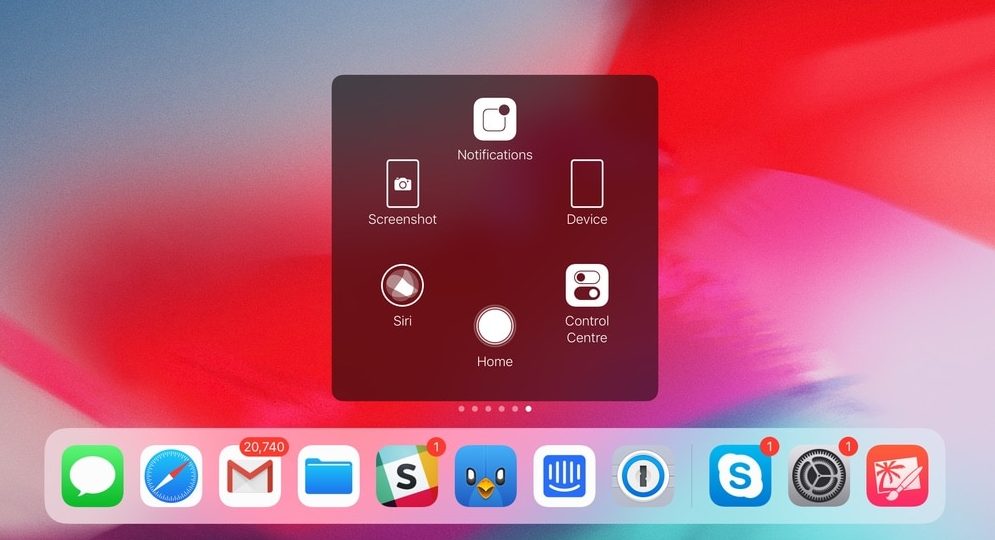

Bijela bljeskalica pojavit će se na zaslonu kao i obično, a čut ćete karakterističan zvuk. Sve se snimke zaslona automatski spremaju u aplikaciju Fotografije.