Pozadinsko osvjetljenje tipkovnice jedna je od najboljih značajki na Mac prijenosnim računalima jer osvjetljava tipke tako da se mogu pritisnuti
oglas
oglas
U ovom ćemo vam članku pokazati kako potpuno isključiti pozadinsko osvjetljenje tipkovnice na Mac prijenosnim računalima.
Kako isključiti pozadinsko osvjetljenjeortak
- OtvorenJelovnikjabukai odaberitePostavke sustava. Zatim odaberitetastatura,
- Natastaturaponištite okvir poredPrilagodite svjetlinu tipkovnice pri slabom svjetlu.
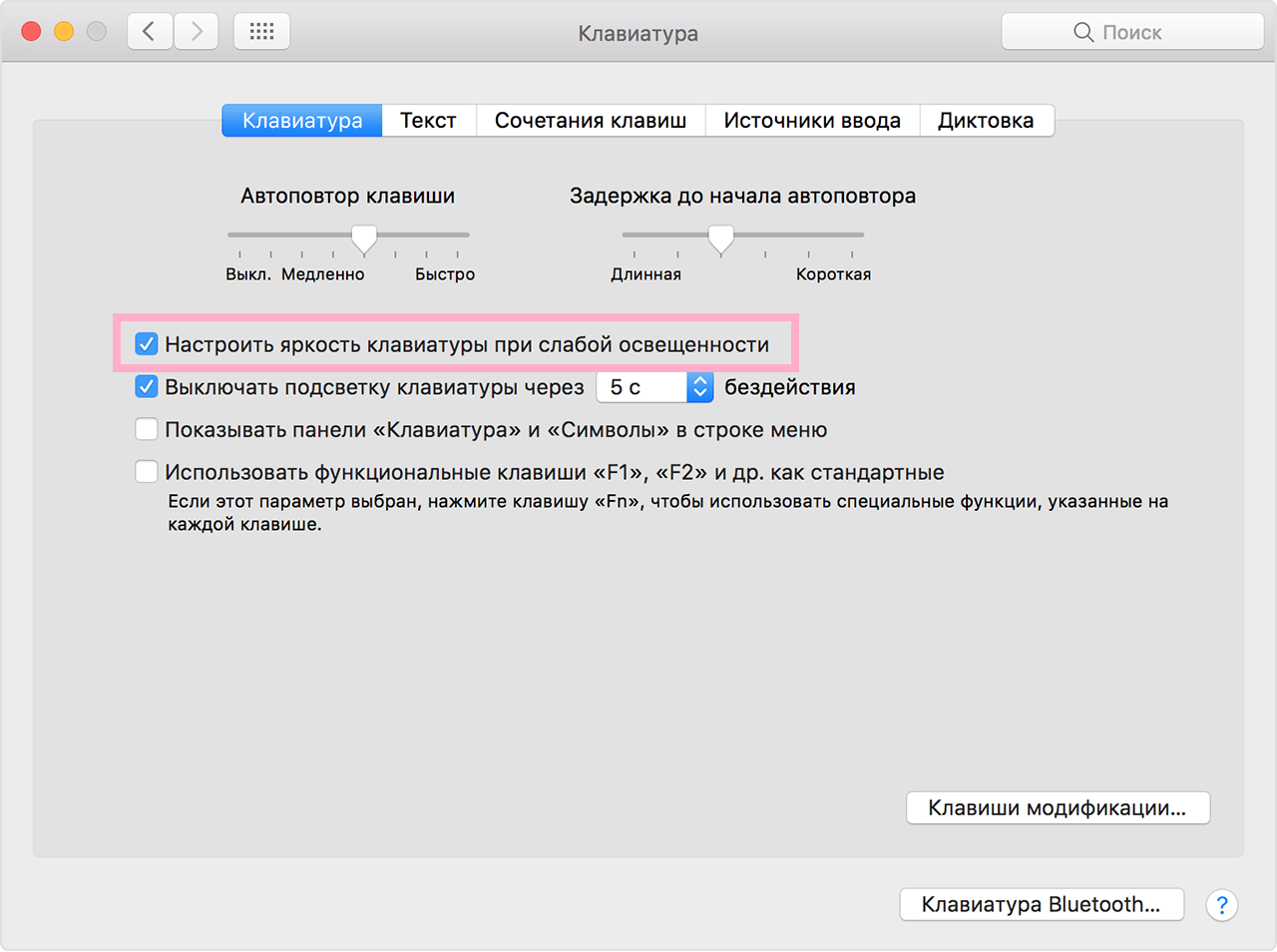

- Sada pritisnite tipku "F5" mnogo puta dok se pozadinsko osvjetljenje potpuno ne isključi.
To je sve, pozadinsko osvjetljenje je isključeno. Vjerojatno ćete odmah primijetiti razliku. Ako ne, isključite svjetla.
Važno je prvo onemogućiti opciju u postavkama, u protivnom se pozadinsko osvjetljenje može automatski uključiti ovisno o osvjetljenju.
oglas
oglas
Kako uključiti pozadinsko osvjetljenje
- OtvorenJelovnikjabukai odaberitePostavke sustava. Zatim odaberitetastatura,
- Natastaturapotvrdite okvir poredPrilagodite svjetlinu tipkovnice pri slabom svjetlu.
- Sada pritisnite tipku F6 mnogo puta dok pozadinsko osvjetljenje ne postane svjetlina koju želite.
Ako ne možete povećati svjetlinu pozadinskog osvjetljenja, to je najvjerojatnije posljedica prejakog osvjetljenja. Samo pokušajte kasnije ili odnesite laptop u tamniju sobu.
Ova metoda djeluje na MacBook, MacBook Pro i MacBook Air. Na Apple računalima nema pozadinskog osvjetljenja tipkovnice.