macOS Mojave jedno je od najvećih ažuriranja Mac softvera u posljednjih nekoliko godina.
oglas
oglas
MacOS je i prije imao mračnu temu, ali ne možetenazovite puni način rada s potpunom podrškom u sustavu. Sada je tvrtka dodala pravi mračni način rada, koji podržavaju ne samo sistemski programi, već i programi trećih strana. Pomoću nje ne postaju tamni samo glavni elementi sučelja, već i programi Photo, Safari, Notes, itd. Pored toga, način rada sadrži čak i posebne dinamične pozadine koje postanu tamne.
Ako ste već instalirali macOS Mojave beta na svoj Mac, ali ne znate kako uključiti tamni način, mi ćemo vam pomoći.
u lansiranje:
Kad prvi put pokrenete svoj Mac s verzijom Mojave nakon nadogradnje, morat ćete proći postupak postavljanja sustava. Odmah će se tražiti da odaberete svijetlu ili tamnu temu.
oglas
oglas
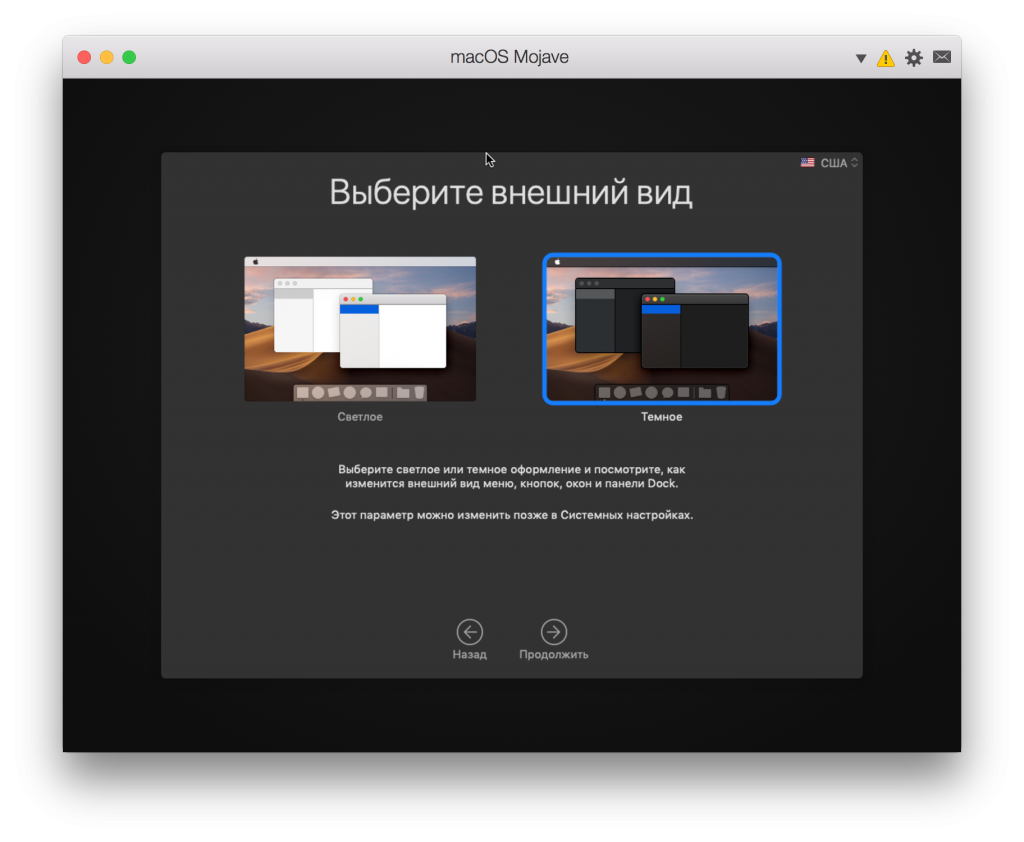

Kako ručno uključiti tamni način macOS Mojave
1. korak: IćiPostavke sustava -> Osnovni, temeljni,
2. korak: Blizu poenteDekorMožete odabrati svijetli ili tamni način.
Ako nemate postavljenu pozadinu, aktiviranjem mračnog načina standardna će pozadina biti tamna.


Mračni način rada u macOS Mojave je napravljen vrlokvalitativno i djeluje kroz sustav i u programima. S obzirom na to koliko će postati popularan, možemo pretpostaviti da će se u budućnosti podrška mračnom modu pojaviti u mnogim programima drugih proizvođača.