Apple logo možete upisati na tipkovnici gotovo svakog Apple (i ne samo) uređaja. slažem se,
Ako imate Mac, vjerojatno ste već primijetili da ne postoji brzo smanjenje za Apple ikonu na njenoj tipkovnici. Međutim, biranje broja nije tako teško.
Kodiranje znakova


Ispravan Apple logotipPojavljuje se na svim iPhone, iPad, iPod touch, Mac, Apple TV i Apple Watch. Na iOS-u, macOS-u i tvOS-u možete ih ispisati, ali na watchOS-u u načinu diktata ili crtanja nećete moći nabaviti.
Na platformama trećih strana i preglednicima kao što su Google Chrome, Mozilla Firefox i Microsoft Edge, simbol se može pojaviti kao prazan kvadrat, neobična ikona ili nešto treće.
Apple nije kriv.
Dio su i logotipi Applea i Windowsaprošireni skupovi znakova jer korporativni logotipi ne mogu biti uključeni u standardni Unicode skup. Zbog ograničene implementacije takvi znakovi možda nisu čitljivi na drugim platformama.
U ASCII kodiranju, sljedeća značenja odgovaraju Appleovom logotipu:
- Decimalni kod: 240
- Šesterokutni broj: F0
- Unicode: U + F8FF
Savjet: na Alt-Codes.net možete pronaći kodove za sve posebne znakove.
Sada ćemo vas provesti kako upisati ikonu Applea na vaš iPhone, iPad, Mac, Apple TV i na treće platforme poput Microsoft Windows-a.
ortak
Na maku trebate odabrati engleski (američki) jezik izgleda i pritisnuti sljedeću kombinaciju tipki:
Opcija (⌥) -Shift (⇧) -K
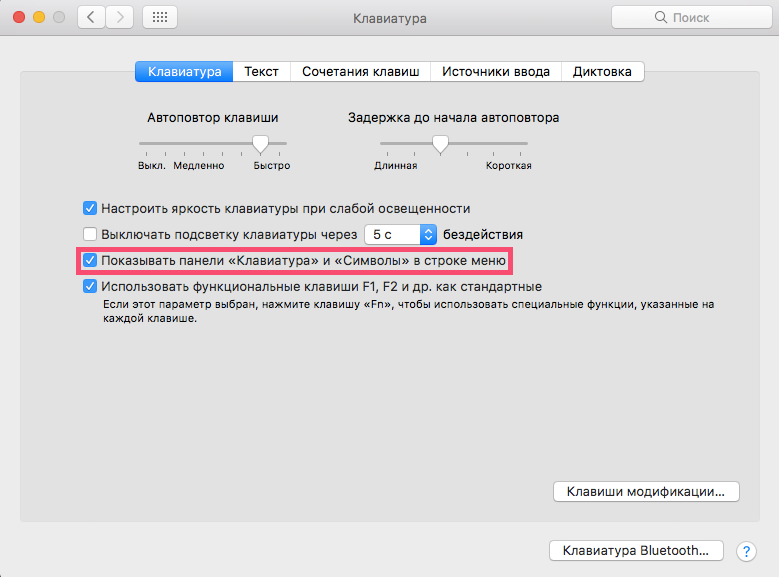
Ako želite vizualizirati lokacijuznak na tipkovnici, kliknite ikonu zastavice na gornjoj ploči i u skočnom prozoru kliknite Prikaži tipkovnicu. Ako ova opcija nije tamo, idite na System Preferences > Tipkovnicu i potvrdite okvir "Prikaži ploče s tipkovnicom i simbolima na traci izbornika".

Na ovoj tipkovnici možete vidjeti mjesto svih posebnih znakova. Da biste ih pregledali, pritisnite tipke kao što su Control (() i Command (⌘).
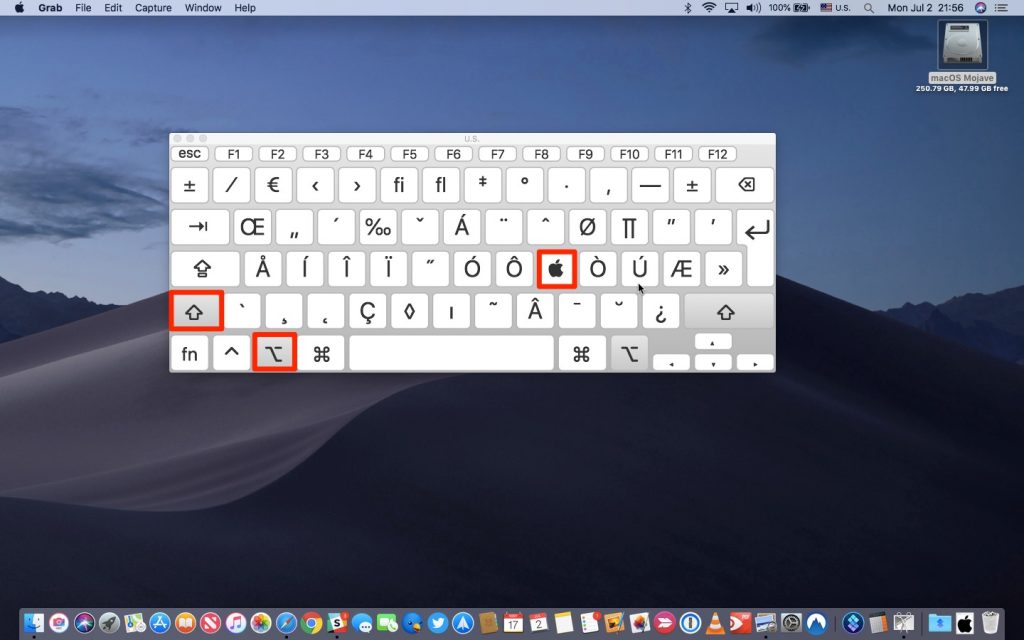

Sjećanje na kombinaciju je jednostavno, ali ovaj poseban lik možete unijeti na elegantniji način.
iPhone i iPad
Tipkovnički prečaciOpcija (⌥) -Shift (⇧) -Kna iOS-u nema alternative. Međutim, i-uređaji imaju značajku koja tipkanje čini još lakšim nego na Macu.
Govorimo o zamjeni teksta (dostupno i na macOS-u).Uz njegovu pomoć možete konfigurirati zamjenu bilo koje riječi željenim simbolom (ili drugom riječi/izrazom). Na primjer, na ovaj način možete postaviti zamjenu (c) ikonom © ili promijeniti aapl sa .
Evo kako to učiniti:
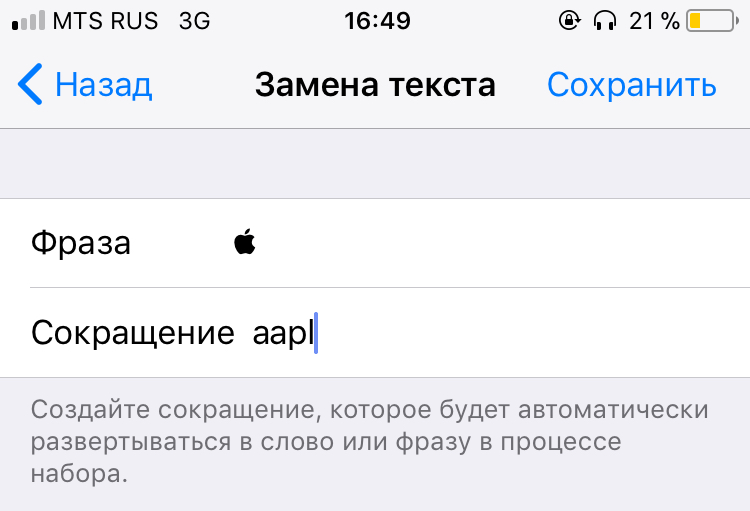

- Otvorenpostavkena vašem iPhoneu ili iPadu
- Klikglavni
- Kliktastatura
- KlikZamjena teksta
- Kliknite na "+”U gornjem desnom kutu dodati novu kraticu
- Kopirajte znak iz ovog članka i zalijepite ga u redakfraza
- U redusmanjenjeunesite riječ koju će vaš iOS uređajautomatski promijeniti u željeni simbol. Na primjer, 'aapl' – glavna stvar je ne koristiti riječi koje redovito pišete kako telefon ne bi ponudio zamjenu kada nije potrebna
- Klikzadržatiprihvatiti promjene
Sada svaki put kad unesete svoj izborriječ i pritisnite razmaknicu, promijenit će se u logotip. To funkcionira i na iOS-u i na Mac-u gdje god unesete tekst: u dokumente, bilješke, preglednik, poruke itd.
Glavna prednost ovdje – Ovajsinkronizacija. Fraze za zamjenu teksta automatski se sinkroniziraju na svim vašim uređajima putem iClouda, tako da ne morate postavljati svaki uređaj pojedinačno.
Ako koristite bežičnu tipkovnicu sa svojim iPadom ili iPhoneom, možete koristiti prečacOpcija (⌥) -Shift (⇧) -Kkao na maku.
Apple Watch
Kao što je već spomenuto, na Apple Watch-u nema načina za unos logotipa, jer metode za unos sata ne podržavaju posebne znakove.
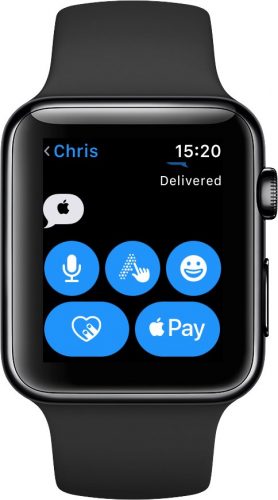

Međutim, ova je ikona čitljiva u svim aplikacijama (npr.PostoviIpodsjetnik), jer je podržan zadanim fontom u watchOS-u.
Apple TV
Da biste unijeli logotip na Apple TV set-top box, napravite sljedeće:
1. metoda (s vanjskom tipkovnicom)
- Na Apple TV 4 ili Apple TV 4K u postavkama idite naUdaljeni pristup i uređaji>Bluetooth. Na ranijim modelima jednostavno odaberitepostavke>glavni>Bluetooth,
- Odaberite tipkovnicu s popisa dostupnih uređaja.
- Ako je potrebno, unesite četveroznamenkasti kod
- Pritisnite bilo koje polje koje podržava unos teksta – na primjer, na traku za pretraživanje u aplikaciji postavki
- Na tipkovnici pritisniteOpcija (⌥) -Shift (⇧) -K
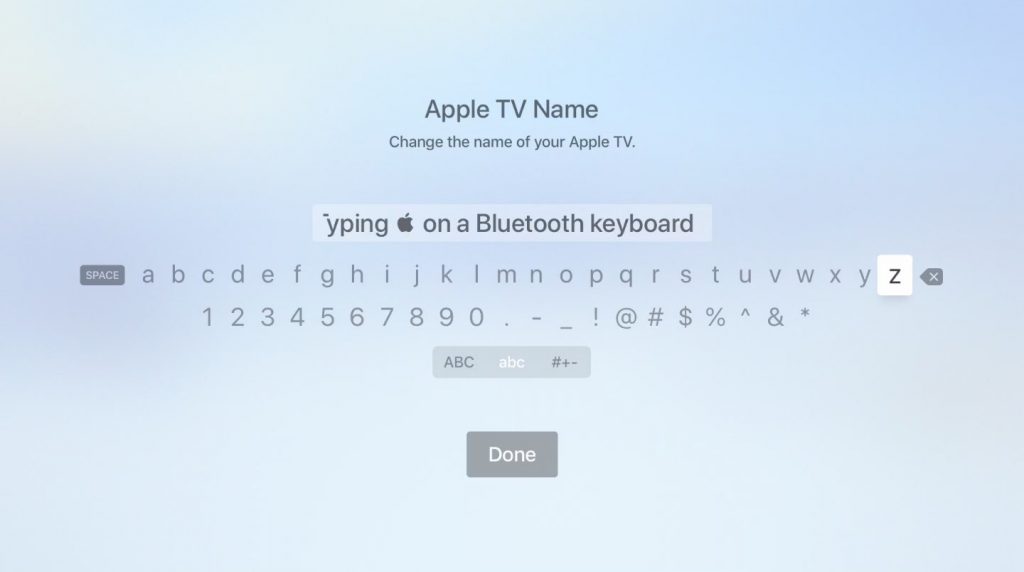

Gotovo!
2. način (bez vanjske tipkovnice)
- Na iPhoneu ili iPadu sa sustavom iOS 11 ili novijim otvoritepostavke>Kontrolna točka> Nprilagodite kontrolei pritisnite "+” pored artiklaApple TV Remote
- Obavezno dodajte kratice na svoj uređaj kako je gore opisano.
- UKontroludodajte widget Apple TV Remote na svoj pametni telefon
- Na Apple TV-u koristite Siri Remote za isticanje bilo kojeg tekstaNa ploči za unos
- Na svom iOS uređaju dodirnite widget koji ste upravo dodali, odaberite željeni set-top box i po potrebi unesite svoju 4-znamenkastu lozinku na zaslonu Apple TV-ailidodirnite obavijest koju primite na iPhoneu nakon označavanja teksta na Apple TV-u
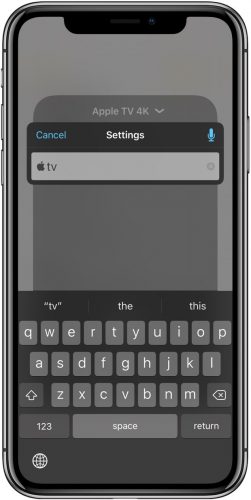

Imajte na umu da widget radi samo s Apple TV 4i Apple TV 4K i zahtijeva iOS 11 ili noviji. Ako imate stariji Apple TV ili još niste ažurirali na iOS 11, preuzmite besplatnu aplikaciju Apple TV Remote (ili iTunes Remote) iz App Storea kako biste putem nje upravljali svojim set-top boxom.
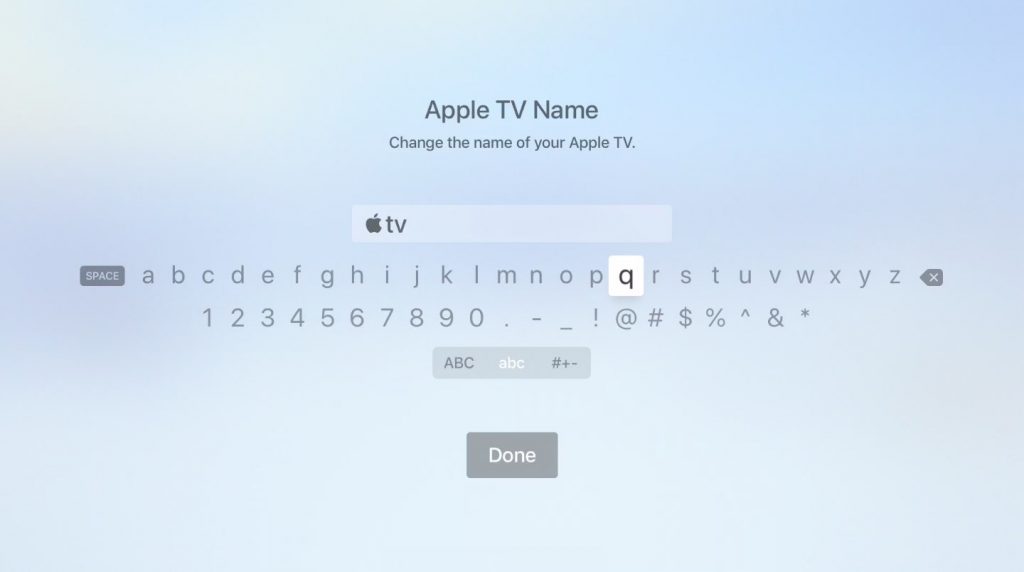

Koristeći bilo koju od ove dvije metode, možete promijeniti naziv svog Apple TV-a u tv.
Windows
Kao što smo spomenuli, simbol Apple uključen je u prošireni suiteZnakova.
Odnosi se na simbole osobne uporabe koji su dizajnirani za određene aplikacije i uređaje koji prikazujusimboli izvan Unicode osnovnog seta.
To je zbog činjenice da Unicode ne sadržilogotipe tvrtke, tako da je Apple ikona neće biti prikazan u sustavu Windows, Linux ili drugim platformama, a ikona sustava Windows nije dostupna na Mak.
Windows ima nekoliko metoda unosaposebne znakove, ali mi ćemo se usredotočiti na možda najpopularniju metodu: alt kodove. Za to je potrebno držati tipku Alt na tipkovnici i upisati decimalni kod željenog znaka. Potpuni popis kodova može se pronaći na unicode-table.com.
- Otvorite dokument kojem želite dodati Apple logotip
- Provjerite je li tipka Num Lock aktivna, pritisnite i držite lijevu tipku ALT
- Unesite na numeričkoj tipkovnici0 2 4 0
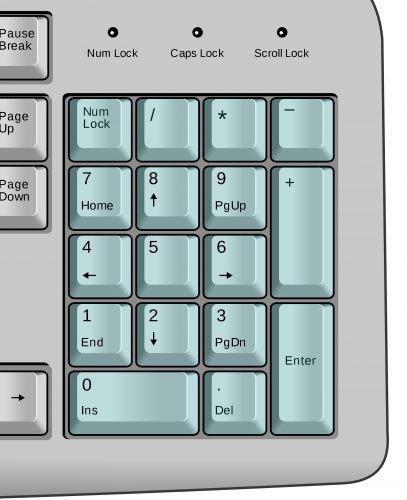

Važno je: Obavezno je unijeti 0 na početku, iako je u Unicode decimalni kod za ovaj znak – samo 240.
Ne brinite ako vaš laptop nema digitalnu tipkovnicu: još uvijek možete unositi posebne znakove.Da biste to učinili:
- Otvorite dokument kojem želite dodati Apple logotip
- Tipkajte po tipkovnici F 8 F F
- KlikALT-X
Apple logotip pojavit će se na mjestu dokumenta na kojem stoji pokazivač.
Imajte na umu da unos znakova putem alt nijeće raditi ako odabrani font ne pruža grafičku sliku željenog znaka. Ako je ovo vaš slučaj, ali još uvijek trebate ovaj simbol, jednostavno ga upišite koristeći drugi font (Baskerville Old Face će poslužiti) te ga kopirajte i zalijepite na željeno mjesto u dokumentu.
Html
Logotip Apple i bilo koji drugi posebni znakovi mogu se koristiti u postovima na blogu i web stranicama pomoću HTML-a. Da biste to učinili, unesite&#xi Unicode značenje znaka – u našem slučaju jestF8FF,
Da biste koristili Apple logotip na web-stranici, u HTML uređivaču morate unijeti sljedeće:
&#xF8FF
U načinu pretpregleda vidjet ćete da kod ima simbol.