Dugo očekivana najava novog iPhonea 11 već se dogodila. I vrlo brzo će novi proizvod biti dostupan u slobodnoj prodaji, što znači
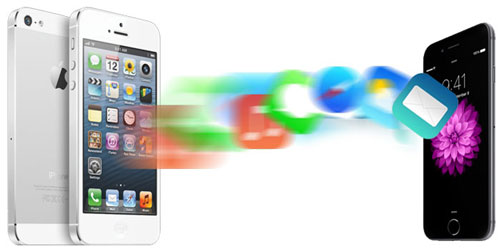
AnyTrans za iPhone
Ako ste među onima koji redovito čitaju vijestina našoj stranici, vjerojatno ste već čuli za bilo koji program AnyTrans. Ukratko, ovo je najpraktičniji alat za interakciju s vašim iPhoneom koji obavlja sve najpopularnije funkcije: upravitelj datoteka, prijenos podataka na novi iPhone, sigurnosne kopije, mogućnost upravljanja datotekama sigurnosnih kopija itd. Više o uslužnom programu pročitajte ovdje.
Što je novo u AnyTransu 8
Kao što smo već rekli, programeri su ažurirali program i učinili ga još funkcionalnijim i jednostavnijim za korištenje. Posebno:
- Korisničko sučelje je profinjena, intuitivna navigacija.
- U arsenalu mogućnosti pojavila se nova funkcija Screen Mirroring pomoću koje korisnici sada mogu snimiti video s iPhone zaslona na računalo
- Poboljšana brzina preuzimanja i prijenosa podataka.
- Dodana je funkcija Switch Switcher za prijenos podataka sa starog telefona na novi iPhone.
Svi ovi dodaci učinit će proces prijelaza sstari telefon na novi iPhone 11 puno je glađi, lakši i brži, u slučaju da se odjednom odlučite kupiti novi. Zatim ćemo detaljno opisati kako sve podatke sa starog telefona prenijeti na novi iPhone koristeći AnyTrans 8.
Kako prenijeti podatke sa starog iPhonea na iPhone 11
Postoje barem tri načina kopiranja.podaci sa starog iPhonea na novi: upotreba iCloud-a, iTunes-a i bez njih pomoću AnyTrans-a. Prve dvije redovite metode često su popraćene problemima ili im treba puno vremena. Stoga je mnogo praktičnije koristiti alat AnyTrans koji vam omogućuje prijenos više od 24 vrste iOS podataka i radi vrlo brzo.
Priručnik s uputama
- Instalirajte AnyTrans na svoje računalo. Možete ih preuzeti ovdje.
Povežite dva iPhonea pomoću USB kabela i odaberite način prijenosa “Phone Switcher” — "S telefona na iPhone".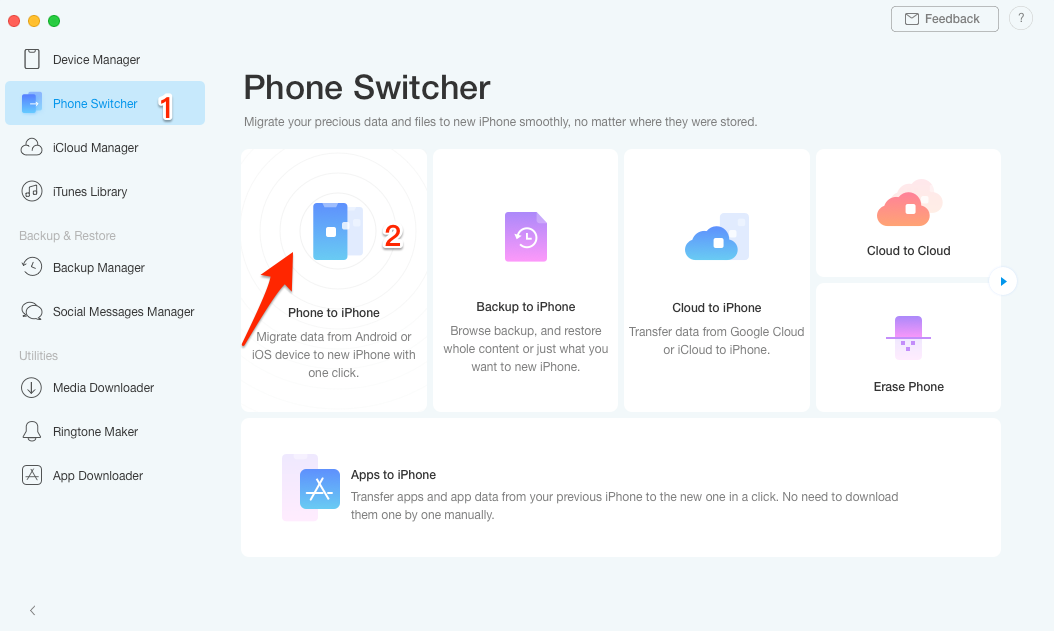
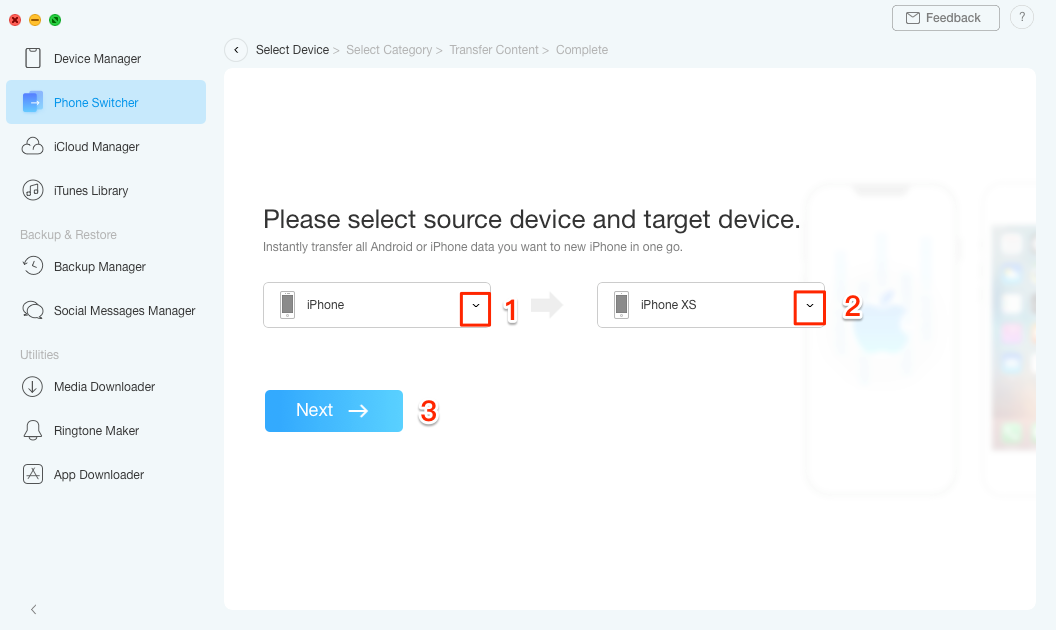
- Odaberite izvor i ciljni uređaj.
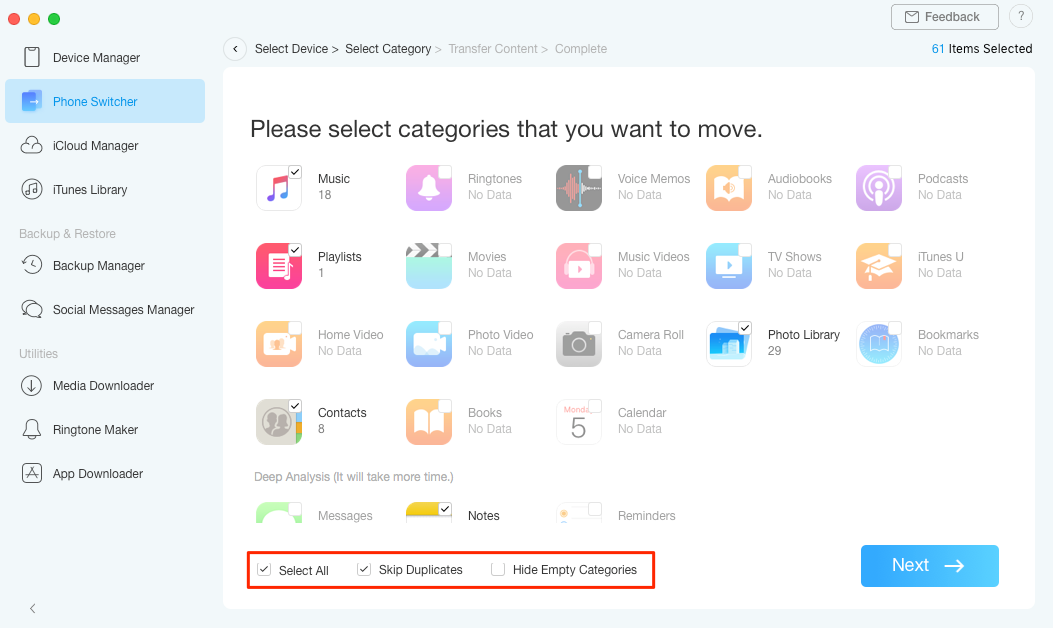
- Zatim navedite vrste datoteka koje je potrebno prenijeti s iPhonea na iPhone. I čekamo završetak postupka.
Imajte na umu da možete i prenijetiuzorak podataka s iPhonea na iPhone ili računalo. Da biste to učinili, upotrijebite način rada Upravitelj uređaja na lijevoj ploči za odabir željenih fotografija, na primjer, a zatim kliknite na gumb Na iDevice kako biste započeli proces prijenosa.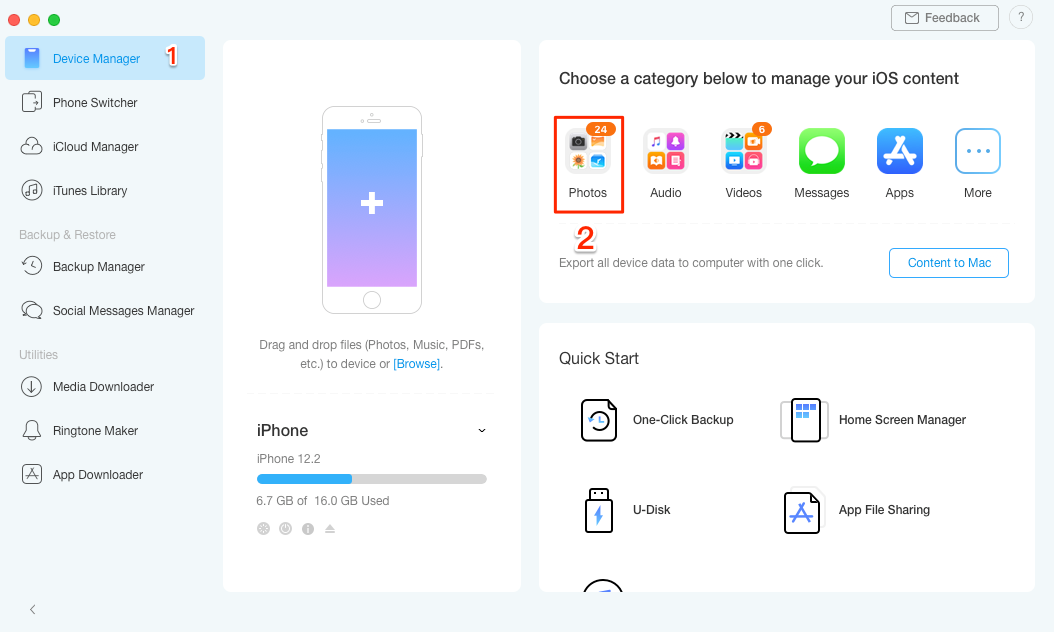
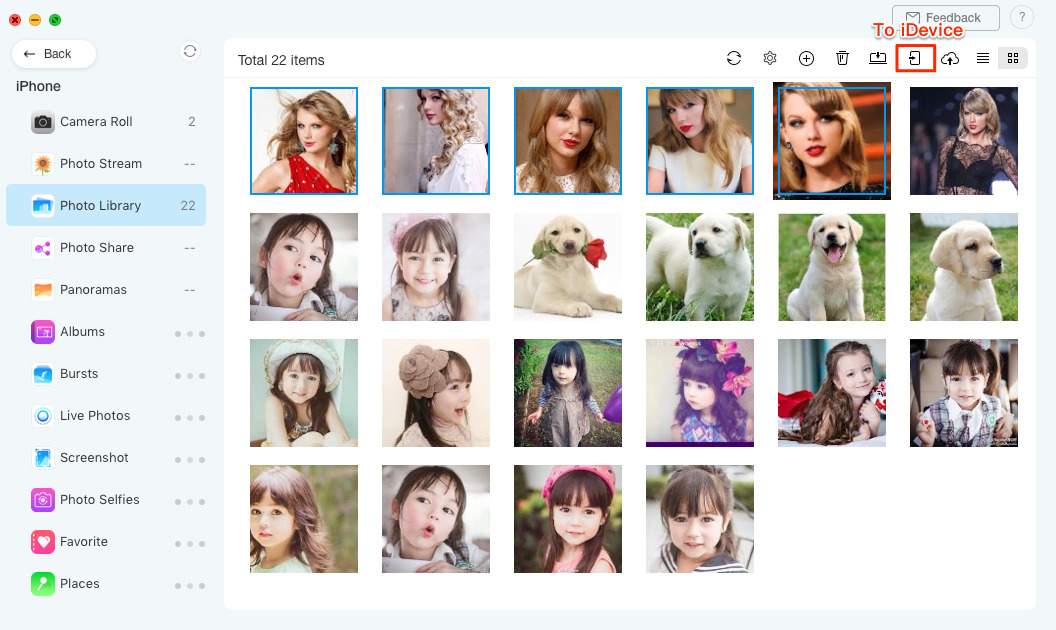 Kao što vidite, minimalan broj akcija iklikovi znatno pojednostavljuju proces prijenosa podataka sa starog telefona na novi iPhone. Usput, možete koristiti ne samo gore navedene modele iPhonea, već i starije verzije iPhonea.
Među korisnim funkcijama se također može istaknutipostavljanje melodije zvona, lokalno upravljanje sigurnosnim kopijama, prijenos podataka s popularnih instant messengera, program za prijenos medija itd. Jednom riječju, AnyTrans može vas zamijeniti stalnim uslužnim programom iTunes i ponuditi još više korisnih funkcija kao bonus. Mislim da ovu priliku ne treba propustiti! Pa zašto još uvijek niste preuzeli AnyTrans na svoje računalo?