Životi korisnika puno su jednostavniji uz iCloud Keychain - mogu jednostavno i praktično automatski ispuniti lozinke i prijave u Safari
IOS 12 pruža nove API-je koji dopuštajuspojite LastPass na standardni sustav automatskog dovršavanja lozinke. Možete automatski umetnuti prijave i lozinke s spremljenih web-mjesta. Međutim, to se odnosi samo na automatsko dovršavanje zaporki. Ako se prvi put prijavite na novu stranicu, sustav će od vas zatražiti da spremite svoje podatke za prijavu u LastPass. Osim toga, u sustavu iOS 12 možete koristiti dva upravitelja zaporke istovremeno.
Postupak će biti isti za obje aplikacije. Za upute koristit ćemo LastPass.
- preuzimanje: LastPass (besplatno)
- preuzimanje: 1 lozinka (besplatno)
Kako dodati upravitelje treće strane u PostavkeiOS12
Prvo morate provjeriti podržava li upravitelj zaporki značajku automatskog dovršavanja. LastPass i 1Password već su ažurirani pod iOS-om 12, stoga ih preporučujemo odabrati.
1. korak: Otvorenpostavke->Lozinke i računi->Automatsko dovršavanje zaporkii omogućite funkciju.
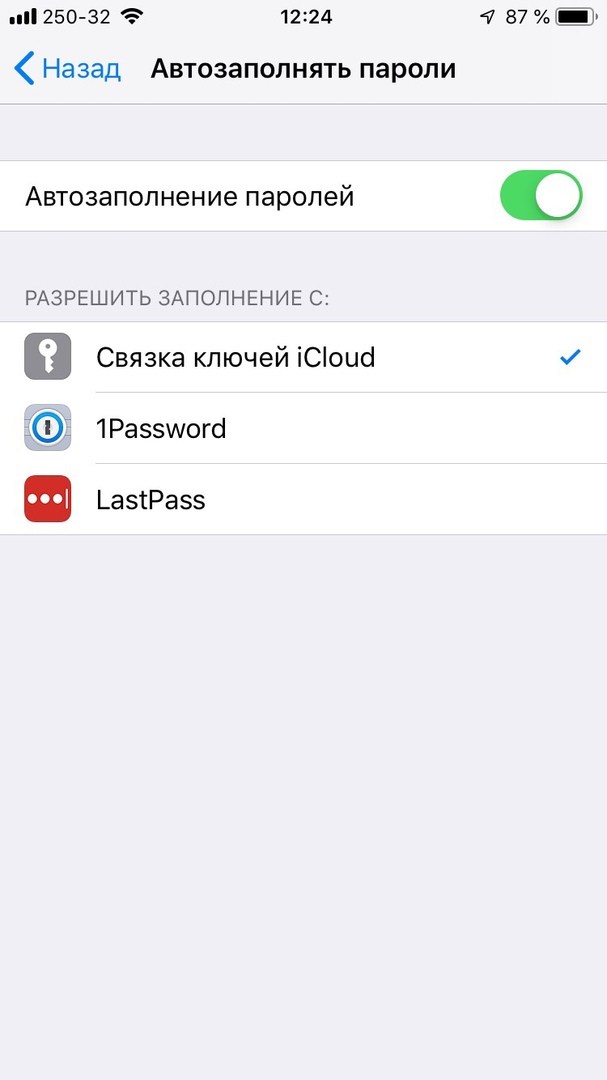
2. korak: Označite okvir pokraj LastPass (ili drugog upravitelja zaporki). LastPass će ponuditi da onemogući iCloud Keychain, ali to nije potrebno.
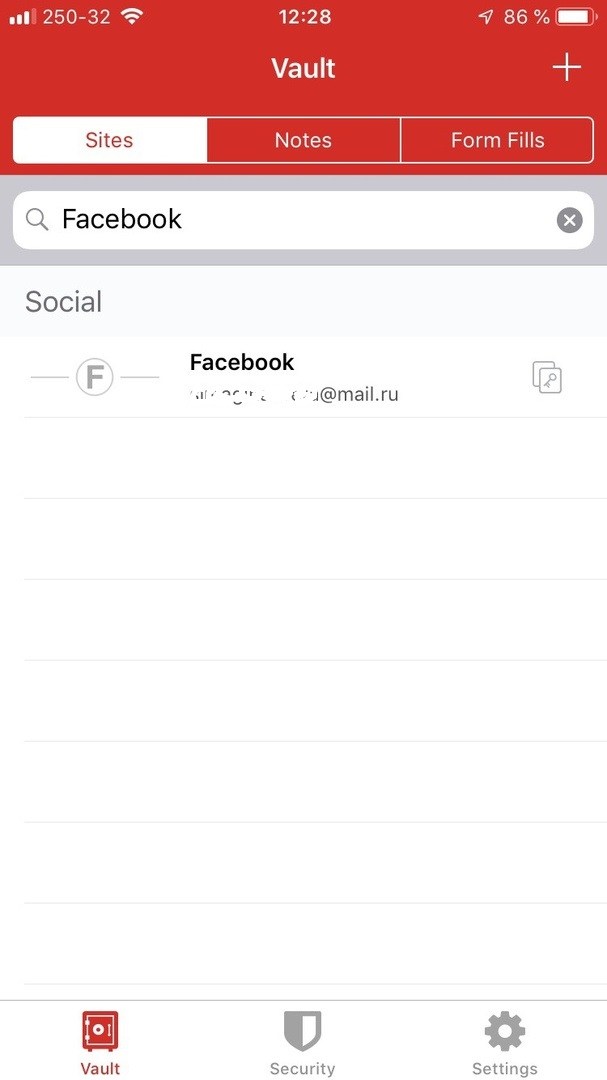
Sve, LastPass lozinke se automatski dovršavajuinclusive. Sada otvorite aplikaciju LastPass, registrirajte se u njoj i spremite sve svoje podatke za web-lokacije koje najčešće koristite. Da biste dodali podatke, kliknite ikonu "+".
Kako automatski ispuniti lozinke putemLastPass ili 1lozinka
1. korak: Otvorite aplikaciju ili web-lokaciju za koju ste već spremili podatke u LastPass (ili drugi upravitelj zaporki).
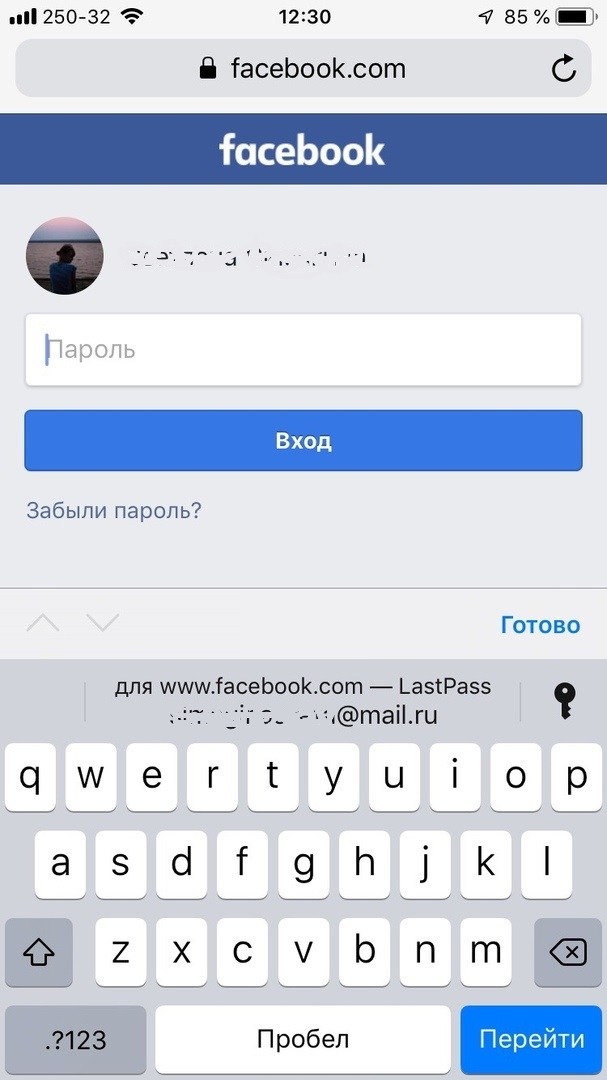
2. korak: Kliknite na polje za prijavu i iznad tipkovnice pojavit će se prijedlog s automatskim dovršavanjem.
Korak 3: Ako se podaci ne pojave, kliknite ikonu tipke. Otvara se aplikacija LastPass s popisom spremljenih prijava. Odatle možete odabrati željenu, a podaci će se automatski popuniti.
To je sve. Sada možete jednostavno automatski dovršiti lozinke s LastPass ili 1Password!