Ako omogućite mračni način rada u macOS Mojave, cijelo sučelje će postati tamno, što je vrlo popularno kod većine ljudi
Ova metoda sastoji se u korištenjunaredbenog retka, pa ako ne znate kako raditi u Terminalu, onda je bolje da ga ne koristite. Ili je barem vrijedno zadržati sigurnosnu kopiju vašeg Maca prije nego što nastavite s uputama.
Kako omogućiti svijetlu temu s tamnim izbornikom i priključkomMacOS Mojave
- OtvorenJelovnikjabukai odaberitePostavke sustava,
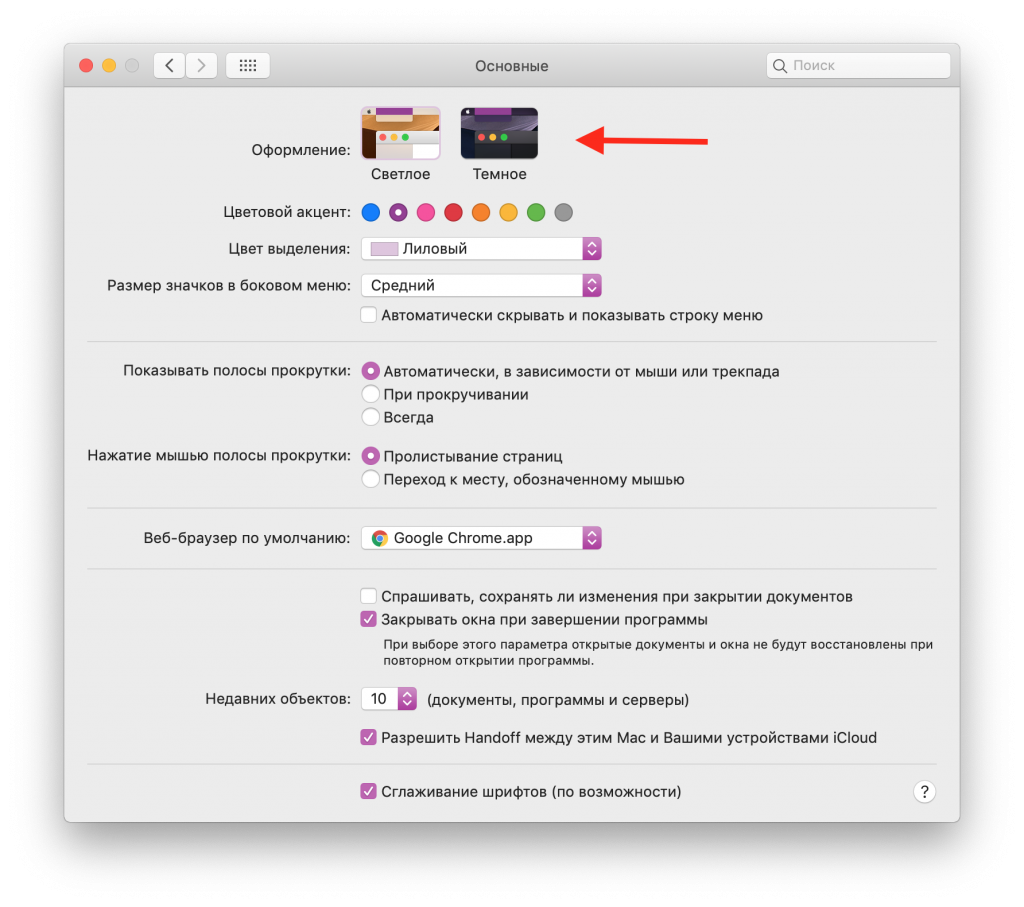
- Izaberiglavni. U odjeljkuvanjski vrstaodaberite laganu temu.
- Sada pokrenite program Terminal i unesite sljedeću naredbu:
zadane postavke pisati -g NSRequiresAquaSystemAppearance -bool Da - Klikući,
- OtvorenizbornikJabuka, odjavite se s računa, a zatim se ponovno prijavite.
- Povratak naizbornikJabuka, Izaberisistem postavke, i ondaglavni,
- U odeljkuizgledodaberite tamnu temu.

Sada ćete imati taman izbornik i podnožje, a svi ostali elementi sučelja ostat će svijetli.
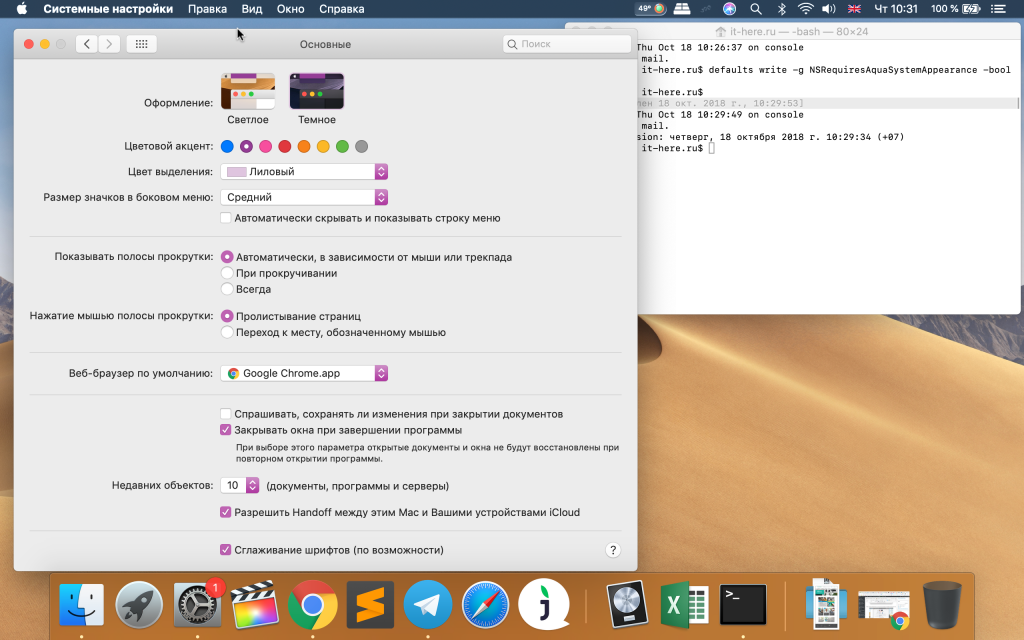

Ova metoda odgovara kako je mračna temadjelovalo u prethodnim verzijama sustava - zatamnilo je samo traku izbornika i pristanište. Koju ćete temu koristiti na svom Mac računalu ovisite o vama. Ako se predomislite i želite vratiti potpuno mračnu temu, čitajte dalje.
Kako vratiti potpuno tamni način radaMacOS Mojave
- Otvorite program Terminal i unesite sljedeću naredbu:
zadani uslovi pisati -g NSRequiresAquaSystemAppearance -bool br
2. OtvoriteizbornikJabuka, odjavite se s računa, a zatim se ponovno prijavite.
3. Vratite se na Apple izbornik, odaberitePostavke sustava, i ondaglavni,
4. U odjeljkuizgledodaberite tamnu ili svijetlu temu.
Tako ćete se vratiti na zadanu temu koja će djelovati na cijelom sučelju.