Značajka iOS ograničenja ili roditeljskog nadzora odličan je način da roditelji paze na svoju djecu i
Ako vaše dijete ima novi iPhone, iPad ili iPod touch, preporučujemo da mu blokirate pristup sadržaju za odrasle.
</ p>Kako omogućiti Ograničenja uiOS12
Ograničenja su sada dio novog odjeljka Vrijeme zaslona u Postavkama iOS-a 12.
Pročitajte i: Kako se koristi vrijeme zaslona i ograničenja programa u iOS-u 12
Sve su prethodne postavke ostale dostupne u iOS-u 12.
1)Ićipostavkena iPhoneu ili iPadu s iOS-om 12.
2)IzaberiVrijeme zaslona,
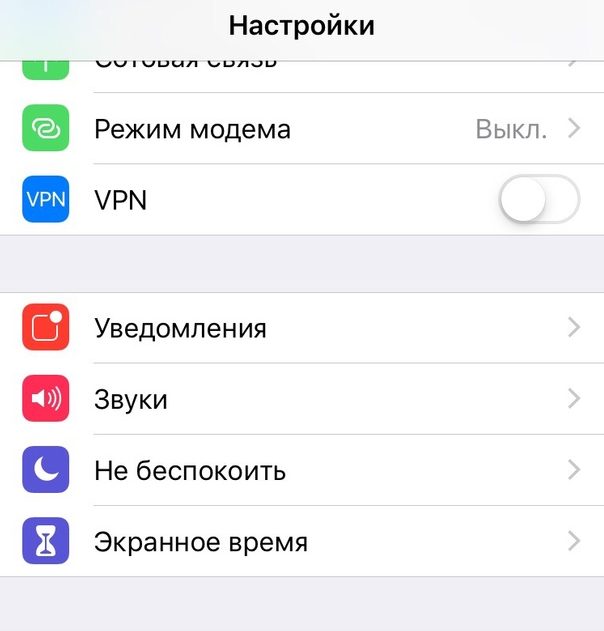

3)Ako ste prethodno konfigurirali značajku, prijeđite na korak 4. U suprotnom klikniteOmogući vrijeme zaslona, ondapostupitiIOvajiPhonemoje dijete,
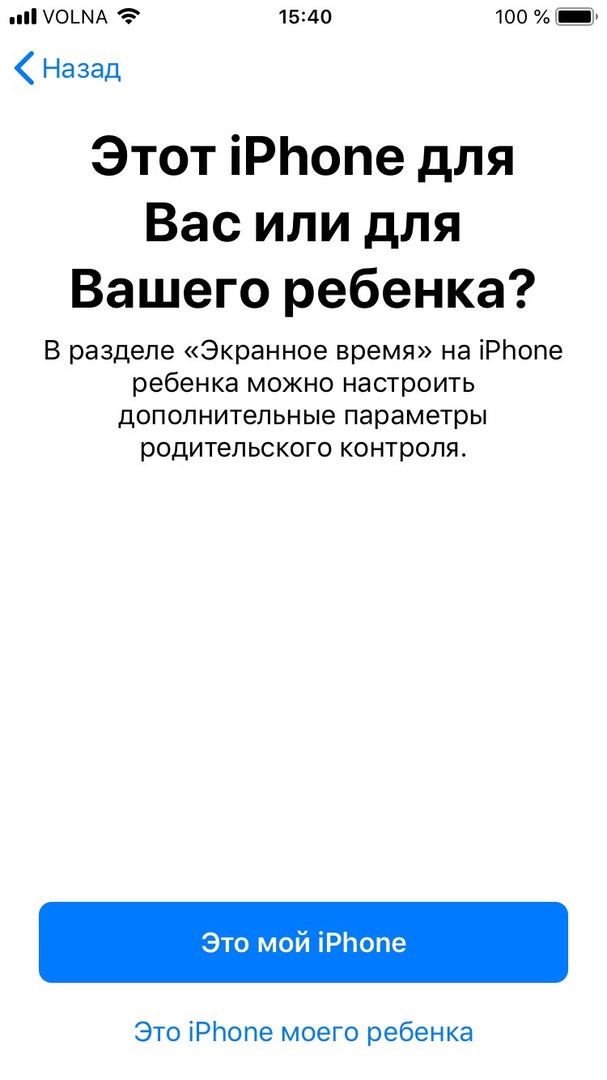

Slijedite upute na zaslonu i stvorite lozinku za Ograničenja za početak upotrebe svih dostupnih funkcija, poput: u mirovanju, ograničenja programa itd.
4)IzaberiSadržaj i privatnost,
Da biste omogućili ograničenja, kliknite na prekidač poredSadržaj i privatnost,
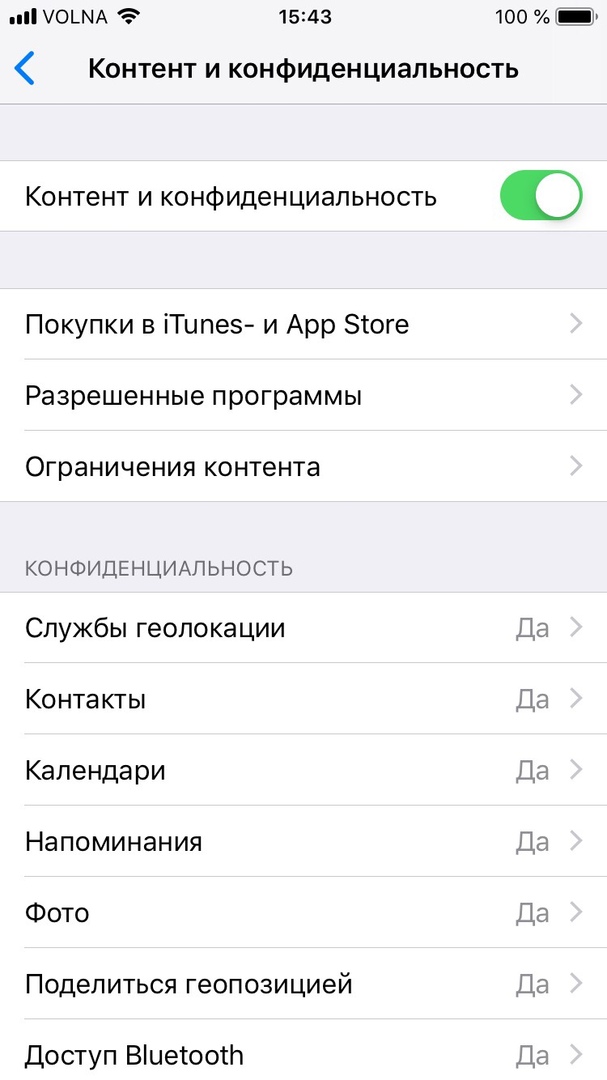

U ovom ćete odjeljku pronaći sve prethodne mogućnosti roditeljskog nadzora, kao i nekoliko novih.
Pročitajte i: Kako kontrolirati vrijeme koje dijete provodi na iPhoneu i iPadu: postavke iOS 12
Evo što roditelji mogu učiniti sa Screen Timeom:
- izvješća oko djelatnost:Roditelji mogu vidjeti detaljna izvješća oaktivnost uređaja svoje djece. Ovdje možete pronaći podatke o vremenu provedenom u pojedinoj aplikaciji, statistike po kategorijama, broju obavijesti, kao i koliko je puta uređaj podignut.
- U mirovanju:Možete postaviti raspored za svojedijete i odlučiti do kada može koristiti uređaj. Vaše dijete će moći primati pozive i poruke, kao i koristiti neke aplikacije koje odaberete. Da bi dobilo više vremena, dijete mora dobiti dopuštenje roditelja.
- granice programa:Postavite dnevna ograničenja upotrebe aplikacije. Na primjer, možete ograničiti svoje vrijeme igranja na 45 minuta dnevno.
- Dozvoljeno uvijek:Možete odabrati aplikacije iznimke koje vaše dijete uvijek može koristiti. Na primjer, Telefon i Poruke.
- Sadržaj i privatnost:Sve opcije roditeljske kontrole dostupne su ovdje.
Morate postaviti lozinku za vrijeme zaslona tako da dijete ne može promijeniti postavke same.
Kako biste spriječili svoje dijete da pristupa određenim aplikacijama, idite naDozvoljeno uvijeki kliknite na prekidače pored njih.
Vrijeme zaslona izvrsna je značajka za svakogaželi bolje pratiti svoje navike, kao i za roditelje. Roditelji ne mogu samo pregledavati svoja izvješća i dječja izvješća na svojim uređajima, već i udaljeno zabraniti svojoj djeci pristup bilo kojim aplikacijama.
Podaci o vremenu zaslona sinkroniziraju se na svim uređajima putem iClouda jer je funkcija vezana za račun.
Kako omogućiti Ograničenja uiOSjedanaest
1)Otvorenpostavkena vašem iPhoneu ili iPadu sa sustavom iOS 11 ili novijim.
2)Ićiglavni,
3)Izaberiograničenja,
Od vas će se tražiti da stvorite zaporku koju ćete morati unijeti svaki put kad želite promijeniti neke postavke.
Ne zbunite ovu lozinku s lozinkom s samog uređaja, koju morate otključati kako biste ga otključali. Ni na koji način nisu međusobno povezani.