Svi modeli MacBook Pro računala iz 2018. podržavaju tehnologiju True Tone tvrtkeApple: Značajka se proteže i na sam zaslon
oglas
oglas
O tehnologiji
Poboljšani svjetlosni senzor na MacBook Pro 2018 kontinuirano očitava svjetlinu okoline i temperaturu boje (senzor na prethodnim modelima mjeri samo svjetlinu).
Koristeći ove podatke, operativni sustav podešava balans bijele na zaslonu u skladu s vašim uvjetima osvjetljenja. Kao rezultat, sliku vidite prirodnijom i smanjuje se opterećenje očiju.
Sve je u percepciji.
oglas
oglas
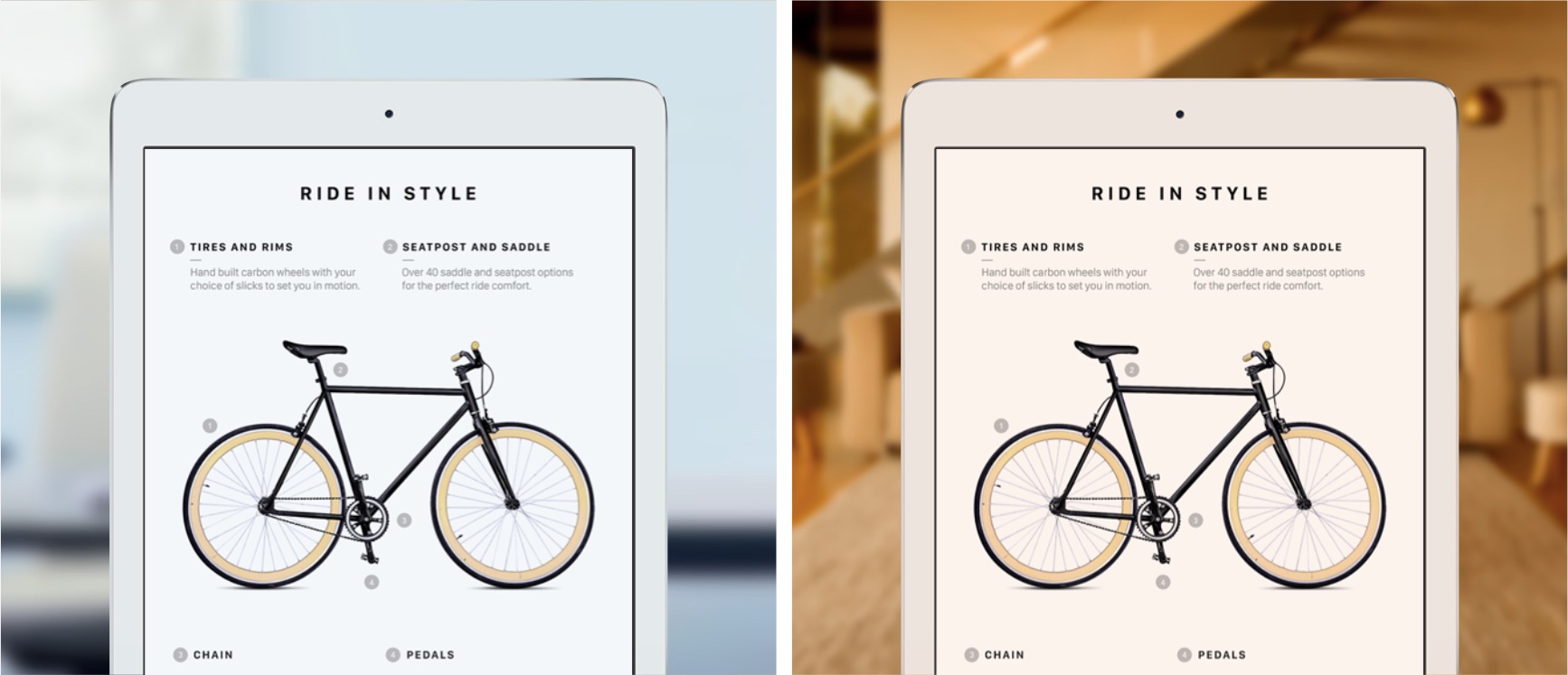

U osnovi, funkcija prevara vaš mozakvjerovati da se boje na zaslonu ne mijenjaju ovisno o okruženju. Ne mijenjaju se samo programi i drugi elementi sučelja, funkcija True Tone mijenja ravnotežu bijele i temperaturu cijelog zaslona.
Pročitajte i: Kako koristiti Night Shift na Macu
Princip funkcije može se usporediti s papirom. Ponekad isti bijeli list papira u različitim svjetlosnim uvjetima izgleda ili žuto ili plavo.
oglas
oglas
Do sada tehnologiju True Tone podržava samo2018 MacBook Pro modeli, ali kasnije će se pojaviti i na ostalim modelima prijenosnih računala. True Tone prvi se put pojavio na 9,7-inčnom iPad Pro 2016. godine. Nakon toga, tehnologija je dodana na iPhone 8, iPhone 8 Plus i iPhone X, iPad Pro 2017 (10,5 i 12,9 inča) i MacBook Pro 2018.
True Tone s vanjskim zaslonom
True Tone radi na novijim MacBook profesionalcimas višekanalnim svjetlosnim senzorom pored FaceTime HD kamere iznad zaslona prijenosnog računala. Kada koristite vanjski zaslon, poklopac prijenosnog računala mora biti otvoren da bi funkcija mogla raditi.
Drugim riječima, tehnologija True Tone ne radi kad je prijenosno računalo zatvoreno.
Tehnologija True Tone radi s vanjskim zaslonima LG UltraFine 4K i UltraFine 5K te Apple Thunderbolt zaslonom u kombinaciji s adapterom Thunderbolt 3 to Thunderbolt 2.
Kako koristiti True Tone na Macu
1)OtvorenPostavke sustavau izborniku Apple, koristeći Siri, kroz mapu Dock ili Applications.
2)Kliknite na ikonuIntegrirani monitor,
3)Odaberite karticumonitor,
4)Označite kućicu pokraj stavkeistinski tonkako bi se omogućila funkcija.
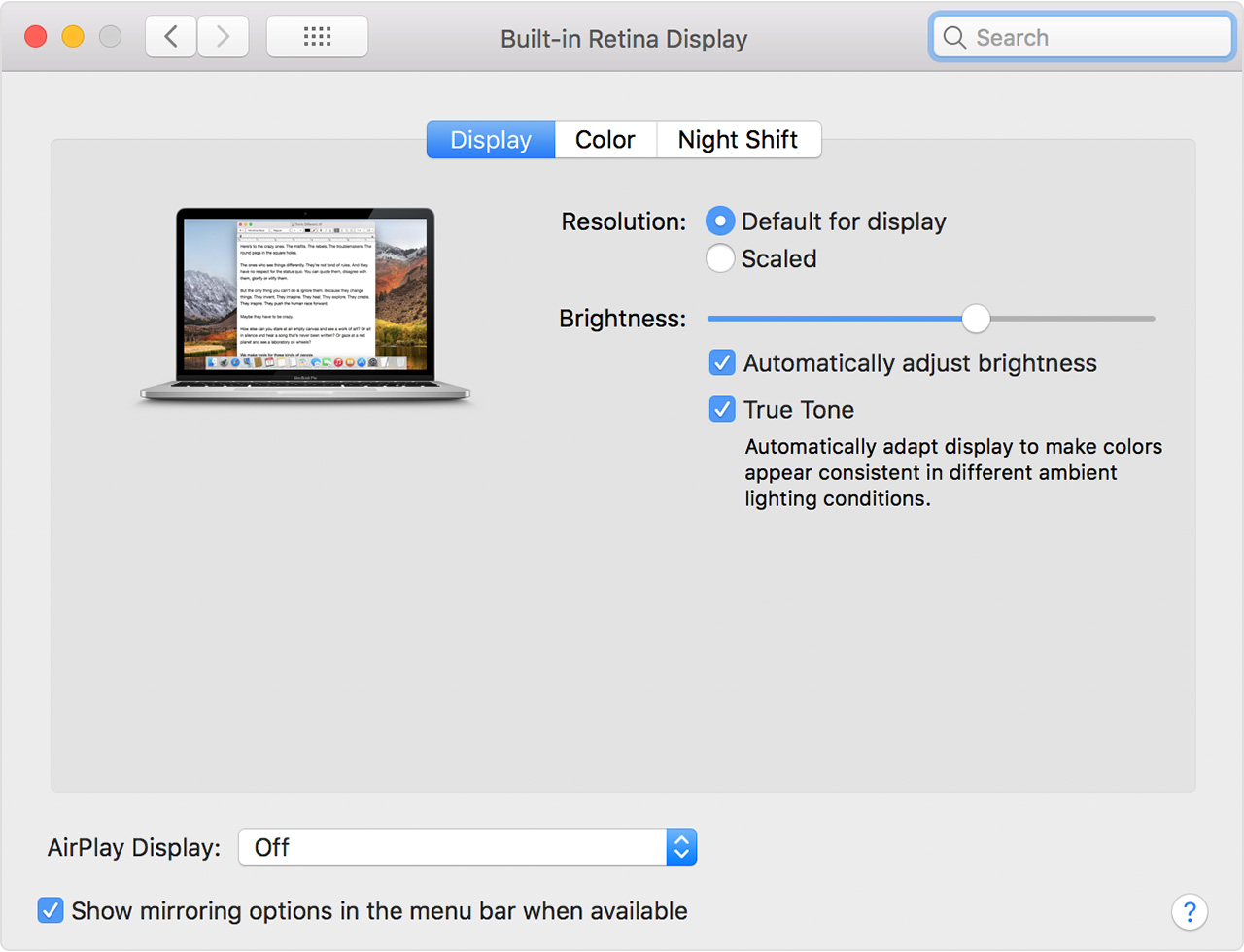

Da biste isključili True Tone, jednostavno poništite okvir.
Tehnologija True Tone možda neće raditi sa sljedećim značajkama:
- Inverzija boja
- Povećajte kontrast
- Spuštanje bijele točke
Ako True Tone nije dostupan u postavkama zaslona, vaš Mac jednostavno ne podržava tehnologiju.
Ako laptop često koristite navečer ili noću, trebali biste omogućiti funkciju Noćni način rada, što će također smanjiti naprezanje očiju. Može se koristiti zajedno s funkcijom True Tone.
Pravi ton na poslu
Vrijedno je napomenuti da je funkcija True Tone prikladnačak i za one koji rade s uređivanjem fotografija i video zapisa, kao i ilustracijama. Sustav upravljanja bojama ColorSync omogućuje preciznu reprodukciju boja, a gornja tehnologija ne ometa njegov rad.
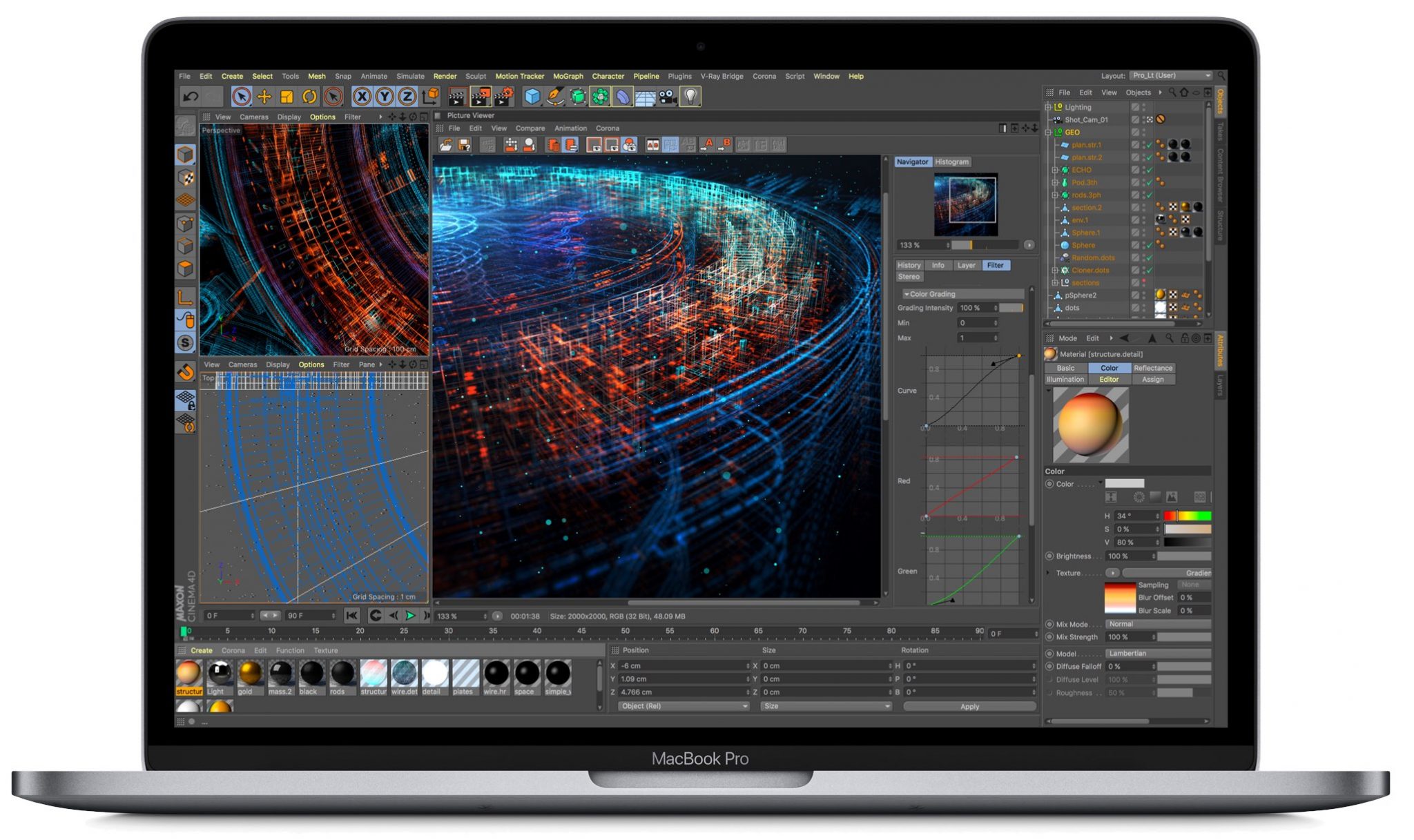

Čak i profesionalci mogu uključiti značajku True Tone kako bi njihovi projekti izgledali jednako i što realnije u bilo kojem svjetlu.