Apple ima sjajnu značajku u kojoj možete kopirati nešto na jedan uređaj i zalijepiti na njega
Koja je funkcija prikladna? Univerzalni prijenosnik može se koristiti za višestruke svrhe. Možda tražite informacije za dokument na Mac računalu putem iPhone uređaja, jer je to prikladnije. Ili ste možda snimili screenshot na Macu i želite ga urediti na iPadu. Postoji mnogo opcija.
Univerzalni prijenosnik je vrlo pogodan, a ispod ćemo vas naučiti kako ga koristiti.
zahtjevi
Važno je napomenuti da univerzalni međuspremnik ne podržava sve Apple uređaje.
Trebate iPhone, iPad ili iPod touch s iOS 10 i novijim ili Mac s MacOS Sierra i novijim. U nastavku možete vidjeti tablicu s podržanim modelima.

Opća postavka međuspremnika
Također morate biti sigurni da su svi uređaji opremljeni potrebnim funkcijama za rad univerzalnog međuspremnika.
Na svakom uređaju:
- Wi-Fi mora biti omogućen.
- Bluetooth mora biti uključen.
- Handoff mora biti omogućen.
- Isti Apple ID mora se koristiti.
NaiPhone IiPad
1)Otvorite aplikacijupostavke,
2)IzaberiWi–Fii provjerite je li prekidač zelen.
3)Vratite se i sada odaberiteBluetoothi provjerite je li omogućeno.
4)Vratite se, odaberiteglavni>Handoffi provjerite je li značajka omogućena.

naMac
1)Na traci izbornika odaberitejabuka>Postavke sustava,
2)IzaberiNetoi uvjerite se daWi–Fiuključen i spojeni ste na mrežu.
3)Vratite se na System Preferences i odaberiteBluetooth, Provjerite je li Bluetooth uključen.
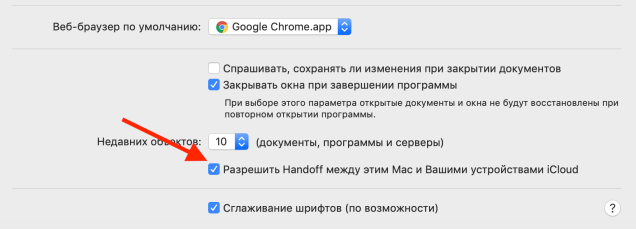
4)Vratite se na System Preferences i odaberiteglavni. Provjerite imate li kvačicu poredDopustiHandoff između ovog Maca i vaših uređajaiCloud,


Koristeći univerzalni prijenosnik
U nastavku ćemo opisati nekoliko različitih primjera korištenja ove funkcije.
kopiranje slika
Recimo snimku zaslona iz Mac-a koju moramo poslati na iPhone.
1)Kopiraj sliku. Otvorite sliku u standardnom “pregled” i odaberitekorekcija>kopija,
2)Otvorite aplikaciju na svom iPhoneu, primjerice Notes.
3)Otvorite bilješku, držite zaslon i odaberiteumetnuti,


kopiranje upućivanje
Ovdje ćemo kopirati vezu iz preglednika Chrome na iPhone u Safariju na iPad.
1)Kopirajte vezu iz preglednikakrom,
2)Otvorite Safari na Macu.
3) Zalijepite u adresnu traku preglednika.

kopiranje tekst
Zalijepit ćemo tekst sa stranice na iPhoneu u e-poruku zaprimjedbena Macu.
1)Odaberite tekst, dugo ga pritisnite i odaberitekopija,
2)Otvorenpoštana Macu i izradite novu e-poštu.
3)Desnom tipkom miša kliknite prozor i odaberiteumetnuti,

Ovo su samo neki od primjera kako možete koristiti univerzalni prijenosnik. Sada možete kopirati nešto na jednom uređaju i zalijepiti ga na drugi.
Međutim, vrijedi se prisjetiti da kopirani sadržaj nije pohranjen u međuspremnik. Ovo je ili razdoblje dok ga ne umetnete negdje ili kratko vrijeme.