iOS 11 uveo je nekoliko značajki usmjerenih na poboljšanje sigurnosti sustava. Među njima je i jedan novi
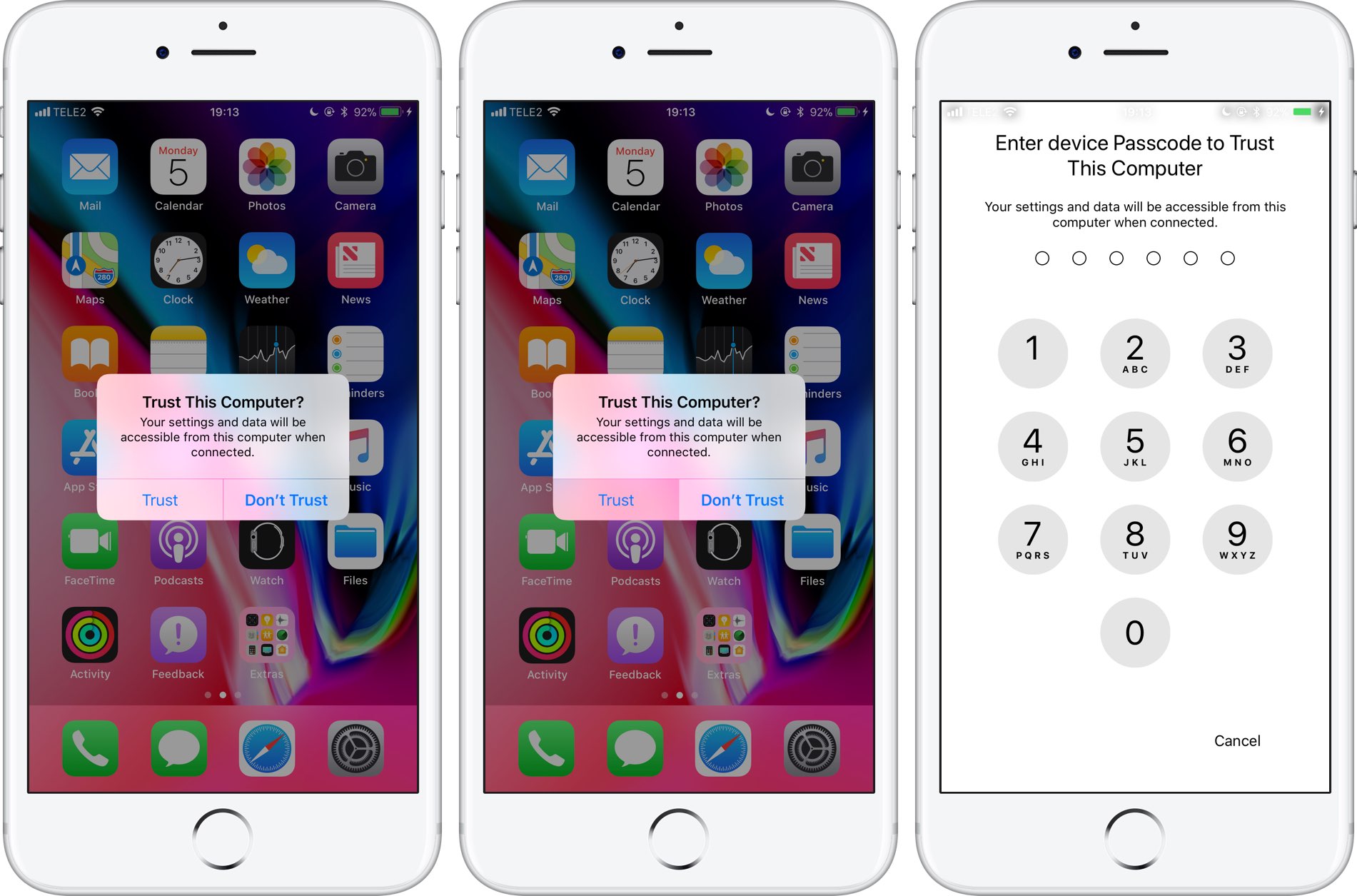
Pri povezivanju iOS uređaja s računalom naotvara se prozor u kojem trebate odabrati opciju "Povjerenje". Tek tada će se Mac ili Windows računalo povezati s vašim iPhoneom, iPadom ili iPodom putem USB-a.
oglas
oglas
Ova funkcija ne samo da vas upozorava da se pokušavate povezati s novim računalom, već također sprečava računala i pribor da primaju podatke s uređaja bez vašeg pristanka.
Klikom miša Povjerenje dajete računalu pristup svojim podacima.

oglas
oglas
Prije je to zahtijevalo otključavanje uređaja samo kad je spojen.
U iOS 11 također morate unijeti zaporku. To pruža dodatni sloj zaštite od krađe podataka.
Da biste povezali uređaj s iOS 11 na računalo, trebate:
- Povežite uređaj s računalom putem USB-a.
- Otključajte uređaj
- U skočnom prozoru kliknite "Povjerenje".
- Unesite lozinku na uređaju.
Značajnu ulogu u pojavi ove značajke igrala je nova metoda biometrijske provjere identiteta Face ID na iPhoneu X.
Pročitajte i: Kako privremeno onemogućiti Touch ID
Ranije svatko tko ima pristup vašemotključan uređaj, mogao bi ga povezati s računalom i pomoću posebnog programa iz njega izvući razne podatke, poput osobnih videozapisa i fotografija, glasovnih bilješki, dokumenata itd.
Ako iznenada sumnjate da je vaš uređaj prethodno spojen na neko treće računalo bez vašeg znanja, možete ga isključiti resetiranjem lokacije i postavki privatnosti.
Teoretski, haker bi mogao spasiti čak i cijelu kopijuvaš uređaj putem iTunes-a povezujući ga s računalom. Na ovaj način možete izvući još više osobnih podataka. Na primjer, dijalozi iz programa Messages, WhatsApp i drugih trenutnih glasnika, glasovne pošte, povijesti poziva, kontakata, kalendara, bilješki, oznaka, povijesti Safarija i još mnogo toga.
oglas
oglas
Kao što je već spomenuto, povežite svoj iOS uređaj10 računaru bilo je mnogo lakše. Zbog toga biste bili u velikoj opasnosti kada bi netko imao pristup vašem otključanom uređaju. Zbog toga je nova značajka iOS 11 vrlo važna.
Pročitajte i: Kako privremeno onemogućiti Face ID na iPhoneu X
Iskustvo pokazuje da se na carinama od turista često traži da daju lozinku za svoj uređaj ako zaposlenici sumnjaju u nešto. U SAD-u imate pravo ne otkrivati zaporku.
Možete nekoliko puta unijeti pogrešnu lozinku, a to će dovesti do potpunog brisanja podataka s uređaja. Za aktiviranje ove značajke idite napostavke →dodir ID i kod lozinke (ililice ID) → Brisanje podatakai kliknite na prekidač pored njega da postane zeleno.
Sada znate zašto je nova sigurnosna značajka iOS 11 toliko bitna.