Ažurirani preglednik Safari u iPadOS-u 13 pretvorit će vaš iPad u pravo računalo. Većina ažuriranja pojavila se na
Nova početna stranica
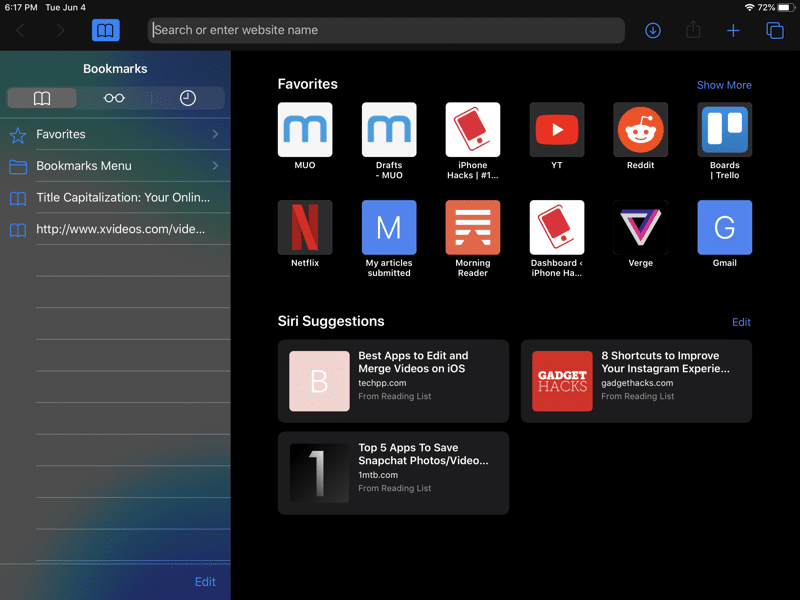

Kada otvorite ažuriranu aplikaciju Safari,prvo primijetite novu početnu stranicu. U nastavku se pojavljuje novi odjeljak s preporukama. Preporuke prikazuju mjesta koja često posjećujete. U Porukama će se nalaziti i veze primljene.
Safari Download Manager


Sada možete preuzeti datoteke putem Safarija. Funkcija je skrivena i pojavljuje se samo kad kliknete na vezu za preuzimanje. Kada kliknete na takvu vezu, pojavit će se prozor s upitom da preuzmete datoteku. Nova ikona za preuzimanje pojavit će se na traci izbornika klikom na koju možete vidjeti sva trenutna preuzimanja. Također možete ukloniti i od tamo preuzeti.
Odaberite mapu za spremanje
Safari prema zadanim postavkama preuzima datoteke u mapu Downloads u iCloud Drive. Ako imate samo 5 GB prostora za pohranu, mapu za spremanje promijenite u lokalnu.
Da biste to učinili, idite napostavke>safari>preuzimanje>NaiPhone, Sada će se datoteke spremiti lokalno na vašem uređaju. Možete odabrati i bilo koju drugu mapu.
Saznajte više o upravitelju preuzimanja Safari ovdje.
Oznaka otvorenih kartica
Sada možete označiti sve odjednomotvaranje kartica kao jedinstvene mape. Da biste to učinili, držite ikonu oznaka i vidjet ćete novu opciju za označavanje svih kartica odjednom. Kliknite ga, a zatim odaberite lokaciju za spremanje i naziv mape.
Kartica Pretraživanje


Adresna traka u Safariju također je postala pametnija. Možete pretraživati otvorene kartice putem adresne trake, a zatim skočiti ravno na onu koja vam je potrebna.
Automatski se otvaraju kartice
Kada zatvorite sve kartice u Safariju,vidjet ćete prozor koji traži da automatski zatvorite kartice. To se može raditi dnevno, tjedno ili mjesečno. Funkcija se također može omogućiti putempostavke->safari->Zatvorite jezičke,
Pročitajte više o funkciji ovdje.
Postavke nove stranice
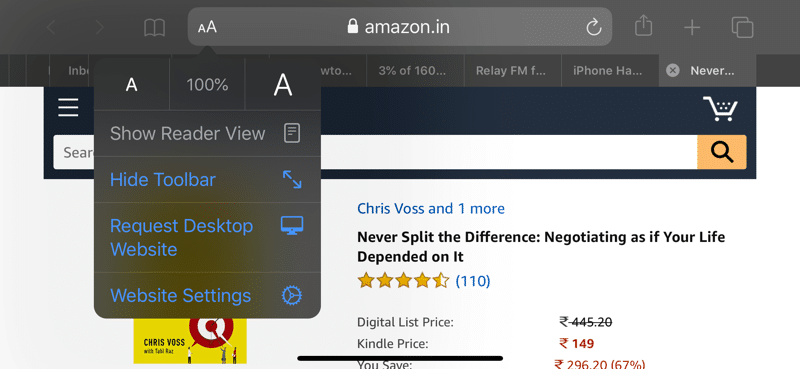

Na traci izbornika pojavila se nova ikona postavkistranica. Izgleda kao ikona načina čitanja. Kad ga odaberete, vidjet ćete izbornik s opcijama za trenutnu web lokaciju. Ovdje je također aktiviran način čitanja.
Povećajte tekst
U izborniku postavki stranice odmah ćete primijetiti funkciju zumiranja. Sada je postala pametnija i povećava samo tekst, ostavljajući sve ostale elemente mjesta iste.
Potpune verzije web mjesta na iPadu
Aplikacija Safari na iPadu sada automatski preuzima puna web mjesta. Da biste zatražili mobilnu verziju web mjesta, kliknite ikonu AA. Ovdje ćete saznati više o ovoj značajci.
Otvaranje veza u novom prozoru
Safari integrira nove značajkeviše zadataka u iPadOS-u 13. Sada možete otvoriti veze u novim prozorima. Samo držite vezu, povucite je do desnog ruba zaslona iPad-a i otpustite. Veza će se otvoriti u novom prozoru Safarija.
Pregled veze
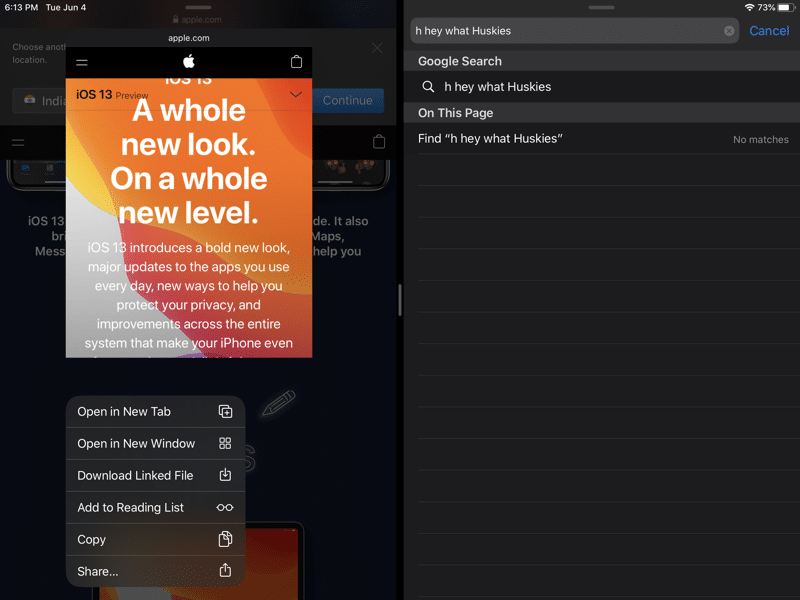

Safari sada ima pregled veza koje se pojavljuju na izborniku kada su stegnuti. Pregled veze možete onemogućiti kroz sam izbornik koji se aktivira stezanjem.
Isključite blokiranje sadržaja
U izborniku postavki stranice također možete brzo i povoljno onemogućiti blokiranje sadržaja na trenutnoj web lokaciji.
Individualne postavke za web lokacije
U izborniku "AA" možete odabrati postavke web mjesta ipromijenite ih samo za trenutačno web mjesto. Možete omogućiti automatsko aktiviranje načina čitanja, otvaranje pune verzije web mjesta, onemogućavanje blokiranja sadržaja, a također osigurati pristup kameri, mikrofonu i lokaciji. Sve su postavke individualne za svaku web lokaciju.
Snimke zaslona punih stranica


Safari ima novu značajku koja se odnosi na snimke zaslona. Nadamo se da će se u budućnosti pojaviti i u ostalim aplikacijama. Na Safariju možete snimati snimke cijelih stranica.
Da biste to učinili, napravite snimku zaslona kao i obično, a zatimkliknite na njegov pregled. Ovdje odaberite karticu "Cijela stranica". S desne strane vidjet ćete ploču s cijelom dužinom stranice. Ako želite, možete obrezati snimku zaslona ili joj dodati komentare.
Nakon toga spremite snimku zaslona u Datoteke. Bit će dostupan u PDF formatu.
Možete pročitati detaljne upute o snimanju dugih snimaka zaslona na Safariju.
Automatski tamni način rada
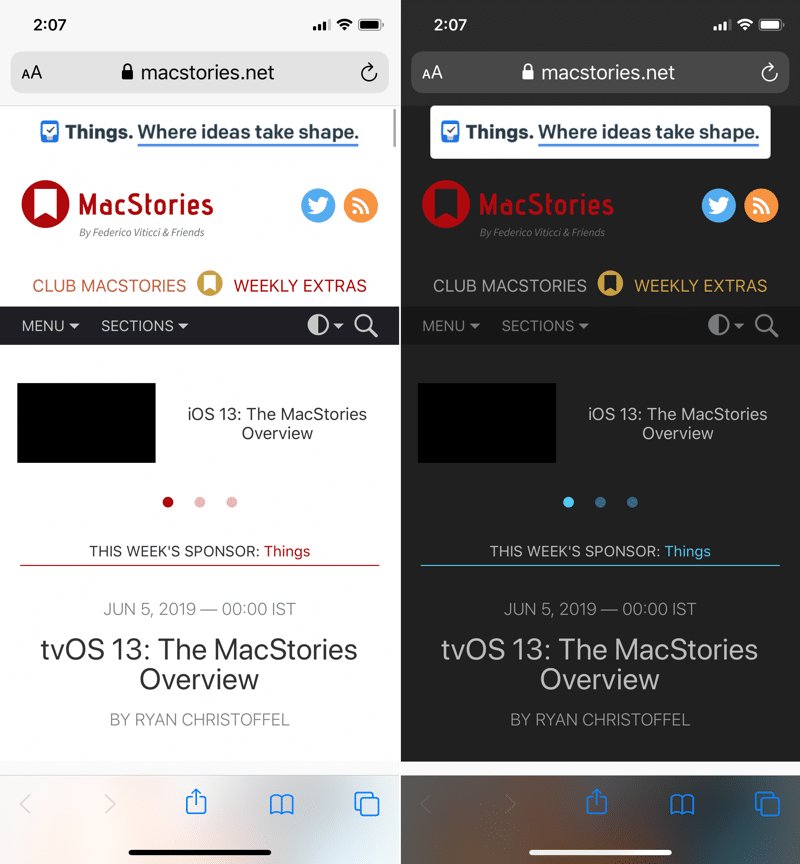

Mračni način rada u Safariju automatski će se aktivirati na web lokacijama koje ga podržavaju.