Launchpad na Macu je poput početnog zaslona na iPhoneu i iPadu. Prikladno prikazuje vaše programe. Kada
Lansirna ploča nije uvijek prikazana na zaslonu računala, pa je i dalje potrebno otvoriti. Zbog toga mnogi jednostavno ne koriste ploču, iako Launchpad može biti vrlo koristan.
U nastavku ćete pronaći savjete o korištenju Launchpada na Macu. Možda će vas prisiliti da češće koristite ploču.
Kako otvoriti lansirnu ploču
Lansirnu ploču možete otvoriti na nekoliko brzih načina.
- Kliknite ikonu Launchpad u Docku.
- Kliknite na ikonu Launchpad u mapi Programi.
- Koristite tipku F4 na tipkovnici (fn + F4).
- Koristite pokret pokretne trake - stavite tri prsta na jednu stranu i palac gore na drugu.
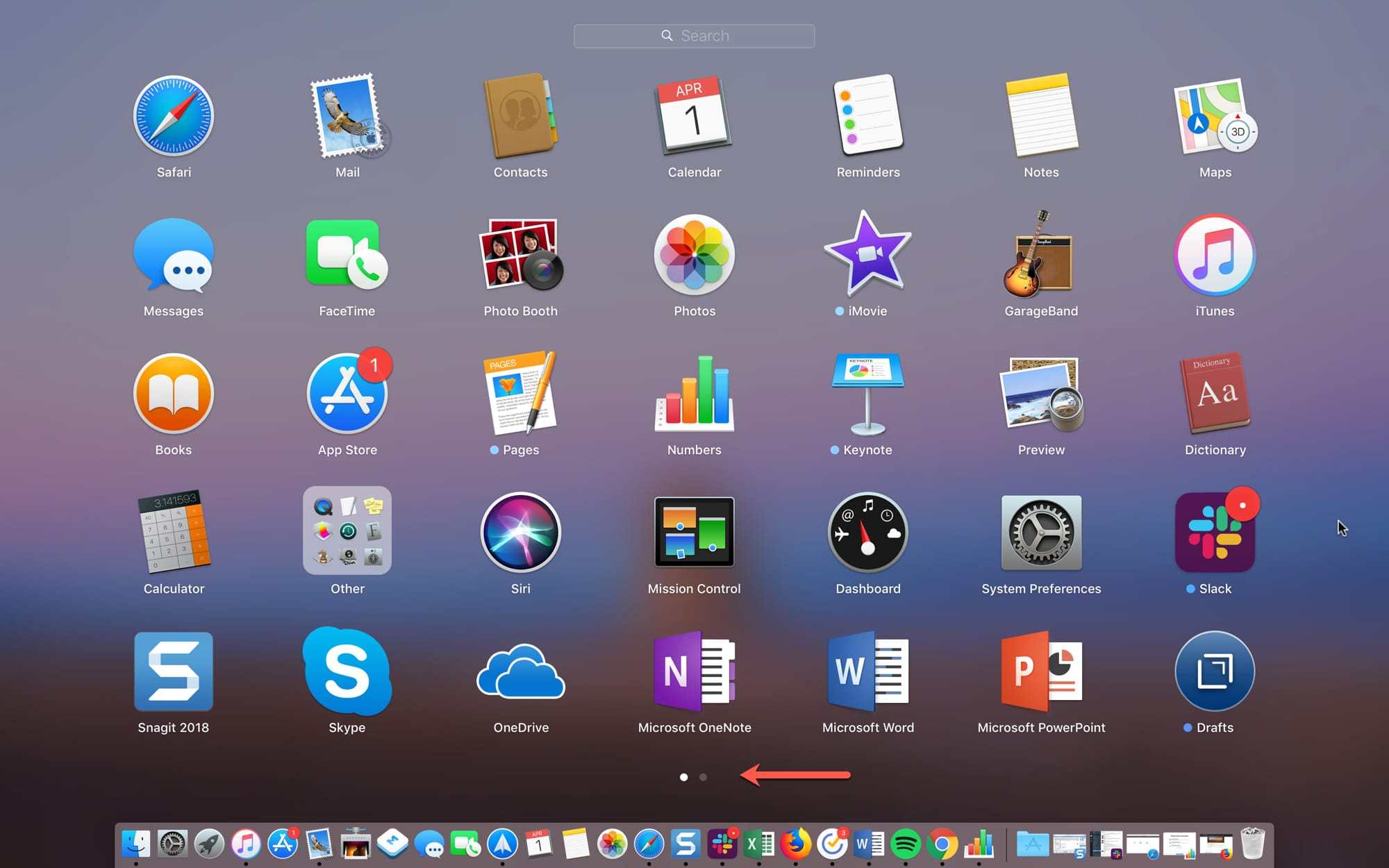
Možete razumjeti koliko stranica s programima imate, po broju bodova na dnu zaslona. Za prebacivanje između tih stranica koristite dodirnu pločicu ili miš.
Korištenje aktivnih kutova
Značajku Active Corners (Aktivni kutovi) na Mac računalu možete koristiti za još brži pristup lansirnoj ploči. Samo pomaknite pokazivač na jedan od uglova zaslona, a ploča s programima će se otvoriti.
1)Na traci izbornika odaberitejabuka>Postavke sustava,
2)Odaberite odjeljakDesktop i čuvar zaslona,
3)Pritisnite gumb ispodAktivni kutovi,
4)Upotrijebite izbornik kako biste se uhvatili za jedan od uglova Launchpada, odabirući ga među opcijama.
5)Sada pomaknite pokazivač na prethodno odabrani kut zaslona i otvorit će se Launchpad.

Kada preuzmete program iz Mac App Storea,automatski se pojavljuje na ploči Launchpad. Međutim, to se ne odnosi na programe preuzete s mreže. Da biste dodali program treće strane na ploču, jednostavno ga premjestite u mapuprogrami,
Upravljanje softverom za pokretanje
Kao i na iPhoneu i iPadu, programe možete premjestiti u Launchpad, stvarati mape itd. Ovo je sjajan način organiziranja panela po svom ukusu.
Da biste premjestili program, zadržite ga i povucite na novo mjesto, a zatim ga otpustite. Kada povučete program, drugi će se odmaknuti i osloboditi prostor.
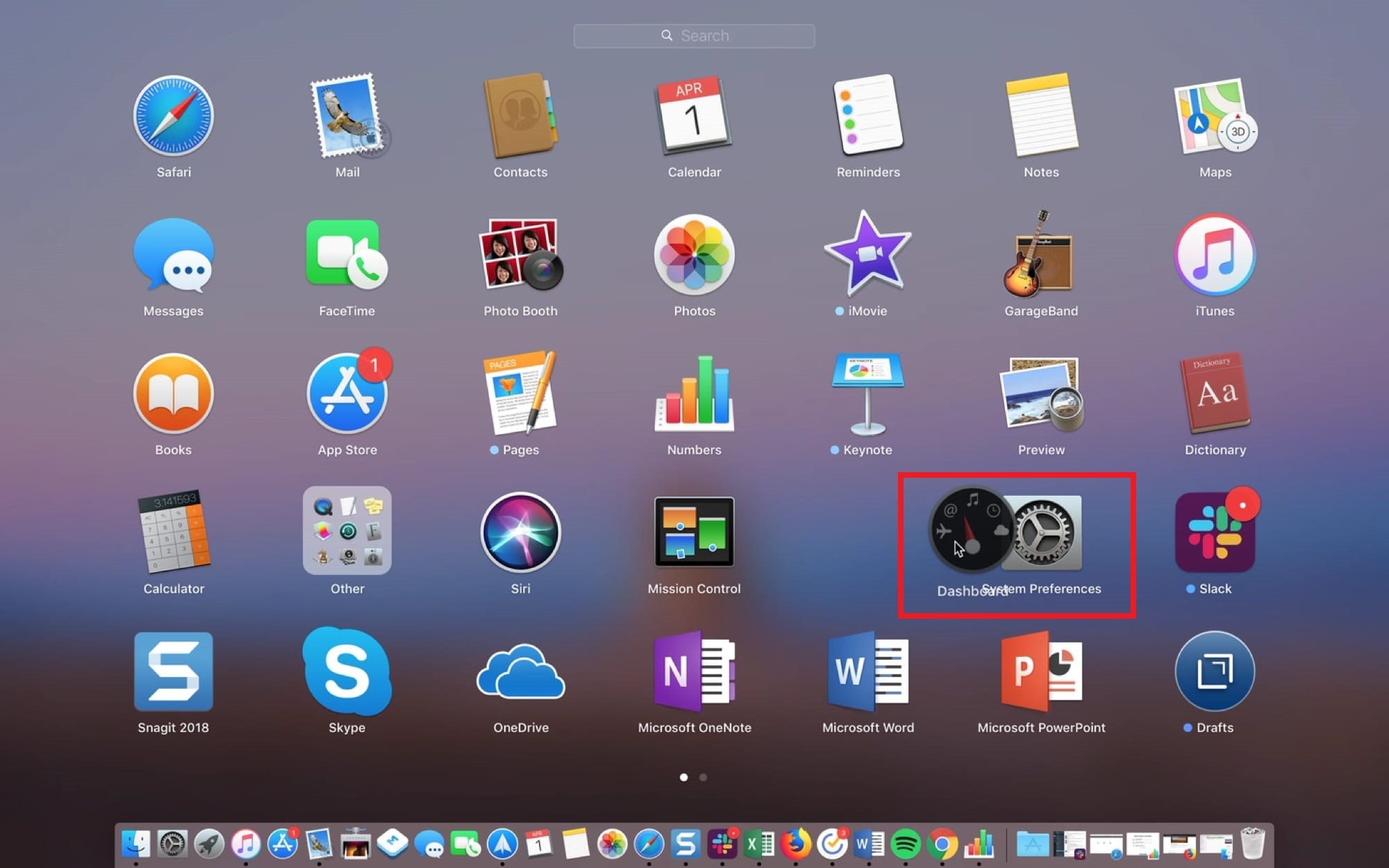
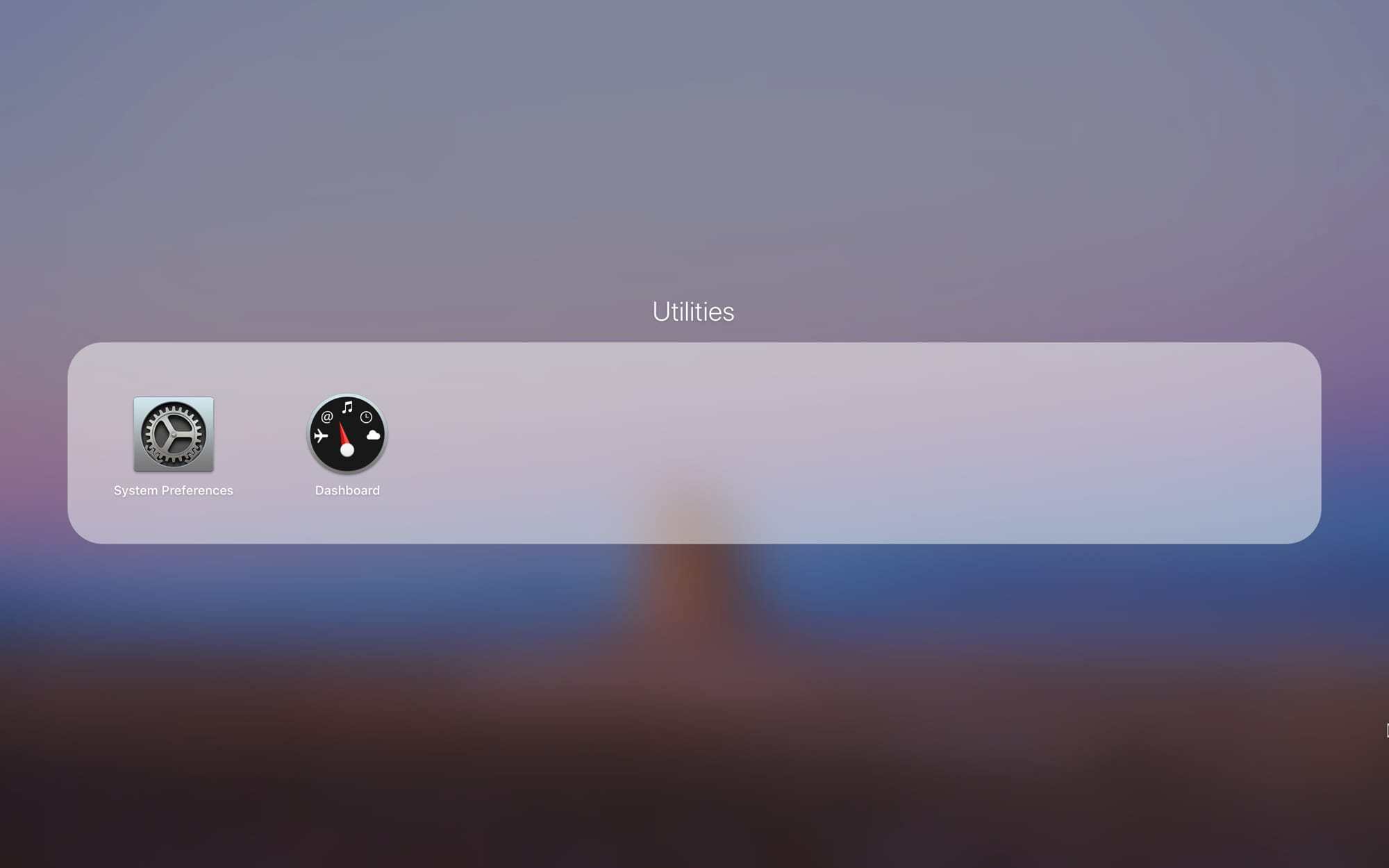
Da biste stvorili mapu, držite jekoju želite staviti u nju i povucite je na drugu, koju također želite dodati u mapu. Mapa će se stvoriti automatski, kao u sustavu iOS. Zatim možete povući druge programe u mapu. Kliknite naziv mape kako biste ga promijenili.
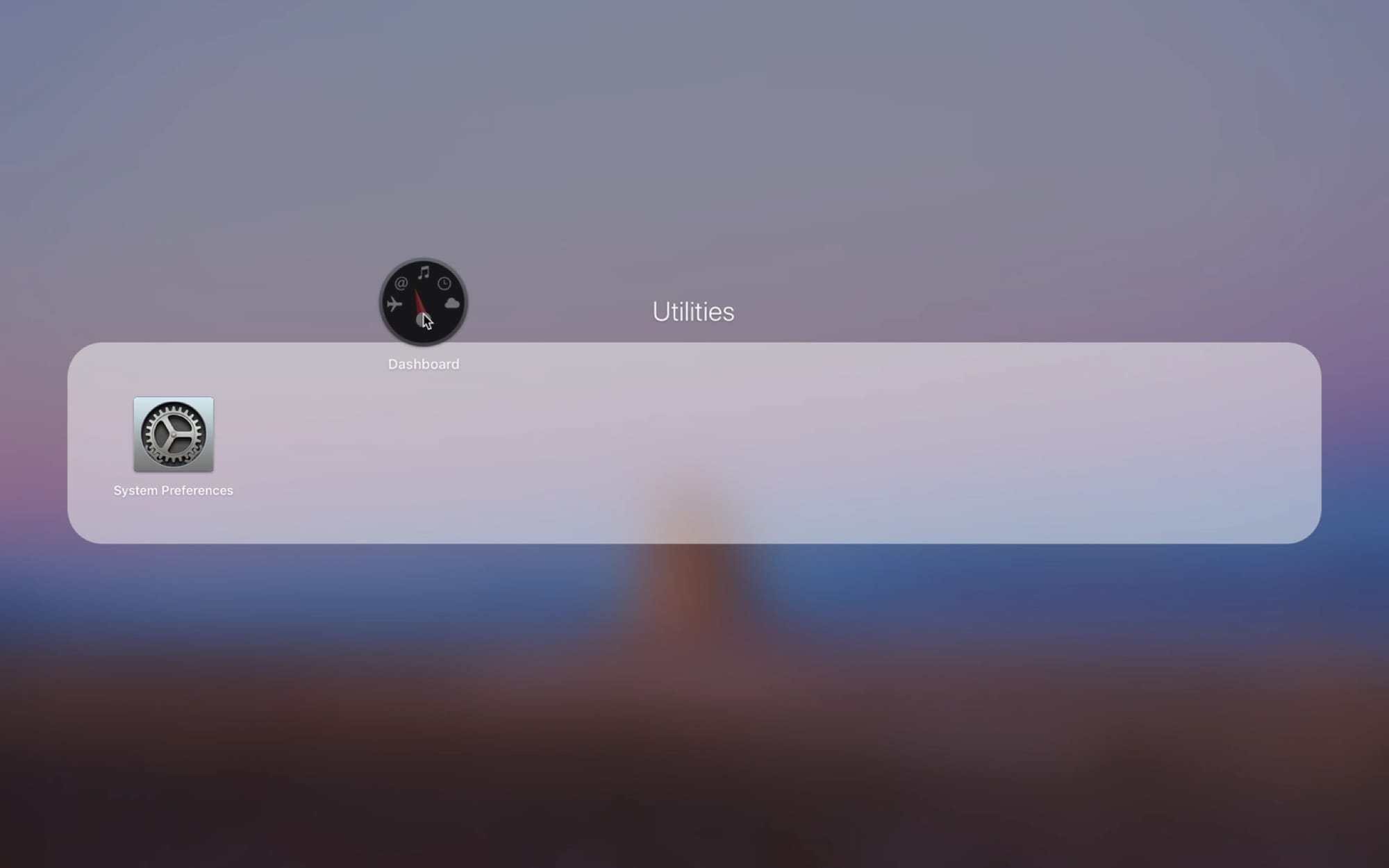
Da biste program uklonili iz mape, držite ga i izvucite iz mape. Kada u mapi nema preostalih programa, nestat će.
Deinstalirajte program
Možete ukloniti programe na Macu na nekoliko načina, a jedan od njih je putem Launchpada.
Da biste uklonili program, dugo ga pritisnite dok se ne pojavi animacija. Pritisnite ikonuXu kutu programa i potvrdite njegovo brisanje. Za ulazak u način brisanja, možete držati tipkuopcija,

Ovo neće samo ukloniti program iz Launchpada, već će ga i potpuno ukloniti. Ako se ikona ne pojavi u kutu programaX, ne može se ukloniti. Među takvim programima su Mail, kalendar i uslužni programi.
Upotrijebite pretraživanje
Ako imate mnogo instaliranih programa, možete pomoću pretraživanja Launchpad brzo pristupiti njima.

Unesite naziv programa u traku za pretraživanje na vrhu zaslona, a zatim ga odaberite ili pritisnite tipkuući/povratakodmah otvoriti program.
Pokazatelj opterećenja
Kada preuzimate programe s App Storea, možete provjeriti pokazatelj preuzimanja pomoću ikone Launchpad u Docku.

Možete saznati koji se program učitava, koliko teži i kada je preuzimanje dovršeno.
Kao što možete vidjeti, panel Launchpad je vrlo koristan i može vam pomoći u mnogim zadacima. Nadamo se da ćete ga sada češće koristiti.