
Apple je konačno objavio macOS Monterey za javnost.nekoliko novih značajki, uključujući
Za one koji iz nekog razloga još uvijek ne znaju,Podsjećamo da je AirPlay – je bežični protokol tvrtke Apple dizajniran za strujanje zvuka i videa s jednog uređaja na drugi, kao što je Apple TV ili HomePod. Sada, zahvaljujući macOS Monterey, korisnici mogu jednostavno pretvoriti svoja Mac računala u AirPlay poslužitelje. Drugim riječima, možete reproducirati pjesmu ili čak podijeliti zaslon svog iPhonea ili iPada i streamati cijelu stvar na svoj Mac.
Kompatibilni Mac modeli
Prije svega, ako želite koristiti AirPlayna Macu, trebat će vam kompatibilan Mac. Ne podržava svaki Mac koji može pokrenuti macOS Monterey novu značajku, stoga provjerite popis u nastavku da vidite može li se vaš Mac koristiti kao AirPlay poslužitelj:
- MacBook Pro 2018. i noviji
- MacBook Air 2018 i noviji
- iMac 2019 i noviji
- iMac Pro 2017
- Mac Pro 2019
- Mac mini 2020
Kompatibilni modeli iPhonea i iPada
AirPlay je službeno predstavljen u iOS-u 4 prije mnogo godina. Međutim, samo dolje navedeni uređaji mogu strujati sadržaj u višoj kvaliteti i razlučivosti:
- iPhone 7 i noviji
- iPad Pro (2. generacije) i noviji
- iPad Air (3. generacije) i noviji
- iPad (6. generacija) i noviji
- iPad mini (5. generacija) i noviji
Kako koristiti AirPlay za prijenos signala na Mac
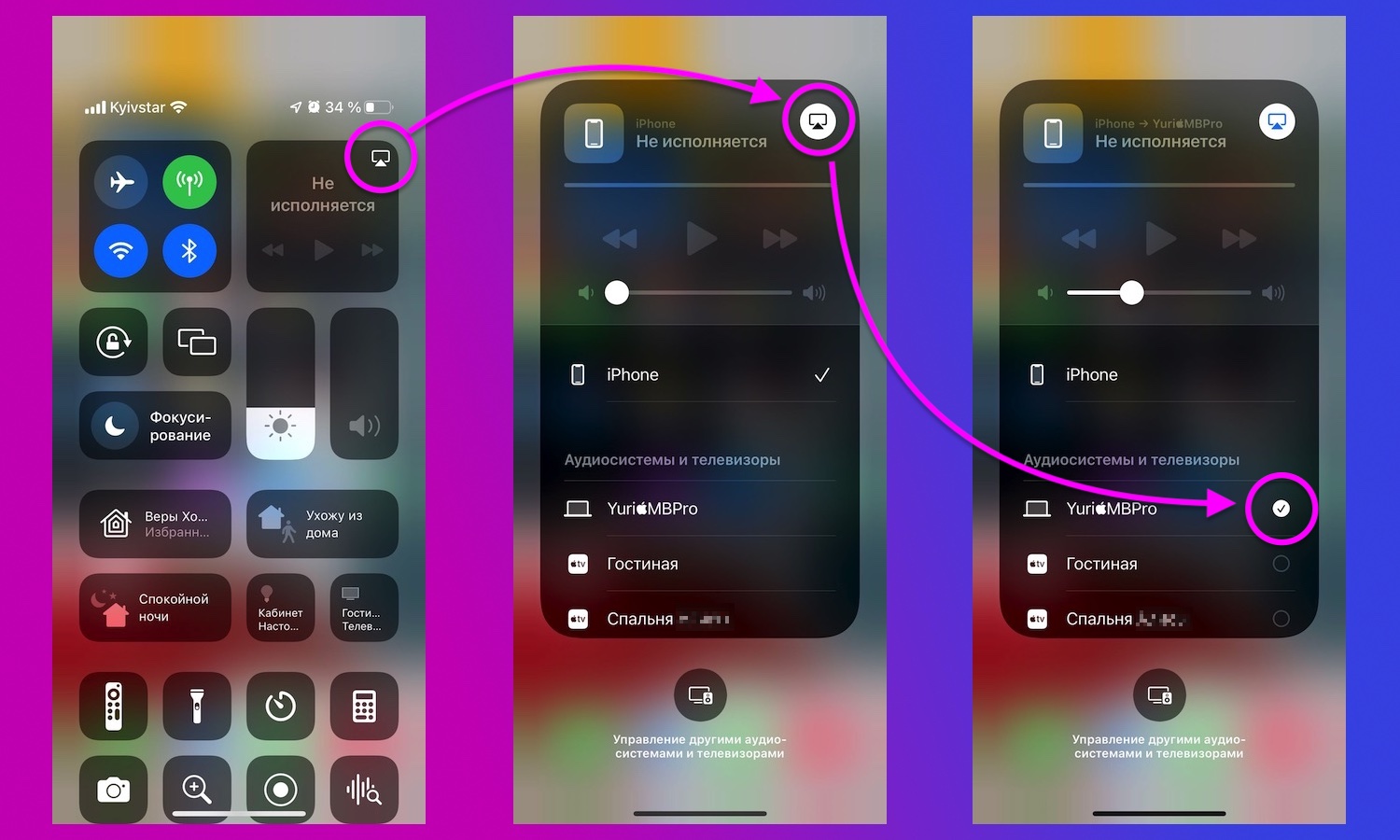
</ img>
Općenito, ovdje nema ništa novo.Na svom iPhoneu ili iPadu pronađite gumb AirPlay u Kontrolnom centru ili podržanim aplikacijama. Ako želite dijeliti zaslon svog uređaja putem AirPlaya, kliknite gumb Screen Mirroring u Kontrolnom centru. Zatim odaberite svoj Mac s popisa AirPlay. Nakon nekoliko sekundi sadržaj će se bežično prenijeti na vaše računalo.
Kako ručno onemogućiti (i ponovno omogućiti) svoj Mac kao AirPlay zaslon

</ img>
Ako iz nekog razloga želite onemogućiti bilo kojeDa biste ograničili AirPlay na Macu, Apple nudi opciju za to u postavkama macOS-a. Prvo otvorite aplikaciju Postavke sustava, a zatim dodirnite opciju Dijeljenje.
Na popisu usluga pronađite “PrijemnikAirPlay”. Tamo možete poništiti potvrdni okvir kako biste potpuno onemogućili AirPlay na Macu. Postoje i postavke za ograničavanje AirPlaya samo na druge uređaje registrirane na vaš Apple ID ili one na istoj mreži. Također možete postaviti lozinku da omogućite AirPlay na vašem Macu.
Izvor: jabuka
Naslovnica: 9to5mac
</ p>