Moderne tehnologije omogućuju vam daljinski pristup Android gadgetu, koji može
Ako ste izgubili ili zaboravili svoj pametni telefon ilitableta, možete dobiti informacije od njega, zaključati ga, dobiti koordinate lokacije ili poduzeti druge radnje. Daljinska kontrola Androida i roditelja koji žele kontrolirati lokaciju i aktivnosti svoje djece, njihove hobije u slobodno vrijeme kada su odrasli na poslu, vrlo je popularna.
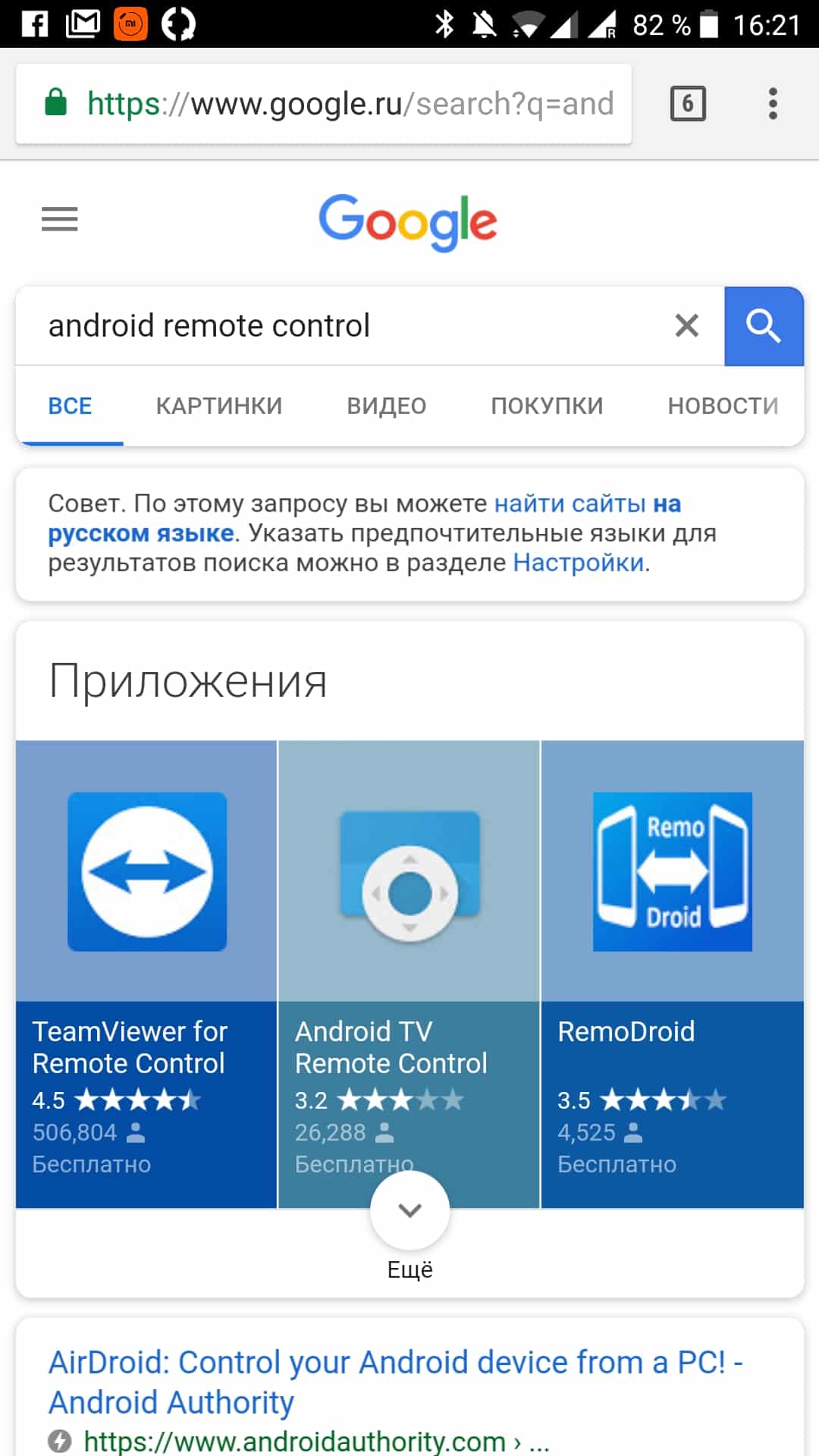
Da biste mogli daljinski upravljati uređajem, moraju biti ispunjena dva uvjeta:
- unaprijed konfigurirana posebna aplikacija ili usluga;
- uključeno stanje gadgeta i dostupnost pristupa Internetu za komunikaciju i prijenos naredbi.
Imajte na umu da je način za povezivanjeInternet nije važan i može se pružiti daljinsko upravljanje i kada je naprava u Wi-Fi mreži, kao i mobilne komunikacijske mreže bilo koje generacije. U vezi s potonjim, potrebno je reći sljedeće, da često radi uštede prometa korisnici isključuju automatsku vezu za razmjenu podataka, ali to može u slučaju nužde igrati lošu uslugu zbog nemogućnosti pristupa.
Sadržaj
sakriti
1
Kako postaviti daljinski upravljač za Android
1.1
Daljinsko upravljanje Android telefonom s računala. Kako postaviti?
2
Daljinsko upravljanje Androidom putem standardne Google aplikacije
3
Daljinsko upravljanje računalom s Androidom
4
Kako odabrati program za daljinski pristup?
Kako postaviti Android daljinski upravljač
Danas postoji mogućnost upravljanjagadget na daljinu putem preglednika bilo kojeg računala ili pomoću posebnih programa instaliranih na vašem pametnom telefonu ili računalu. Potonji se sinkroniziraju s uređajem i nakon toga spremni su za upotrebu u bilo kojem trenutku u samo nekoliko klikova.
Daljinski upravljajte Android telefonom s računala. Kako postaviti?
Univerzalni način upravljanja gadgetom s računala ili prijenosnog računala je korištenje programaTeamViewer, koji ostaje jedna od najpopularnijih aplikacija za udaljeni pristup.

Izbor u njenu korist je zbog sljedećih prednosti:
- jednostavnost postavljanja i uporabe;
- velika brzina rada;
- stabilnost i nedostatak pogrešaka.
U našem slučaju klijent će bitikoristite odgovarajuću aplikaciju s Google Playa, nakon instaliranja koja vam treba zabilježiti ID pametnog telefona od devet znamenki i lozinku. Najnoviji podaci već se unose u aplikaciju na računalu, što će vam omogućiti povezivanje s uređajem.
Alternativa TeamVieweru bit će upravljanje Androidom s računala pomoću aplikacijeAirDroidgdje izravna kontrola prolazi kroz preglednik.

U korist ove metode mogu se iznijeti sljedeći argumenti:
- mogućnost emitiranja zaslona pametnog telefona na računalo;
- dostupnost funkcija za upravljanje porukama, kontaktima i datotekama;
- potpuno besplatne osnovne funkcije;
- jednostavnost korištenja aplikacije.
Neobvezno plaćena prijavaOmogućuje vam da u daljinskom načinu rada koristite uobičajene i prednje kamere, prenose datoteke veće od 50 megabajta, što je važno prilikom preuzimanja podataka tijekom krađe.
Da biste započeli, morate izvršiti sljedeće korake:
- stvoriti račun na web stranici razvojnog programera aplikacijeweb.airdroid.com;
- Preuzmite aplikaciju na pametni telefon ili tablet, a zatim je pokrenite;
- u prozor unesite podatke za prijavu i lozinku;
- idi na svoj osobni račun.
Treći način daljinskog upravljanja gadgetom na Androidu bit će aplikacijaAirmore, besplatan je i ne zahtijeva nikakve podatke o računu, što je vrlo zgodno.

Da biste ga koristili, samo preuzmite aplikaciju s Google Play-a i povežite se putem QR koda. Među glavnim funkcijama aplikacije izdvajamo sljedeće:
- određivanje položaja telefona u načinu udaljenog pristupa;
- kontrola kamere (prednja i glavna);
- zaključavanje zaslona;
- puni pristup kontaktima, SMS-om i datotekama na gadgetu;
- prijenos datoteka bez obzira na veličinu;
- Kreirajte udaljenu sigurnosnu kopiju.
Izvjestan nedostatak aplikacije bit će nedostatak verzije na ruskom jeziku, ali ako ste prijatelji s engleskim, onda vam to neće predstavljati problem.
VLC Mobile Remoteje još jedna popularna aplikacija za sinkronizaciju Android gadgeta s računalom.

Vrlo je prikladna za upotrebu prilikom povezivanja putem Wi-Fi-ja ili izravno putem kabela. Najpopularnije značajke aplikacije su sljedeće:
- kopiranje datoteka;
- rad s pozivima i kontaktima;
- konverzija i gledanje videozapisa;
- rad s aplikacijama instaliranim na pametnom telefonu ili tabletu.
Android daljinski upravljač putem standardne Google aplikacije
4 gore navedene metode daljinskog pristupatemelje se na softveru treće strane, no Google nudi vlastiti i, mora se priznati, prilično učinkovit alat koji vam omogućuje daljinsko upravljanje pametnim telefonom ili tabletom. Radi se o usluziAndroid Device Managerimaju sljedeće značajke:
- određivanje lokacije gadgeta;
- sposobnost da ga "nazove" kako bi olakšao potragu;
- zaključavanje uređaja u slučaju krađe ili gubitka;
- mogućnost brisanja svih podataka iz njega.
Moram reći da su servisne funkcije ograničene na to, pa su slične aplikacije s više značajki vrlo popularne.
Android daljinski upravljač
Ponekad problem obrnutog upravljanja također postaje relevantan kada trebate ući u računalo sa pametnog telefona ili tableta. Dosta je i posebnih programa, među kojima primjećujemo sljedeće:
- PocketCloud Remote Desktop;
- Splashtop 2 Remote Desktop;
- Log meln,
Postoje obje besplatne verzije ovih programa iplaćene opcije. U skraćenoj verziji obično su funkcije ograničene na emitiranje radne površine, kontrolu tipkovnice i zvuka. U plaćenim verzijama moguće je prijenos datoteka, pokretanje i pregled videa, kontrola ispisa i drugih funkcija (određeni skup ovisi o vrsti programa).
Kako odabrati program za daljinski pristup?
Prije preuzimanja apk datoteke ili instaliranja aplikacije s Google Playa obratite pažnju na sljedeće točke da biste odredili najprikladniji program:
- mogućnost korištenja plaćene verzije;
- način za daljinski pristup (putem preglednika ili softvera na računalu);
- potreban skup funkcija (samo trebate pronaći ili izbrisati telefon ili dobiti potpuni pristup njegovim podacima).
Također pomaže u testiranju raznihAndroid programi za daljinsko upravljanje da odaberete najpovoljnije za sebe. I na kraju, obratimo pozornost na tarifni plan koji je dodijeljen na SIM kartici na vašem pametnom telefonu ili tabletu. Ako namjeravate daljinsko kopirati veliku količinu informacija putem mobilnih mreža, tada biste trebali voditi računa o dovoljnoj količini prometa. U suprotnom, možete naići na velike račune za mobilnu komunikaciju (posebno kada je riječ o prometu u roamingu).