Ako odlučite zamijeniti svoj stari iPhone naprednijim modelom, sigurno ćete imati
Sadržaj
sakriti
1
Prijenos kontakata pomoću servisa iCloud
2
Prijenos brojeva putem iTunesa
3
Prijenos brojeva putem Movera
4
Prijenos brojeva putem programa Outlook
Prijenos kontakata pomoću iCloud
Naravno, kontakte jednostavno možete prepisati unovi telefon, ali proći će jako dugo, tako da trebamo učinkovitije, lakše i brže načine. Jedna od tih metoda je mogućnost koja uključuje upotrebu iClouda.

Dakle, za prijenos kontakata s iPhonea na iPhoneputem programa iCloud pretplatnik mora otići na karticu "Aplikacije" i potom aktivirati preklopnik, koji je suprotno liniji "Kontakti". Aktiviranje ovog načina pokazuje da pretplatnik daje dozvolu za kopiranje kontakata, što će rezultirati unošenjem u iCloud.
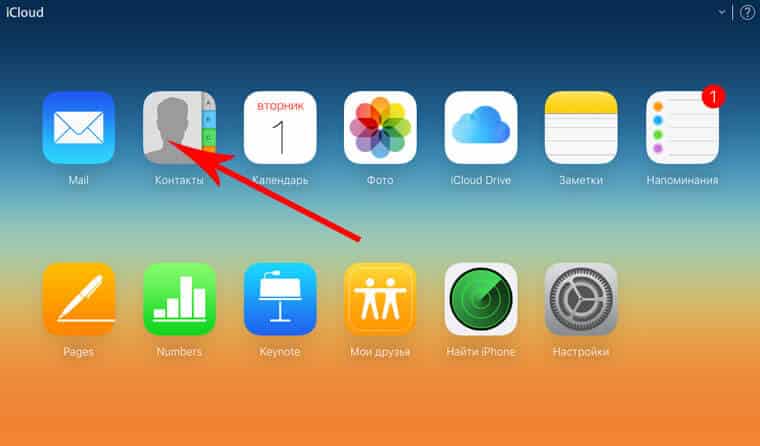
Posebnu pozornost treba obratiti na činjenicu daza uspješno preuzimanje potrebno vam je pristup Wi-Fi mreži ili mobilnom internetu. Preuzimanje će potrajati neko vrijeme, što odgovara količini podataka koji se kopiraju. Nakon postupka korisnik će moći vidjeti kontakte u usluzi.

Pored toga, pruža se i pretplatnikmogućnost kontrole provedbe postupka na službenoj stranici aplikacije u globalnoj mreži. Dovoljno je samo registrirati se u programu, a zatim unijeti vlastitu lozinku, što djeluje kao jamstvo povjerljivosti i sigurnosti svih osobnih podataka.
Nakon trenutka kada je broj kontakata sapametni telefon, kao i da je usluga postala jednaka, trebali biste aktivirati iCloud na novom telefonu, a zatim idite na "Postavke". Klikom na liniju "Kontakti" morate uključiti preklopnik, nakon čega možete samo pričekati završetak prijenosa kontakata s iPhonea na iPhone. Nakon nekoliko trenutaka na zaslonu će se prikazati cjelovit popis brojeva bačenih iz usluge, nakon čega korisnik može sigurno započeti s korištenjem novog uređaja.

Prijenos brojeva putem iTunesa
- Prije svega, morate aktivirati aplikaciju,koji osigurava prijenos kontakata s jednog uređaja na drugi. Aktivacija se provodi u grupi postavki pod nazivom "Uređaji", nakon odabira retka "Informacije".

- Tada pretplatnik treba staviti oznaku ispred kartice "Kontaktiraj sinkronizaciju", a zatim kliknite željeni uređaj na popisu koji se pojavi.
Koristeći spomenutu uslugu, svaki pretplatnik ne samo da može prenijeti kontakte, već čak i velike grupe u početnom obliku, što je nevjerojatno zgodno s velikim brojem različitih brojeva.
- Čeka se da se postupak sinkronizacije dovršiposjetnice, pomoću ovog programa bilo koji korisnik može provjeriti ispravnost postupka na svom osobnom iTunes računu, unaprijed se registrirajući na njemu.
- Da biste uspješno kopirali potrebne brojeve, trebate omogućiti bežični pristup globalnoj mreži, točnije besplatni Wi-Fi.
Prijenos brojeva putem pokretača
Također možete prenijeti kontakte s iPhonea na iPhone putem aplikacije koja se zove Mover.
Ova je aplikacija dostupna besplatno.program uz pomoć kojeg svaki pretplatnik može lako i vrlo brzo kopirati potrebne podatke s nekog pametnog telefona na bilo koji drugi. To možete učiniti na ovaj način:
- Prije svega, potrebno je preuzeti dotičnu aplikaciju na vlastiti iPhone, a zatim dva pametna telefona povezati u jednu mrežu.
- Kao rezultat toga, sučelje usluge bit će ponuđeno na zaslonu. U njegovom donjem dijelu potrebno je kliknuti na znak "+", a zatim odabrati potrebne kontakte iz imenika.

- Nakon naknadne akcije, pretplatnik je dužan aktivirati takvu aplikaciju u novom uređaju. Zatim se na ekranu prethodnog iPhonea oblikuje strelica koja će naznačiti drugačiji uređaj.
- Zbog klikova na ikone profila kontakata, pretplatnik će ručno prenijeti podatke na novi gadget, nadzirajući tijekom toga cjelokupni postupak čitavog postupka.
Zato je Mover najjednostavnija i najjednostavnija usluga, zbog čega svakim danom postaje sve popularnija među pretplatnicima širom svijeta.
Prijenos brojeva putem Outlooka
- Prije svega, potrebno je preuzeti aplikaciju na svoj uređaj i zatim je aktivirati. Nakon toga, iste radnje moraju se učiniti u drugom gadgetu.

- Sljedeći je korak kliknuti na liniju "Sinkroniziraj kontakte" među postavkama aplikacije.
- Zatim morate potvrditi okvire do potrebnih brojeva, a zatim kliknite liniju "Izvezi odabrano". Nakon toga, svi označeni podaci mogu se kopirati na novi mobilni uređaj.
Svaka od razmotrenih metoda omogućuje vam prijenos brojeva u nekoliko minuta i jamči potpunu povjerljivost podataka.