Želite li naučiti montirati i konvertirati video zapise, ali nemate vremena razumjeti složene programe ili
Ne podržava svaki uređivač videozapisa 4K,ali Digiartyjev VideoProc jedan je od njih. A ovo je važno ako planirate obrađivati video snimljen na GoPro ili iPhoneu. Također je vrijedno napomenuti veliki broj podržanih formata:
- video: MP4, AVI, FLV, MKS, MOV, MPEG4, H.264, HEVC, WMV, MTS, M2TS, TS, AVCHD, MOD, itd.
- zvučni: MP3, AC3, AAC, FLAC itd.


Zanimljivo je napomenuti da je program sposoban 47 putaUbrzajte svoje računalo s bržim CPU i GPU ubrzanjem, plus jedinstvenom tehnologijom koja ubrzava transkodiranje i obradu, optimizirajući veličinu datoteke i kvalitetu videa.
Kako instalirati
Idite na službenu web stranicu i automatski ćete biti preusmjereni na stranicu za preuzimanje za Mac ili Windows verziju, ovisno o vašem uređaju. PritisniteBesplatno preuzimanjeza preuzimanje programa. Nakon preuzimanja.dmg ili .exe datoteku, pokrenite je da biste instalirali program. Gotovo - dobili ste besplatnu verziju programa! Postoji jedno ograničenje u probnoj verziji, ali ono je značajno: možete renderirati videozapise ne dulje od 5 minuta.
Da biste uklonili ograničenje, morate platiti pretplatu. Postoje tri mogućnosti:


- Godišnja licenca za jedan Mac ili PC –29,95 USD
- Trajna licenca za jedan Mac ili PC –42,95 USD
- Obiteljska trajna licenca za 2-5 Mac ili PC računala – 57,95 USD
Kada kupite potonju opciju, na dar dobivate DearMob uslužni program za sigurnosno kopiranje i prijenos podataka s iPhonea od istog programera.


Međutim, nije potrebno odmah platiti. Preporučujemo da prvo testirate besplatnu verziju kako biste vidjeli je li VideoProc pravi za vas. Uz to, imate priliku osvojiti licencu: u čast pokretanja programa, programeri svakodnevno igraju 2.000 ključeva za trajnu licencu. Uz to, imate priliku osvojiti iPhone XS, AirPods ili Lightning kabel. Ovdje možete sudjelovati u izvlačenju.
Uređivanje videa
Video uređivač ovdje je prilično jednostavan, tako daČak ni početniku to neće biti teško shvatiti. Međutim, ovaj program nije prikladan za složeno uređivanje, barem zbog nedostatka prijelaza i audio efekata.
Za početak otvorite video s kojim želite raditi.


Ispod ćete vidjeti gumbe za brzi pristup važnim funkcijama uređivanja.
Obrezivanje (Cut)
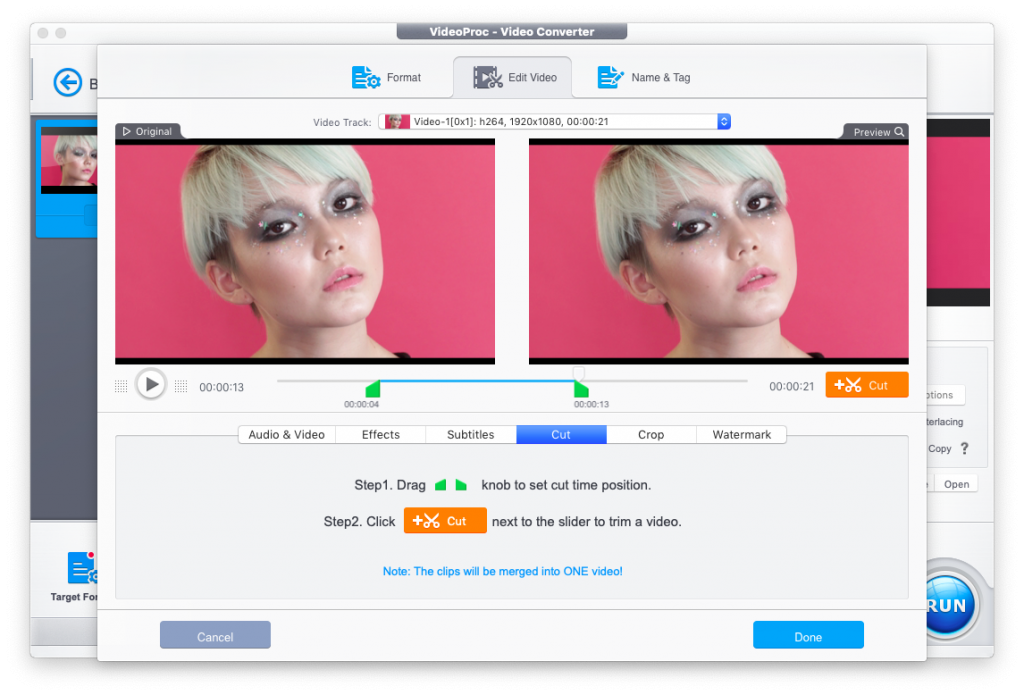

Ovdje možete izrezati potrebne dijelove iz videa. Da biste to učinili, odaberite segment na vremenskoj traci i kliknite gumbrez, Ponovite sa sljedećim isječkom. Napominjemo: kao što je već spomenuto, u VideoProcu nema prijelaza, tako da se komadi jednostavno lijepe bez tranzitnih efekata!
Usjeva (obrezivanje)


Pritisnite potvrdni okvirOmogući izrezivanjenapraviti promjene. U polju Preset odaberite željeni omjer slike, zatim pomaknite i povećajte ili smanjite okvir na željenu veličinu i položaj.
U lijevom prozoru vidite originalni videozapis na kojem radite, a u desnom - pregled nakon promjena.
Titlovi (titlova)
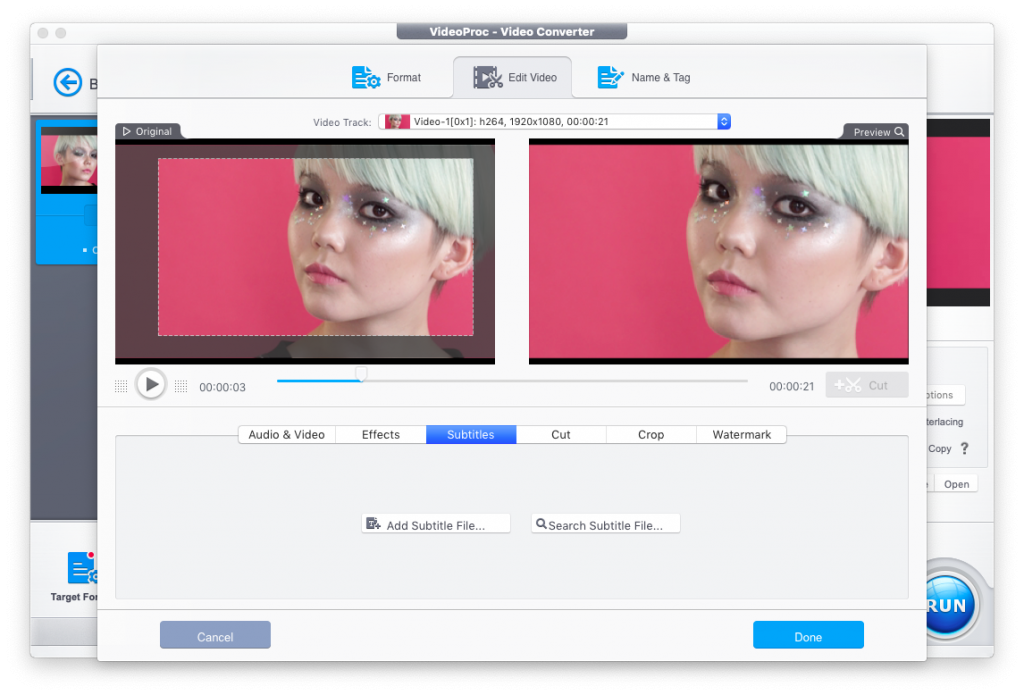

Ovdje možete brzo umetnuti titlove iz jedne datoteke u videozapis. Dodajte svoju datoteku (Dodaj datoteku podnaslova) ili pronađite titlove na Internetu.


Pretraživanje je vrlo zgodno: samo kliknite na Search Subtitle File, odaberite vrstu videa (film ili epizoda TV serije), unesite naslov i odaberite jezik.
Učinci (Effect)
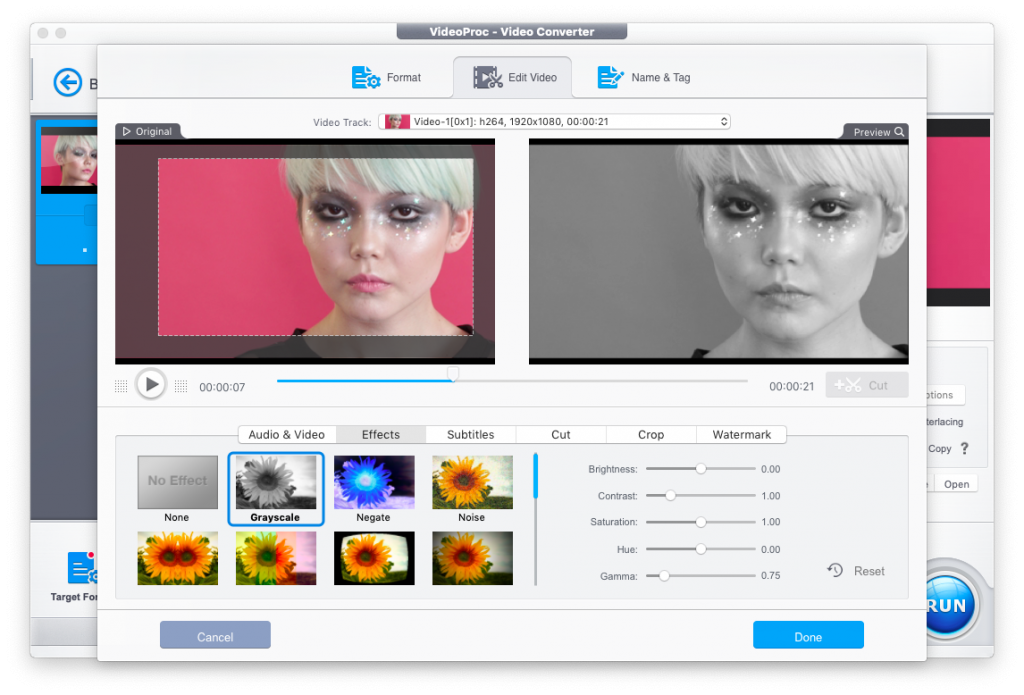

Ovdje možete dodati jedan od jednostavnih efekata.(B / W, vinjeta, ogledalo itd.), Kao i podešavanje boja pomoću postavki za svjetlinu, kontrast, zasićenost, nijansu i gama. Opet, nema kompliciranih postavki, što eliminira težak rad s korekcijom boja, ali vam omogućuje brzo poboljšavanje videozapisa.
Rotirati (zakretanje)


Jednim klikom možete okrenuti video vodoravno ili okomito, kao i rotirati ga za 90 stupnjeva.
Vodeni žig (žig)
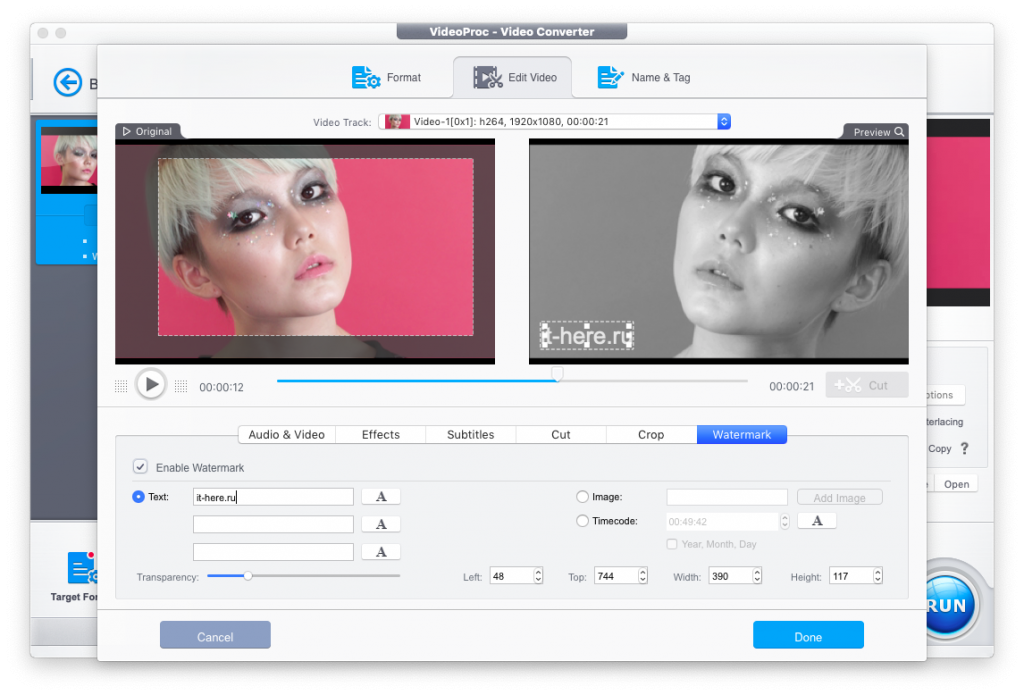

Video zapisu dodajte vodeni žig – u obliku teksta ili slike. Možete prilagoditi font, kao i njegovu boju, veličinu i neprozirnost.
Pretvorba videozapisa
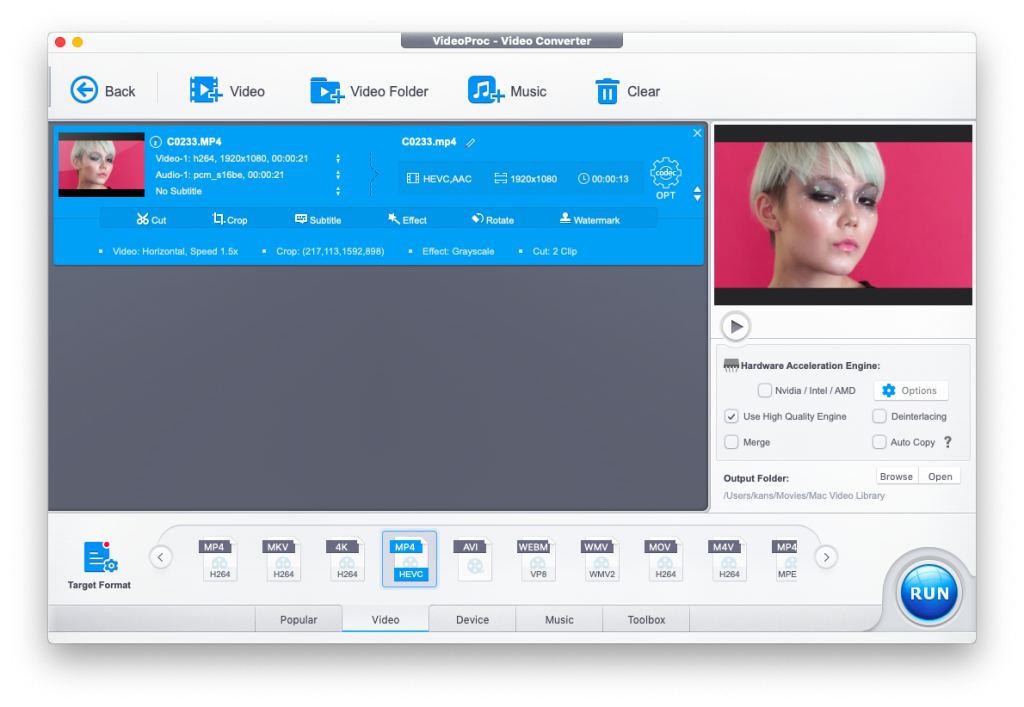

Prije izvoza možete odabrati format datoteke i kodek, kao i postaviti željenu kvalitetu video i zvuka i ostale postavke. Format se mora odabrati na dnu prozora (Ciljni format).


Za detaljnije postavke kliknite na označeni zupčanikkodekpored vašeg videa. Kada je sve spremno, klikniteGotovoza izvoz datoteke. Ako trebate pretvoriti nekoliko videozapisa odjednom, kliknitePrimijeni na sveda biste primijenili ove postavke na sve prenesene videozapise.


Nakon toga pričekajte izvoz. Zeleno označava opremu čiji je rad ubrzan zahvaljujući VideoProcu (u ovom slučaju to je samo procesor).
DVD pretvarač


Iako je glavni fokus VideoProca napretvaranje i obradu video datoteka, funkcionalnost nije ograničena na ovo. Na primjer, zahvaljujući ugrađenom DVD pretvaraču, možete pretvoriti sliku bilo kojeg diska u dobri stari MP4 bez gubitka kvalitete.
Preuzmite datoteke s Interneta


Zahvaljujući VideoProku, možete zaboraviti na treću stranupreuzimači s YouTubea i drugih mjesta. Da, program može preuzeti video i audio! Samo navedite vezu do resursa s kojeg želite preuzeti videozapis i dobiti popis dostupnih opcija različite kvalitete. Audio možete preuzeti samo odvojeno.
Snimanje zaslona
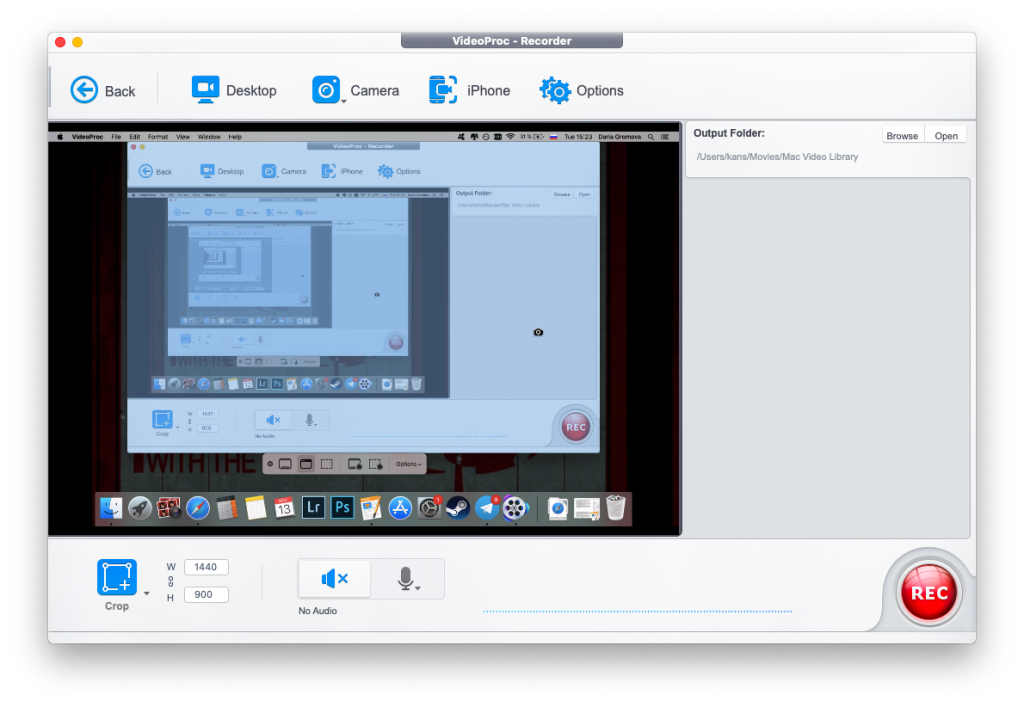

Posljednja značajka koju bih želio spomenuti jesnimanje ekrana. Možete snimiti zaslon računala, iPhonea ili sliku s web kamere. Također možete kombinirati slike zaslona i web kamere u načinu slike u slici. za snimanje igrica ili obrazovnih videa.
Rezultat
VideoProc je izvrstan program zapretvaranje i brza obrada videa, posebno uzimajući u obzir mogućnost dobivanja trajne licence besplatno. Dodatne značajke poput snimanja zaslona, pretvorbe DVD-a i preuzimanja videozapisa i titlova s Interneta lijepi su bonus za one koji ne žele učitati računalo nepotrebnim programima i teže multifunkcionalnosti.
Ako vaš cilj nije napredni alat kao što je Final Cut X ili Adobe Premiere, već lagani uslužni program za rezanje i poboljšanje videozapisa jednostavan za korištenje, VideoProc će vam se svidjeti.