Ako vas zanimaju vlasnici stranica i sigurnost vaših podataka primljenih putem stranica, bit će vam korisno
oglas
oglas
- Što znači digitalni certifikat?
- Što uključuje digitalni certifikat?
- Kako vidjeti digitalni certifikat u Safariju
- Kako pogledati digitalni certifikat u Firefoxu
- Potvrda o trenutnom web mjestu
- Svi certifikati
- Kako pregledati digitalni certifikat u Chromeu
Što znači digitalni certifikat?
Ako ste otvorili ovaj članak, tada već znate što je digitalni certifikat. Međutim, mnogi ne znaju za ovaj termin. Za njih ćemo pokušati objasniti.
Ako web mjesto ima originalan certifikat, toznači da je web adresa doista službeno u vlasništvu ove organizacije. Osiguravajući da web stranica kriptira vaše podatke i da ima originalan certifikat, zaštitite se od zlonamjernih web mjesta i curenja osobnih podataka.
Postoje dva načina da brzo saznate ima li web certifikat:
- U adresnoj traci pored veze prikazana je ikona u obliku zatvorene brave.
- Adresa web mjesta započinje s "https:", a ne "http:".
Što uključuje digitalni certifikat?
U digitalnom certifikatu možete saznati sljedeće detalje:
oglas
oglas
Tko je izdao potvrdu: Ovo je tvrtka koja je provjeravala web mjesto. Među najpopularnijima su VeriSign, Thawte, DigiCert i GlobalSign.
Kome je izdana potvrda: Ovo je vlasnik web stranice ili organizacije kojoj pripada.
Datum isteka potvrde: Većina potvrda izdaje se na jednu ili dvije godine, ali neke mogu potrajati i dulje. Ako je rok istekao, ne vjerujte web mjestu.
Kako vidjeti digitalni certifikat u Safariju
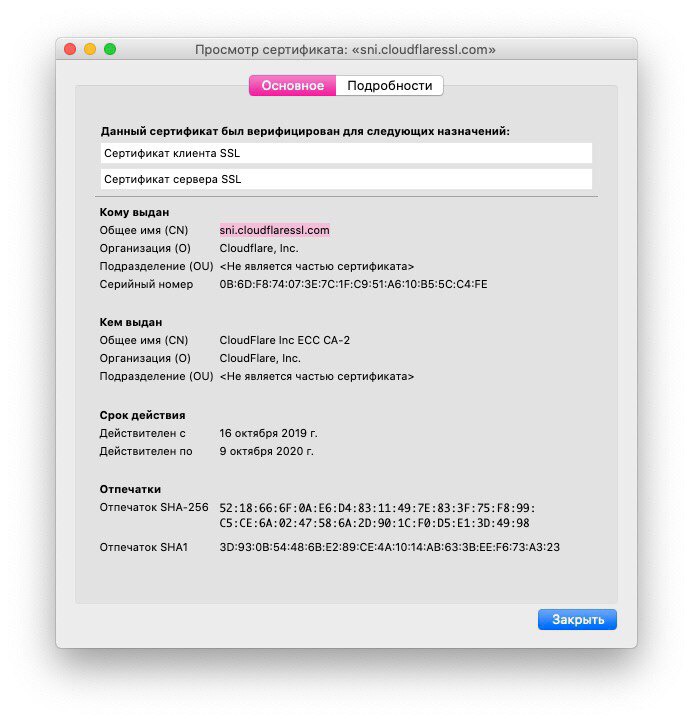
Safari olakšava pregled certifikata trenutno otvorene stranice.
1)Klikikona lokota prije (ili poslije) veze na web mjesto u adresnoj traci.
2) Kliknite na prozor koji se pojavi Pokaži certifikat, U nekim se slučajevima potvrda automatski otvara.
3) Vidjet ćete informacije o digitalnom certifikatu stranice.

Kako vidjeti digitalni certifikat u Firefoxu
Možete brzo pregledati potvrdu trenutne otvorene stranice, kao i certifikate svih spremljenih web mjesta.
Potvrda o trenutnom web mjestu
1)Klikikona lokota prije veze u adresnoj traci.
2) Pojavit će se prozor s natpisom Sigurna veza, Kliknite strelicu pokraj naslova.
3) Vidjet ćete tko je izdao potvrdu. Klik Pročitajte više,
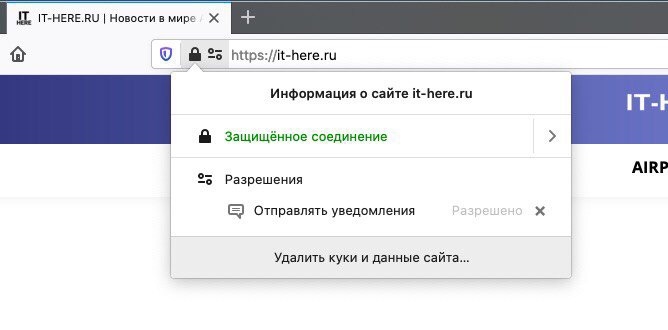

4) Otvorit će se prozor s detaljima u kojem možete kliknuti gumb Pogledajte potvrdu, što će otvoriti novu karticu s podacima o certifikatu web mjesta.


Svi certifikati
1)Klikgumb izbornika u gornjem desnom kutu prozora Firefoxa i odaberitepostavke,
2) Na lijevoj strani odaberite karticu Privatnost i zaštita i pomaknite se prema dolje do odjeljka zaštita,
3)Pritisnite gumbPogledajte potvrde,
4) Otvorit će se prozor sa svim certifikatima spremljenim u Firefoxu.
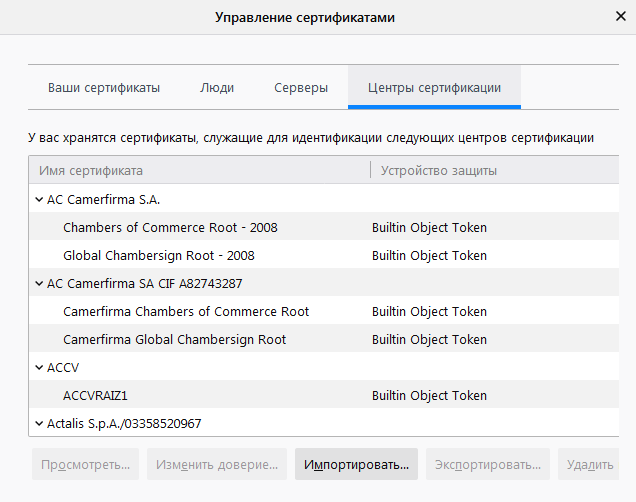

5)Dvaput kliknite bilo koji certifikat da biste ga otvorili u novoj kartici.
Kako pregledati digitalni certifikat u Chromeu
Certifikat trenutne web lokacije u Chromeu možete pogledati na dva jednostavna načina.
1)Klikikona lokota prije veze na mjesto u adresnoj traci.
oglas
oglas
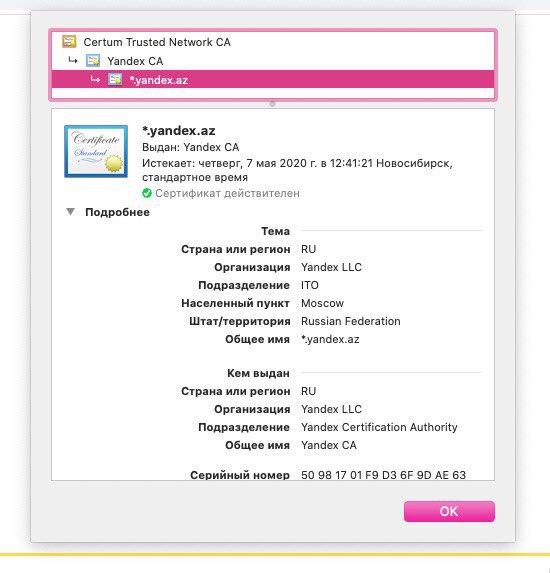
2) Kliknite na prozor koji se pojavi Potvrda,
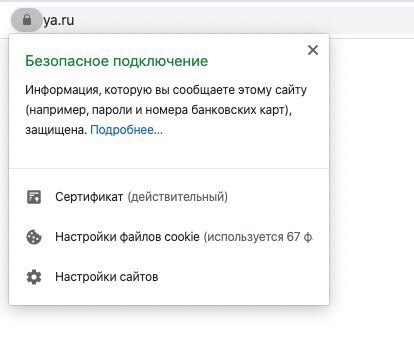

3) Ovdje će biti pojedinosti o digitalnom certifikatu stranice.

Možete koristiti i izbornik za programere.
1) U gornjem desnom kutu prozora kliknite naikona izbornikakao tri točke, a zatim odaberite Dodatni alati>Razvojni alati,
2) Na desnoj strani prozora odaberite karticusigurnostii kliknite na njega Pogled Potvrda,
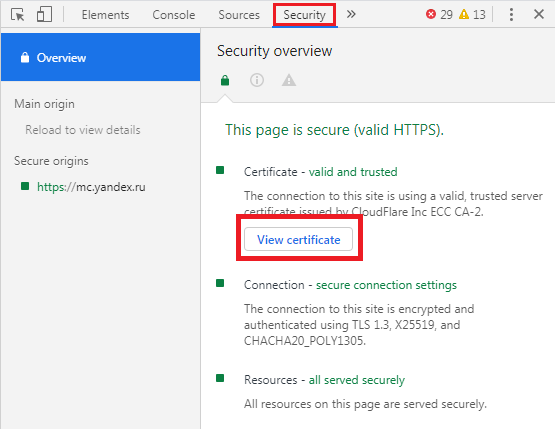

Otvorit će se isti prozor s podacima kao u prvoj metodi.
Ako se želite osigurati putem interneta, redovito provjeravajte certifikate web mjesta. Potrebno vam je manje od minute, ali ćete biti sigurni u svoju sigurnost.