Jeste li primijetili da se neke aplikacije pojavljuju same od sebe u iPad Docku i da su male
oglas
oglas
Ako odlučite da su ove ikone na neki način povezane s aplikacijom Clock, to nije tako, pa je ne biste trebali ni otvarati.
Ikone aplikacija s ikonama sata pojavljuju se u iPad Dock-u zbog nove značajke strojnog učenja. Ovaj sustav preporučuje vam aplikacije temeljene na doba dana.
Na primjer, ako često koristite preglednikSafari na iPadu u večernjim satima, sustav će navečer početi prikazivati ikonu Safari na desnoj strani Docka. Isto se odnosi i na ostale aplikacije koje najčešće koristite u određeno vrijeme.
Nekim se korisnicima sviđa ova značajka, ali to je daleko od svih. Srećom, ikone sata mogu se ukloniti s podnožja vašeg iPada.
oglas
oglas
Usput, ako ste već onemogućili preporučene i nedavne aplikacije za Dock, vjerojatno nećete vidjeti takve ikone u svom domu.
Kako ukloniti ikone sata s DockaiPad
Da biste trajno uklonili ikone sata s podnožja na vašem iPadu, trebate onemogućiti nekoliko funkcija.
- Otvorite aplikacijupostavkena iPadu.
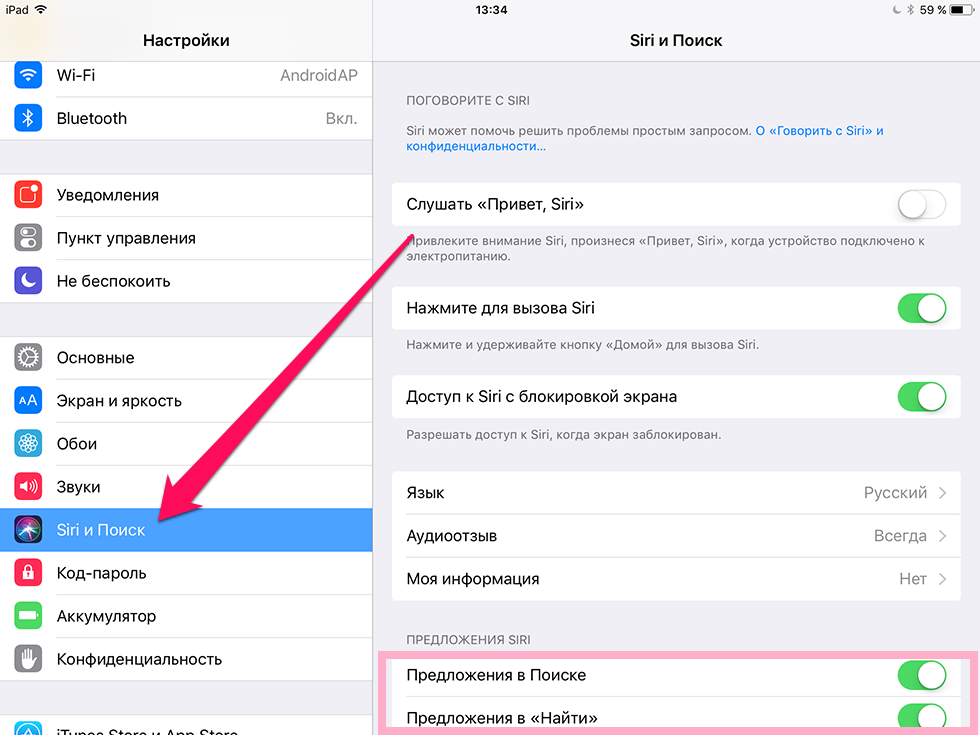
- KlikSiri i Pretraži,
- U odeljkuPonudeSirionemogući opcijePrijedlozi za pretraživanjeIPrijedlozi u Find.

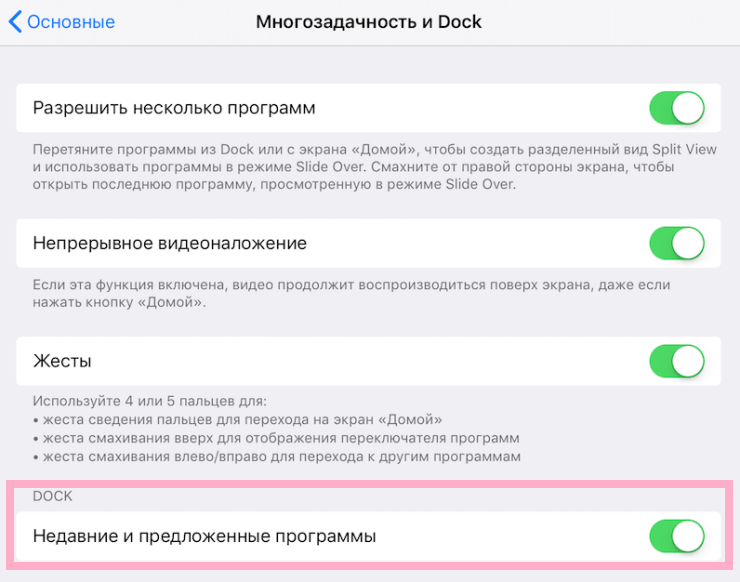
- Vratite se na glavni zaslon postavki i odaberiteglavni, i ondaMultitasking ipristanište,
- Onemogućite opcijuNedavni i predloženi programi.

- Vratite se na početni zaslon svog iPada.
- Sada na početnom zaslonu pronađite aplikaciju koja se pojavljuje u Docku sa satom i povucite je na lijevu stranu Dock-a.
- Sada možete dotaknuti ikonu u Dock-u i kliknuti ikonu minus da biste uklonili aplikaciju s Dock-a.
- Ikona ove aplikacije više se neće pojavljivati na priključnoj ploči vašeg iPada s ikonom sata.
Stav prema ovoj funkciji je za sve različit. Ako vam se to ne sviđa, slobodno upotrijebite naše upute. Ako vam je suprotno, drago je vidjeti preporučene aplikacije u Docku, omogućite sve gore navedene funkcije i uživajte.


Ostali se mogu pojaviti u iPad Dockupreporuke, na primjer, preporuke za lokaciju. Ako Karte upotrebljavate svaki put kada dođete do određenog mjesta, ikona aplikacije pojavit će se u Docku sa ikonom strelice. Onemogućivanjem značajki o kojima smo razgovarali uklonit ćete sve preporuke.