Az iPhone iTunes-on keresztüli visszaállításának folyamata nem tarthat sokáig, de néha egy ablak előrehaladással
Ennek oka lehet egy kijavítható hiba, amely jelentősen felgyorsítja a folyamatot.
hirdetés
hirdetés
Bizonyos esetekben várakozás pár órátok, a biztonsági másolat fájl méretétől függően. Rendellenesnek tekinthető, ha a folyamat 15, 20 vagy akár 30 órát is igénybe vehet. Vegye figyelembe azt is, hogy a számítógépen az iTunes segítségével történő helyreállításról beszélünk, nem pedig az iCloudról. A második módszer hosszabb időt vehet igénybe a lassú internetkapcsolat miatt. Az alábbi tippek csak az iTunes USB-n keresztül történő helyreállítására vonatkoznak.
Hogyan lehet felgyorsítani a helyreállítási folyamatotiTunes
- Húzza ki az iPhone készüléket a számítógépből, és húzza ki az USB kábelt.
- Frissítse az iTunes-t a legújabb verzióra.
- Indítsa újra az iPhone készülékét.
- Indítsa újra a számítógépet.
- Amikor a számítógép elindul, nyissa meg az iTunes alkalmazást.
- Az iPhone készüléken indítsa újra a helyreállítási folyamatot.
- Csatlakoztassa az iPhone készüléket a számítógéphez USB-kábellel, és indítsa el a helyreállítási folyamatot.
Ez a probléma akkor is előfordulhatúj iPhone X beállítása másolatból. A példában az első helyreállítási kísérletnek 8 órát kellett tartania, majd az idő 20-ig nőtt. A fenti lépések teljesítése után a probléma elhárult, és a 128 GB-os adatok visszaállításának folyamata mindössze egy óra alatt befejeződött.
Ezt megelőzően az iTunes-on keresztüli visszaállítási folyamat 20 órát vett igénybe:
hirdetés
hirdetés
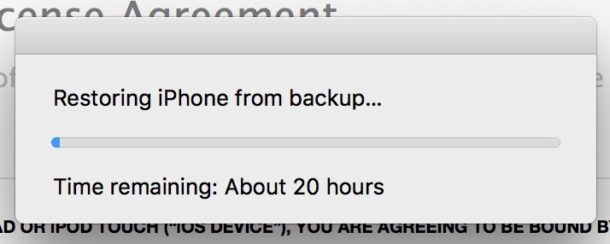

És kevesebb mint egy óra múlva:


A probléma nem új, felhasználókÉvek óta panaszkodnak rá, és nem kapcsolódik egy adott iPhone-modellhez, iTunes-verzióhoz vagy iOS-verzióhoz. A pontos okot nem tudjuk, de jó tudni, hogy a probléma könnyen megoldható néhány egyszerű lépéssel.