Külsőleg az iPhone 7 és az iPhone 7 Plus használatakor nem érezhető semmilyen újítás jelenléte. De ha
Ha új iPhone 7-et vásárolt, akkor meg kell tennietudd, hogy a kezedben lévő készülék fejlettebb és többre képes, mint az előző iPhone modell. Ezzel az áttekintéssel segítünk felfedezni és megtanítani az új lehetőségek felhasználására.
- # 1. A Home gomb tapinthatóságának beállítása
- # 2. A készülék hardveres visszaállításának új módja
- 3. sz. A "Portré mód" fényképezés bekapcsolása
- 4. sz. Lehetőség egy fénykép két példányának portré formátumban történő mentésére
- 5. sz. Az Optical Zoom használata az iPhone 7 Plus készüléken
- 6. sz. 4K videofelvétel engedélyezése
- 7. sz. Fókusztávolság rögzítése filmfelvételek készítésekor
- 8. sz. Az "Ébredés felébresztésre" opció letiltása (felébredjen, amikor felveszi az eszközt)
- 9. sz. Modulok hozzáadása a lezárt képernyőhöz
- 10. sz. Az iPhone használata nagyítóként
- 11. sz. Akkumulátor töltés és zenehallgatás - egyszerre
- 12. sz. A 3D Touch funkció használata
- 13. sz. Oldja fel az iPhone képernyőjét a Home gomb megnyomása nélkül
- 14. sz. Haptikus visszacsatolás letiltása (rezgés az alapműveletek során)
- Alapvető
- 15. sz. Kétlépcsős azonosítás engedélyezése
- 16. sz. Növelje vagy csökkentse a szöveg méretét a képernyőn
- 17. sz. Akkumulátor százalékos kijelző
- 18. sz. Zárjon be egy alkalmazást vagy több alkalmazást
- 19. sz. Alkalmazás áthelyezése vagy eltávolítása a kezdőképernyőről
- 20. sz. Ne zavarja a módot
- 21. sz. Kényelmes hozzáférés
- 22. sz. Irányító központ
- 23. sz. Zseblámpa
- 24. sz. Apple ID-fiók hitelkártya nélkül
- Billentyűzet tippek
- 25. sz. Újabb nyelvi billentyűzet hozzáadása
- 26. sz. Speciális karakter hozzáadása
- 27. sz. Az új ajánlat indításának gyors módja
- 28. sz. Gyorsan illesszen be írásjeleket a szövegbe
- 29. sz. Gyors betűkészlet
- 30. sz. Gyorsan módosítható domain név kiterjesztés
- 31. szám. Az utolsó művelet visszavonásához - csak rázza meg az eszközt
- 34. sz. Intelligens idézetek halmaza
- 35. sz. Az angol szöveges rövidítések beírásának jellemzői
- 36. sz. Gesztusok
- 37. sz. Gyors hozzáférés a levélvázlathoz
- 38. szám. Az idézendő szöveg egy részének kiválasztása
- 39. sz. Adjon hozzá médiafájlokat az új e-mail ablakhoz
- 38. szám. Szöveg formázása
- 39. sz. Válasz érkezése levélre
- Tippek a Safari böngésző használatához
- 40. szám. Térjen vissza az oldal tetejére
- 41. szám. Gesztusok az előző vagy a következő oldalra ugráshoz
- 42. sz. Nemrég bezárt lapok megjelenítése
- 43. szám. Hozzáférés a meglátogatott weboldalak előzményeihez
- 44. sz. Safari olvasó
- 45. sz. Olvasási lista
- 46. szám. Keresés az aktuális oldalon
- 47. szám. Fülek bezárása és rendezése
- 48. sz. Tallózás az oldalakon adatvédelmi módban
- 49. szám. RSS-hírcsatorna hozzáadása a Safari alkalmazásban
- Tippek az Üzenetek alkalmazás használatához (iMessage)
- 50. szám. Fotók vagy videók küldése
- 51. sz. Az üzenet küldésének és fogadásának ideje
- 52. sz. Blokkolja a Hangot, a FaceTime-et és az Üzeneteket
- 53. szám. Ossza meg tartózkodási helyét barátaival
- 54. sz. Lépjen ki az általános iMessage csevegésből
- Tippek a “Telefon” alkalmazás használatához.
- 55. sz. Hogyan fogadhatunk hívást szöveges üzenettel
- 56. szám. Fotók hozzáadása a névjegy profiljához
- 57. sz. Tippek a Számológép alkalmazás használatához
- 58. sz. Tippek a Naptár alkalmazás használatához
- Tippek a készülék üzemidejének növeléséhez egyetlen akkumulátortöltéssel
- 59. sz. Az automatikus zár engedélyezése
- 60. szám. Csökkentse a fényerőt
- 61. sz. A rosszindulatú energiafogyasztók azonosítása
- 62. sz. Csak az alkalmazás használatakor határozza meg a helyet
- 63. szám. Az alkalmazás frissítése a háttérben
- 64. sz. Tippek az akkumulátor élettartamának maximalizálásához
- Tippek a Siri használatához
- 65. szám. Mi ez a dal?
- 66. szám. Kihangosító Siri (Kihangosító Siri)
- 67. sz. A Siri gyorsabb reagálása
- 68. szám. A rendszer különféle üzemmódjainak engedélyezése vagy letiltása
- 69. sz. Tedd Sirit kiejteni a neved helyesen
- Tippek a Fényképezőgép és a Fotók alkalmazás használatához
- 70. szám. Kedvenc album
- 71. sz. Hogyan lehet elrejteni a fényképet
- 72. szám. Késleltetett zárkioldás
- 73. sz. Fotó helyreállítása és törlése.
- 74. sz. Fókusz és az expozíció ellenőrzése
- Egyéb kényelmes dolgok, amelyeket érdemes kipróbálni
- 75. sz. IMEI szám megtekintése
- 76. sz. Képernyő nagyítása
- 77. szám. Tippek a fejhallgató használatához
- 78. szám. Alkalmazások kiterjesztése
- 79. sz. Hogyan lehet elkerülni a villámkábel rövidzárlatát
- 80. szám. Az iPhone nem fog tölteni?
hirdetés
hirdetés
# 1. A Home gomb tapinthatóságának beállítása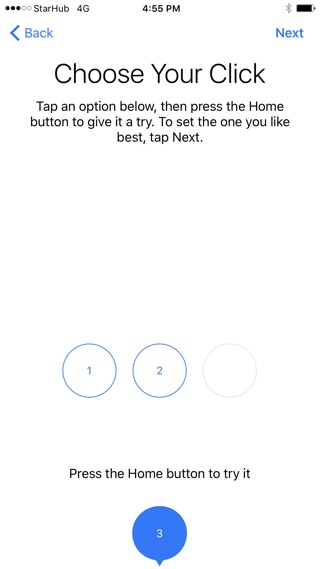

Az új Kezdőlap gomb nem igazánegy fizikai gomb. Az új Mac gombokhoz hasonlóan a Force Touch nyomásérzékelővel, az új Home gomb egy kapacitív képernyő. Maga a gomb áll, de a gomb alatt a Taptic Engine használatának köszönhetően érezhető a gomb reagálása.
Ez azt jelenti, hogy lehetséges végrehajtania gomb válaszszintjének beállítása. 3 beállítás áll rendelkezésre – „alacsony”, „közepes” és „magas”. A rendszer a készülék beállításának kezdeti szakaszában a gombtól kéri a kívánt tapintási érzetet. De a paraméterek bármikor módosíthatók a következő útvonalon:„Beállítások”-> "Basic "-> "Home gomb ".
# 2. A készülék hardveres visszaállításának új módja
Olyan esetekben, amikor az iPhone elindulfurcsa, akkor az első tipp egy kemény visszaállítás. A korábbi modelleken a Home és a Power gomb kombinációját használták erre az eljárásra. Az új modell nem rendelkezik fizikai Kezdőlap gombbal, ezért emlékezzen a helyreállítási eljárás új kombinációjára. Meg kell nyomnia a "Power" gombot és a hangerő csökkentő gombot.
hirdetés
hirdetés
3. sz. A "Portré mód" fényképezés bekapcsolása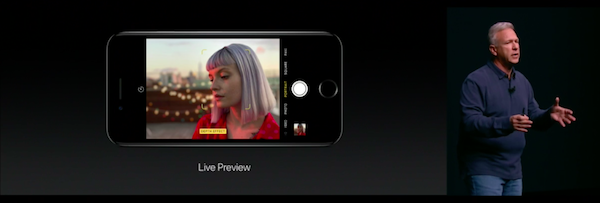

Az iOS 10 használatakor.1 az iPhone 7 Plus készüléken észreveszi az új "Portré mód" fényképezési lehetőséget. Egyszerű mozdulattal választhatja ki - csúsztassa ujját a "Kamera" alkalmazásban, mint bármely más felvételi mód, például "Panorámás" felvételi módként.
4. sz. Lehetőség egy fénykép két példányának portré formátumban történő mentésére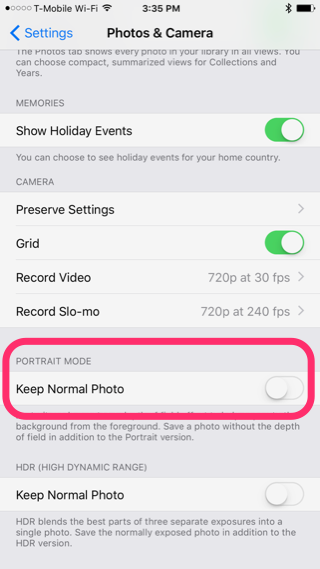

Portré módban történő fényképezéskorAz iOS elmenti a pillanatkép szokásos verzióját is, ha nem tetszik a pillanatkép Portré módú verziója. Ez megduplázza a szabad memória felhasználását az eszköz memóriájában. Ha bízik a "Portré" mód használatában, akkor követheti az utat: "Beállítások "-> "Fénykép és kamera "és tiltsa le a "Tartsa meg a fénykép normál változatát "a „Portré mód” alszakaszban.
5. sz. Az Optical Zoom használata az iPhone 7 Plus készüléken

Tudnia kell, hogy készüléke iPhone 7A Plus 2x optikai zoommal rendelkezik, köszönhetően a hátsó borítón található második teleobjektívnek. Használatához a kioldógomb felett található "2x" ikonra kell kattintania. 1x-től 10x-ig terjedő zoom lehetőségeket is választhat. A 2x feletti bármelyik lehetőség a rendszer szoftveres nagyítása lesz.
6. sz. 4K videofelvétel engedélyezése
Alapértelmezés szerint ez az opció le van tiltva, de az eszközképes 4K felbontású videók rögzítésére. Ha videofelvételt készít, mondjuk buliban, jó megvilágításban, próbálja meg bekapcsolni a 4K-t. A végeredmény sok memóriaterületet foglal el, de csodálatosan fog kinézni. A "Beállításokban" válassza a "Fénykép és kamera "... A "fejezetbenVideó felvétel "váltson a " opcióra4K @ 30 kép / mp ".
7. sz. Fókusztávolság rögzítése filmfelvételek készítésekor
Az iPhone 7 Plus már rendelkezik egyrendelkezésre áll az optikai zoom, így új beállítás áll rendelkezésre az objektív gyújtótávolságának rögzítésére filmezéskor. Ez azt jelenti, hogy a zoom funkció nem állítható be újra, ha villanás jelenik meg a keretben, vagy ha a megvilágítás romlik. Ez az opció ugyanazon a helyen található, a “Videó felvétel ".
hirdetés
hirdetés
8. sz. Az "Ébredés felébresztésre" opció letiltása (felébredjen, amikor felveszi az eszközt)
Az iOS 10-ben az iPhone 7 mutatkozott beúj funkció, amikor a készülék automatikusan felébred, amikor felveszi a felületről. Ha ez gyakran előfordul és zavar, akkor lehetősége van kikapcsolni. "Beállítások "-> "Kijelző és fényerő ".
9. sz. Modulok hozzáadása a lezárt képernyőhöz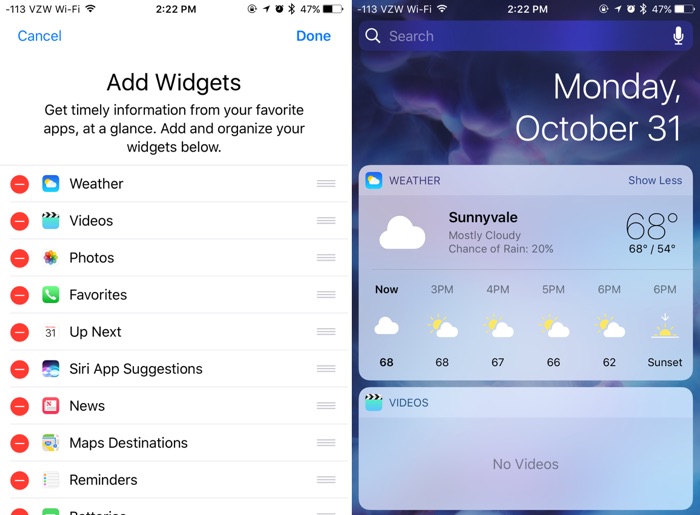

A widgetek szerepe az iOS 10-ben nagyon releváns és fontos.Widgetek most közvetlenül a lezárt képernyőről adhatók hozzá. A widgeteket úgy hívják meg, hogy balról jobbra csúsztatnak a lezárt képernyőn. Görgessen lefelé, és válassza a "Szerkesztés» a szükséges widgetek kiválasztásához. Olvasa widgetek használatáról szóló útmutatónk itt található.
10. sz. Az iPhone használata nagyítóként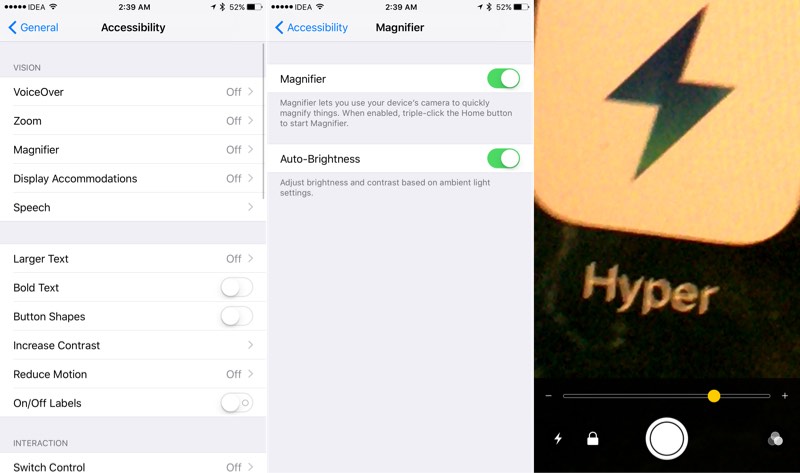

Használhatja az iPhone fényképezőgép csodálatos képességeit személyes nagyítóként kis betűk olvasásához. Ennek az opciónak az engedélyezéséhez lépjen a "Beállítások "-> "Basic "-> "Univerzális hozzáférés» -> "Nagyító üveg"És kapcsolja be. Ennek a funkciónak a hívásához elegendő háromszor megnyomni a kezdőlap gombot.
11. sz. Akkumulátor töltés és zenehallgatás - egyszerre
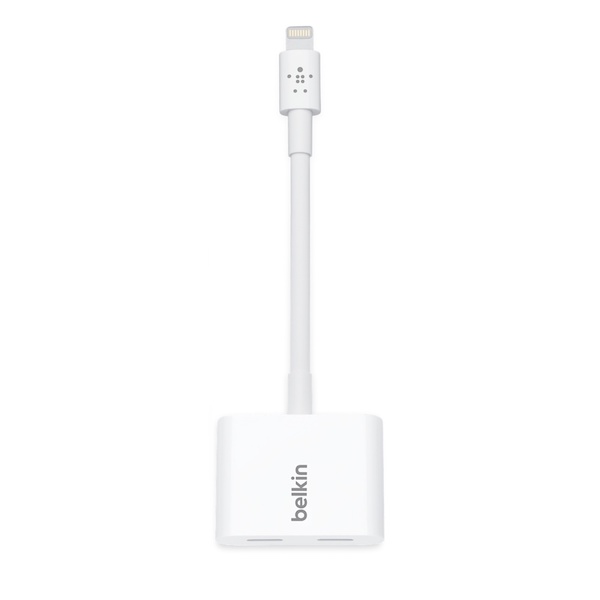

Az iPhone-nak nincs fejhallgató-csatlakozója.Ezért, ha a Lighting EarPods fülhallgatón keresztül szeretne zenét hallgatni, miközben az akkumulátorokat egyidejűleg tölti, akkor adaptert kell vásárolnia. A Belkin két Lightning porttal rendelkező adaptert gyárt, amely a „Belkin Lightning Audio + Charge RockStar” nevet viseli.és 40 dollárért ad el... Bluetooth fejhallgatót is vásárolhat. Vagy Apple AirPods, ha elérhető.
12. sz. A 3D Touch funkció használata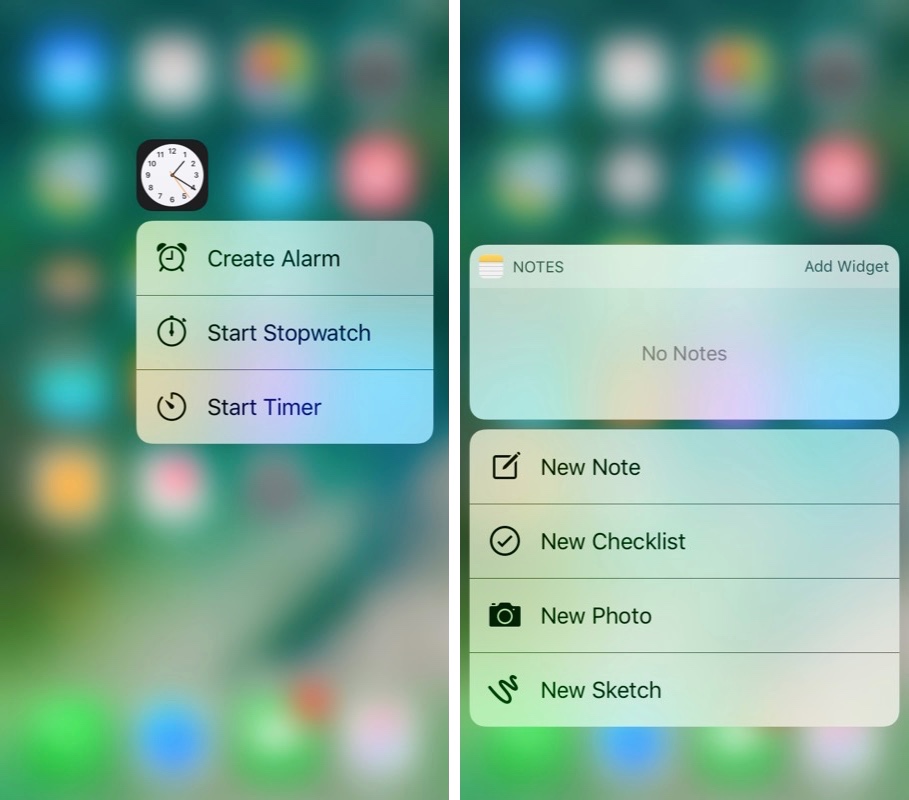

Az iOS 10-ben a 3D Touch többet tartalmazszéles körű felhasználása. És akkor jelentősebb szerepet játszik, amikor válaszolnia kell a zárolási képernyőn megjelenő megjegyzésre, vagy üzenetet kell küldenie vizuális effektussal az Üzenetek alkalmazásban. Szükséges a 3D Touch funkció gyakrabban történő használata a mindennapi gyakorlatba történő integrálás érdekében. Olvassa el a 3D Touch használatának listáját az iOS 10 rendszeren.
13. sz. A képernyő feloldásaénTelefon a home gomb megnyomása nélkül
Az iOS 10-ben kattintson a "home" gombragombra az iPhone feloldásához. Még az iPhone 7-en is, ami azt jelenti, hogy addig nyomja meg a Home gombot, amíg tapintható választ nem kap. De mi van, ha fel akarja oldani az eszközt úgy, hogy egyszerűen az ujját a szkenner / home gomb felületére helyezi? Ezt addig teheti, amíg a képernyő aktiválva van, és a megfelelő akadálymentességi beállításokkal rendelkezik.
A "Beállítások" alkalmazásban lépjen a "Basic "-> "Egyetemes hozzáférés "-> "Ház".És engedélyezze a „Oldja fel az ujját ".
14. sz. Haptikus visszacsatolás letiltása (rezgés az alapműveletek során)
Az iPhone 7 valóban nagyszerűerőteljes Taptic motor. Az iOS 10-ben pedig mindenhol tapintható utánzást alkalmaznak. Úgy tervezték, hogy szimulálja a valóságot. Ezért amikor bármely alkalmazásban kiválaszt egy dátumot, valóban érzi a dátumkerék görgetését. Ezek az érzések a Mail alkalmazásban is jelen vannak az üzenet törlésekor.
De ha ez a funkció bosszantó, akkor lépjen a "Beállítások" menübe és válassza ki az új beállítások panelt "Hangok és tapintási beállítások "... A panel alján kikapcsolhatja a tapintási érzékelő rendszer működését.
legfontosabb
15. sz. Kétlépcsős azonosítás engedélyezése
Az Apple-fiókját fogja használniAz Apple világában megannyi művelet azonosítója. Vásároljon az iTunes Store-ból, engedélyezze az iCloud-szolgáltatásokat minden eszközén, vásároljon az Apple Online Store-ból és még sok más. Ezért erősen ajánlott a kétlépcsős azonosítás aktiválása fiókjában, hogy javítsa a biztonságát és megelőzze.hackeléshackerek.
➤A kétlépcsős azonosítás engedélyezése az Apple ID-fiókhoz
➤Öt aktuális biztonsági tipp az iPhone készülékéhez
16. sz. Növelje vagy csökkentse a szöveg méretét a képernyőn
Ha szükségessé válik a készülék képernyőjén a szöveg méretének megváltoztatása az olvasás kényelmének javítása érdekében, akkor ezt megteheti a "Beállítások" menüben, válassza ki a beállítások panelt "Kijelző és fényerő",akkor a "Szövegméret.Mozgassa a csúszkát a sajátjától függőenpreferenciák. Meg kell jegyezni, hogy a kívánt szövegméret csak azokban az alkalmazásokban jelenik meg, amelyek támogatják a Dinamikus típus funkciót.
17. sz. Akkumulátor százalékos kijelző
Alapértelmezés szerint az iOS rendszer grafikusan jelenik megAz akkumulátor töltöttségi szintje a fő képernyő állapotsorának jobb felső sarkában. Az akkumulátor hátralévő töltöttségi szintjének könnyebb nyomon követése érdekében aktiválhatja azt a funkciót, amely a töltésjelzőt százalékban jeleníti meg. Az opció engedélyezéséhez lépjen a „Beállítások” > "Alap" > „Használat”, és jelölje be az „Akkumulátor töltöttségi szintje százalékban” opciót.
18. sz. Zárjon be egy alkalmazást vagy több alkalmazást
Az alkalmazásból való teljes kilépéshez, vagykényszerített bezárás, ha a háttérben van, kattintson duplán a "Home" gombra, hogy kilépjen egy új ablakba az alkalmazások közötti váltáshoz vagy a multitasking fülhöz, és csúsztassa felfelé a kívánt alkalmazás bezárásához. Több alkalmazást bezárhat egyszerre (legfeljebb három alkalmazást egyszerre) ugyanazzal a mozdulattal, de három ujjal.
19. sz. Alkalmazás áthelyezése vagy eltávolítása a kezdőképernyőről
Ha mozgatnia kell az ikontalkalmazásokat egy új helyre a kezdőképernyőn, akkor érintse meg hosszan az ujját a kívánt alkalmazás ikonján, és várjon néhány másodpercet, amíg a képernyőn lévő összes ikon elkezd mozogni. Mostantól áthúzhatja és rendszerezheti az alkalmazásikonokat a kezdőképernyőn. Ha az alkalmazás ikonját át kell helyezni a kezdőképernyő másik oldalára, húzza az ikont a képernyő szélére, és várja meg, amíg a következő vagy az előző oldalra kerül. Egy alkalmazás eltávolításához kattintson az alkalmazás ikonjának felső sarkában lévő kis keresztre ugyanabban az ikonrázás módban. A ringató üzemmódból való kilépéshez meg kell nyomnia a „Home” gombot.
20. sz. Ne zavarja a módot
Az értesítések és riasztások segítenek nekünkhogy ne maradjon le a kapott új információkról vagy egy új eseményről, de szükség esetén rákényszerítheti iPhone-ját, hogy ne értesítsen a beérkező hírekről akár egy fontos megbeszélés során, akár egyszerűen lefekvéskor. Ehhez aktiválnia kell a „Ne zavarjanak” opciót a Beállításokban. Az opció manuálisan engedélyezhető:Beállítások > Ne zavarj, és kattintson a gombraKézikönyvopció engedélyezéséhez, vagy beállíthat ütemezést az opcióhoz. Amikor a "Ne zavarja»Be van kapcsolva, a bejövő hívások és riasztások elnémulnak, és a Hold ikon megjelenik az állapotsorban.
21. sz. Kényelmes hozzáférés
Az Easy Access egy új funkció, amelyelőször iPhone 6 és iPhone 6 Plus készülékeken jelent meg, nagyobb képernyőmérettel a könnyebb egykezes használat érdekében. Könnyű dupla kattintással hívja a „Home/Touch ID szkenner” gombra. A képernyő leereszkedik, így hüvelykujjával elérheti a kívánt interfész elemet. A képernyő 5-6 másodpercig ebben a helyzetben marad, ami elég a szükséges műveletek elvégzéséhez, vagy ebben a helyzetben marad az interfész elemre történő első kattintásig.
➤Az Easy Access használata az iPhone 6 Plus és iPhone 6 könnyebb egykezes kezeléséhez
22. sz. Irányító központ
A Vezérlőközpont gyors hozzáférést biztosít aKamera, számológép alkalmazások, AirPlay funkció és zenelejátszás vezérlőgombok. Ezenkívül hozzáférhet a képernyő fényerejének szabályozásához, a rendszer különféle üzemmódjainak engedélyezéséhez vagy letiltásához, például a Repülőgép üzemmódhoz, a Wi-Fi-hez, a Bluetooth-hoz, a Ne zavarjanak, valamint a kezdőképernyő portré módjának zárolásához vagy feloldásához. A Vezérlőközpont eléréséhez egy „csúsztatással felfelé” kell végrehajtania a képernyő alsó szélétől.
23. sz. Zseblámpa
Használhatja iPhone készülékét zseblámpaként. Húzza felfelé a képernyő alsó szélét a Vezérlőközpont megjelenítéséhez, majd kattintson a fáklya ikonjára a zseblámpa bekapcsolásához.
24. sz. Apple ID-fiók hitelkártya nélkül
Ha nincs ismerete, akkor emlékeztetjük, hogy önIngyenes alkalmazások letöltéséhez hitelkártya nélkül is létrehozhat Apple ID-t. Egyes szülők létrehozzák ezeket a fiókokat gyermekeik számára, és az iTunes ajándékkártyákkal finanszírozzák ezeket a számlákat, hogy nyomon kövessék gyermekeik kiadásait az App Store-ban.
Billentyűzet tippek
25. sz. Újabb nyelvi billentyűzet hozzáadása
Ha szükség van a kollégákkal való kommunikációravagy családtagjaival egy másik nyelven, az iPhone egy kattintással kínál megoldást a billentyűzet különböző elrendezések közötti váltására. Ha más nyelvű billentyűzetet szeretne hozzáadni, indítsa el a "Beállítások" alkalmazást, majd:Alap -> Billentyűzet -> Billentyűzetkiosztások > Új elrendezés hozzáadásaés adja hozzá az új nyelvet a munkalistáhozbillentyűzetkiosztások. Ha ezt a műveletet csak egyszer hajtja végre, egyszerűen kattintson a képernyő-billentyűzet szóköz billentyűje melletti földgömb ikonra a különböző nyelvek közötti váltáshoz.
26. sz. Speciális karakter hozzáadása
Nem található a speciális € szimbólumiPhone vagy iPad billentyűzeted? A szimbólum kinyomtatásához nyomja meg és tartsa lenyomva a $ (dollár) szimbólumot. A legördülő listában a rendszer megjeleníti az elérhető alternatív valuta szimbólumokat, amelyek közül kiválaszthatja az euró szimbólumot. Ezzel a trükkel sok más karaktert is beszúrhatunk a szövegbe, például fordított felkiáltójelet, hosszabb kötőjelet stb., egyszerűen lenyomva és lenyomva a megfelelő billentyűt.
27. sz. Az új ajánlat indításának gyors módja
Az iOS rendszer billentyűzete képesHa duplán kattint a szóköz billentyűre, adjon hozzá egy pontot az utolsó szó után, amellyel gyorsan hozhat létre új mondatot. Ez különösen akkor hasznos, ha nagy szövegrészekkel dolgozik. Az opció engedélyezéséhez kövesse a következő útvonalat: "Beállítások" -> „Alap” -> "Billentyűzet"és ellenőrizze, hogy a "Hotkey" opció engedélyezve van-e.
28. sz. Gyorsan illesszen be írásjeleket a szövegbe
Sok felhasználó megtekintheti a karakterek listájátírásjeleket kattintson a „123” billentyűre, és csak ezután válassza ki a kívánt karaktert, hogy beillessze a szövegbe. Ezt követően ismét megnyomják az „ABC” gombot, hogy visszatérjenek a billentyűzethez a gépeléshez. Ez az eljárás sokkal gyorsabban és hatékonyabban hajtható végre. Ehhez nyomja meg és tartsa lenyomva a „123” billentyűt, és húzza az ujját a billentyűzeten a kívánt írásjel kiválasztásához. Miután kiválasztotta a kívánt írásjelet vagy szimbólumot, távolítsa el az ujját a „123” billentyűről, és az iOS rendszer automatikusan visszatér a betűbillentyűzethez a beíráshoz. Ez időt takarít meg a billentyűzetkiosztások közötti váltásnál.
29. sz. Gyors betűkészlet
Ha egy mondat közepén kellEgy nagybetű beírásához ezt általában a CapsLock billentyű egyszeri aktiválásával kell megtenni. Van egy gyorsabb módszer: Nyomja meg a „Shift” billentyűt, és anélkül, hogy elengedné az ujját, mozgassa a beírni kívánt betűt tartalmazó billentyűre. Amikor eltávolítja az ujját, látni fogja, hogy a Shift billentyűt már deaktiválták, így megtakaríthatja az ujjak további mozgását.
30. sz. Gyorsan módosítható domain név kiterjesztés
A Safari böngésző mobil verziójának van egy nagyonKényelmes ".com" kulcs egy domainnévkiterjesztés gyors hozzáadásához a címsor URL-linkjéhez. Ugyanazt a billentyűt használhatja más kiterjesztések, például ".ORG" vagy ".NET" kiválasztásához is. Ehhez tartsa lenyomva a ".COM" gombot, és válassza ki a kívánt kiterjesztést a legördülő menüből. Érdemes megjegyezni, hogy ez a legördülő menü kiterjesztéseket tartalmaz az ország számára, amelynek nyelvét felveszik a nemzetközi billentyűzet listájába.
31. szám. Az utolsó művelet visszavonásához - csak rázza meg az eszközt
Ahelyett, hogy nyomva tartaná a törlés gombot, töröljegépelt szöveggel egyszerűen megrázhatja az iPhone-t (egyszer balra és hátra). Ezután a képernyőn a „Mégse nyomtatás” felkérésre kerül. A gomb megnyomásával a törölt szöveg automatikusan törlődik.
34. sz. Intelligens idézetek halmaza
Alapértelmezés szerint, ha megnyomja az idézett gombotvan egy csomó normál idézet, ezeket gyakran "buta" idézeteknek hívják. Hívhat és írhat görbe idézőjeleket (úgynevezett "intelligens idézőjeleket"), ha lenyomva tartja az idézőjel gombot.
35. sz. Az angol szöveges rövidítések beírásának jellemzői
A „ő” vagy „mi” rövidítések beírásakoraz iOS rendszer nem javítja automatikusan a „pokol” vagy „jól” beírt szöveget a szükséges szövegre. Az automatikus javításhoz hozzá kell adni egy extra „l” betűt. Írja be a "helll" szót, és a rendszer azt tanácsolja, hogy válassza ki a "ő lesz" lehetőséget. Gépelje be a „welll” szót, és a billentyűzet megmondja, hogy válassza a „mi lesz” lehetőséget.
Ez az opció akkor is működik, amikor beírja a „voltunk” és a „mi vagyunk” szavakat. Írja be az „e” extra betűt („wa”), és a program azt javasolja, hogy válassza a „mi vagyunk” lehetőséget.
Tippek a Mail alkalmazással való munkához
36. sz. Gesztusok
Ha jobbra húzza az üzenetet, hozzárendelhetiaz üzenet olvasott vagy olvasatlan állapotú. Ha balra csúsztat az üzenet képernyőjének széléig, törölheti vagy elküldheti az archívumba. Ha balra csúsztat egy üzenetet, további lehetőségeket kínál az üzenettel való együttműködésre.
➤Hogyan lehet gyorsan törölni vagy archiválni az üzenetet a Mail alkalmazásban
37. sz. Gyors hozzáférés a levélvázlathoz
A lista gyors elérése érdekébene-mail vázlatot, akkor nyomja meg és tartsa lenyomva az "új levél írása" gombot a jobb alsó sarokban. A megjelenő ablakban az összes e-mail vázlata megjelenik. Ez a módszer lehetővé teszi a vázlatokhoz való gyorsabb hozzáférést, mint a hagyományos módszer.
38. szám. Az idézendő szöveg egy részének kiválasztása
Időnként szükségessé válik csak a választásaz elküldött e-mail szövegének egy része, de az iOS rendszer alapértelmezés szerint a teljes üzenetet kiválasztja és beszúrja a válaszba. A válaszüzenetbe beillesztendő szövegrész kiválasztásához a szokásos iOS mechanizmust kell használnia a szöveg kiválasztásához, és csak ezután kattintson a "Válasz" gombra. Mostantól a válaszüzenetben a fogadott e-mailből kiválasztott szöveget idézetként fogja látni.
39. sz. Adjon hozzá médiafájlokat az új e-mail ablakhoz
A Mail alkalmazás új üzenetablakábannincs külön gomb a médiafájlok kiválasztására alkalmazásként történő küldéshez. De amikor hosszan megnyomja az új üzenetmezőt, megjelenik egy menü, amely megjelenik egy javaslattal, amely egy videót vagy fotót kíván hozzáadni ennek a levélnek a mellékleteként (a jobbra nyílra kell kattintania a felajánlott lehetőségek megtekintéséhez). Ha a jobb nyílra kattint, megjelenik egy szabványos menü, amelyen kiválaszthatja a levél mellett elküldendő fényképet vagy videót.
38. szám. Szöveg formázása
Gépelheti be egy új üzenet szövegét, majd formázhatja "félkövér", "ferde" vagy "aláhúzott" formátumba az egész szöveg kijelölésével és a "BIU" gombra kattintva.
Növelheti vagy csökkentheti a behúzás méretétkiválasztott szöveget. Először ki kell választania a szöveg kívánt részét, kattintson az idézőjelekre, majd a jobb oldali nyílra, majd az idézési szintre, majd a "növelés" vagy "csökkentés" gombra, a kívánt szövegformátumot.
39. sz. Válasz érkezése levélre
Ha értesítést szeretne kapni arról, hogy valaki válaszolt a levélre, az üzenet megtekintésekor kattintson a zászlóra, és válassza az "Értesítés" lehetőséget.
Safari böngésző tippek
40. szám. Térjen vissza az oldal tetejére
Az intelligens keresési sor fölé kattintva visszatér a megtekintett oldal elejére. Így nincs szükség az egész oldal tetejére görgetésre, ami időt takarít meg.
41. szám. Gesztusok az előző vagy a következő oldalra ugráshoz
A vissza vagy előre gombok használata helyettAz alkalmazás előzményei közé mentett weboldalak kiválasztásához használhatja a széltől szélig húzódó kézmozdulatokat. Csúsztassa ujját a bal széltől – ugorjon egy oldalt hátra, csúsztassa az ujját a jobb széltől - menjen előre. Ezek a gesztusok nagyon hasznosak az alkalmazás teljes képernyős üzemmódjában, mivel az előre/hátra gombok nem jelennek meg ebben a módban.
42. sz. Nemrég bezárt lapok megjelenítése
Ha a kívánt lapot véletlenül bezárták, vagyHa csak meg kell nyitnia egy lapot az utolsó munkamenetből, egyszerűen kattintson és tartsa lenyomva a „+” gombot az összes nemrég bezárt fül listájának megtekintéséhez.
hirdetés
hirdetés
43. szám. Hozzáférés a meglátogatott weboldalak előzményeihez
A böngésző előzményeit egy adott fülhöz úgy érheti el, hogy hosszan lenyomja a Vissza vagy az Előre gombot, hogy gyorsan át tudjon ugrani a múltban megtekintett webhelyre.
44. sz. Safari olvasó
Kattintson az intelligens vonal bal oldalán található ikonrakeresés (címsor vagy keresőmező) és hozzáférés az olvasási módhoz a böngészőben, amelyben a weboldalon található cikkek hirdetések és egyéb talmi nélkül jelennek meg. Az ikon fehérré válik, amikor a "Reader" mód be van kapcsolva.
45. sz. Olvasási lista
Ha egy hosszú cikkre bukkan az interneten,amelyet érdekesnek talál, de nincs ideje elolvasni, akkor ez az oldal hozzáadható a böngésző olvasási listájához, amely szinkronizál minden iOS-eszközével és Mac-számítógépével.
Mentheti a hivatkozásokat az olvasási listábaa Safari alkalmazásban a "Megosztás" gombra kattintva, majd a "szemüveg" ikonnal ellátott gombra kell kattintania. Az iOS 7 vagy újabb verziótól kezdve harmadik féltől származó alkalmazásokat is felvehet a Safariban olvasható cikkekre, így linkeket adhat hozzá a megfelelő alkalmazások Megosztás menüjéből.
Az Olvasási lista úgy érhető el, hogy rákattint a könyvjelzők ikonjára a Safari alkalmazás eszköztárában, és átvált a szemüveg ikonnal jelölt fülre.
46. szám. Keresés az aktuális oldalon
A kívánt töredék keresése az áramona weboldalnak be kell írnia a kulcsszóval ellátott szöveget az intelligens keresősávba, és közvetlenül az alábbiakban egy "Ezen az oldalon" címet viselő rész jelenik meg, amely megmutatja a keresési kulcsszóval való egyezések összes előfordulását.
Amikor rákattint az utolsó cellára a "Errőloldal ”, a Safari megjeleníti az első mérkőzést a keresési szövegben, majd az egyes mérkőzéseken egymás után navigálhat az alján található fel vagy le gombokkal.
47. szám. Fülek bezárása és rendezése
Az oldal bezárásához egyszerűen használhatjagesztus "csúsztassa balra" vagy nyomja meg az "x" gombot. A lapokat csak egymás után, egymás után lehet bezárni. Nincs lehetőség az összes lap egyidejű bezárására.
A fülek sorrendjét úgy rendezheti, hogy a kívánt helyre húzza őket.
48. sz. Tallózás az oldalakon adatvédelmi módban
A privát be- és kikapcsolásaHozzáférés ", hogy privát módon böngészhessen az interneten, kattintson a böngészőablak alján található fülre, majd válassza ki a" Privát hozzáférés "gombot az ablak bal sarkában.
Észre fogja venni, hogy a böngészőablak színe feketére vált, amikor aktiválja a Privát böngészést, így meg tudja különböztetni a privát böngészést a normál böngészéstől.
49. szám. RSS-hírcsatorna hozzáadása a Safari alkalmazásban
Az iOS 8-tól kezdve ez lehetségessé váltIratkozzon fel RSS-hírcsatornákra a Safariban, amelyek ezután megjelennek a Megosztott hivatkozások lapon. Az RSS-hírcsatornákra való feliratkozáshoz lépjen az előfizetési webhelyre a Safari alkalmazásból, kattintson a „Könyvjelzők” ikonra, majd a „@” szimbólumra. Ezután kattintson az alul található „Feliratkozás” gombra, majd válassza az „Aktuális oldal hozzáadása” lehetőséget. A „Megosztott hivatkozások” lapon elkezdődik a frissítések fogadása a kiválasztott webhelyről.
Tippek az Üzenetek alkalmazás használatához (iMessage)
50. szám. Fotók vagy videók küldése
Fotó küldéséhez kattintson a gombrakamera ikont az aktuális beszélgetésben, csúsztasson felfelé, és készítsen fényképet, és azonnal küldje el. Videó küldéséhez csúsztassa ujját jobbra a videó töredék felvételének megkezdéséhez, majd húzza felfelé a felvételt, és küldje el a kapott videó töredéket.
51. sz. Az üzenet küldésének és fogadásának ideje
Nyissa meg az Üzenetek alkalmazást, és lépjen a következőre:bármilyen beszélgetés. Itt látni fogja, hogy az idő a teljes beszélgetésre vonatkozik. Az üzenet elküldésének idejének megtekintéséhez húzza balra az adott üzenetet.
52. sz. Blokkolja a Hangot, a FaceTime-et és az Üzeneteket
A Beállításokban válassza a lehetőségetTelefon> Zárolt, majd kattintson a "Új hozzáadása ... ", majd kattintson a feketelistára felvenni kívánt névjegyre. A Telefon, a FaceTime és az Üzenetek alkalmazásban is letilthat egy névjegyet.
Ha egy névjegyet vagy telefonszámot feketén írt belistát, akkor az összes hanghívás, FaceTime hívás és az adott névjegy üzenetei figyelmen kívül maradnak. Nem tilthatja le a hanghívásokat egyenként, vagy csak a FaceTime alkalmazásból érkező hívásokat, vagy csak a kapcsolattartó üzeneteit.
➤Hogyan lehet letiltani a hívásokat és üzeneteket az iPhone -on
53. szám. Ossza meg tartózkodási helyét barátaival
Az Üzenetek alkalmazásban válassza ki a beszélgetést a barátjával, akivel meg szeretné osztani tartózkodási helyét. Ezután kattintson a „További információ"a jobb felső sarokban. Kattintson a „Jelenlegi tartózkodási helyem elküldése” gombra.”ha el szeretné küldeni az aktuális tartózkodási helyét, vagy kattintson a „Hely megosztása” gombra",ha mindig vagy egy bizonyos ideig meg szeretné osztani tartózkodási helyét.
54. sz. Lépjen ki az általános iMessage csevegésből
Az Üzenetek alkalmazásban válassza ki a kilépni kívánt beszélgetést, kattintson a Részletek elemre, majd kapcsolja be a kapcsolótNe zavarj".
Tippek a “Telefon” alkalmazás használatához.
55. sz. Hogyan fogadhatunk hívást szöveges üzenettel
Ha egy bizonyos időpontban nem tud hívást fogadnipillanatban válaszolhat rá szöveges üzenettel. Az „Üzenetek” ikonra kell kattintania, és előre elkészített üzenetet kell küldenie, például: „Sajnos jelenleg nem tudom fogadni a hívását”, „Úton vagyok” vagy „Visszahívhatom később. ?” Az előre megírt üzeneteket szerkesztheti"Beállítások" > "Telefon" > "Válasz üzenetben".
56. szám. Fotók hozzáadása a névjegy profiljához
Szinkronizálhatja a profilfotókatbarátait és családját a közösségi hálózatokról, például a Facebookról vagy a Twitterről. Így amikor e-mailt küldenek vagy felhívnak, látni fogja a profilfotójukat a közösségi hálózatról. A szinkronizáláshoz lépjen a „Beállítások” menübe, válassza a Facebook vagy a Twitter lehetőséget, jelentkezzen be fiókjába, és kattintson a gombra"Minden névjegy frissítése".
57. sz. Tippek a Számológép alkalmazás használatához
A Számológép alkalmazásban utoljára beírt számjegyet törölheti, ha balról jobbra húzza, vagy fordítva a Számológép alkalmazás kijelzőjén.
58. sz. Tippek a Naptár alkalmazás használatához
A Naptár alkalmazás megkönnyíti a nézet használatát„események listája” egy hónapra vagy egy évre. Így állíthatja be: Lépjen a havi nézetre. Itt a kereső ikontól balra található „lista/hónap nézet kombináció” gombra kell kattintani. Ezután a hónap bármely napjára kell kattintania. Most kattintson a listanézet ikonra a keresési ikontól balra. Ez minden! Ez engedélyezi a „lista” gombot, és a hónap összes eseményét listában kell megjeleníteni.
Tippek az akkumulátor élettartamának maximalizálásához
59. sz. Az automatikus zár engedélyezése
Az automatikus zár funkciót aktiválni kellképernyőn az iPhone -on az akkumulátor fogyasztásának csökkentése érdekében. Az automatikus blokkolás aktiválásának időpontjának kiválasztásához lépjen a "Beállítások", majd a "legfontosabb"> "Automata zár"és állítsa be az automatikus blokkolás idejét 1, 2, 3, 4 vagy 5 percre.
60. szám. Csökkentse a fényerőt
A képernyő fényerejének csökkentése is segíttakarítson meg áramot. Ezért tetszés szerint beállíthatja a képernyő fényerejét alacsonyabb szintre. Lépjen a "Beállítások" pontra, válassza a "Képernyő és fényerő" lehetőséget, és csökkentse a fényerőt.
61. sz. A rosszindulatú energiafogyasztók azonosítása
Az iOS 8 és újabb verzióitól kezdve meghatározhatja, hogy melyik alkalmazás fogyasztja a legtöbb energiát. Az információ itt található: „Beállítások”, majd"Alap" > A > Akkumulátorhasználat.
A beállítások ezen része tartalmazni fogjaa rendszer egyik vagy másik alkalmazása vagy különféle szolgáltatásai által történő energiafogyasztásra vonatkozó információk. Fontos megjegyezni, hogy egy olyan alkalmazás, amelynek magas az akkumulátor -fogyasztása, nem jelenti azt. Talán nagyon gyakran használja ezt az alkalmazást, vagy ha az alkalmazás a háttérben fut, akkor letölt vagy feltölt adatokat a hálózatra.
Aggódjon az alkalmazások miattamelyek a villamosenergia -fogyasztók toplistáján szerepelnek, de még nem is használták. Az iOS 8 rendszerben vannak információk arról, hogy melyik tevékenység vezet a legtöbb energiafogyasztáshoz, beleértve a háttérben futó szolgáltatásokat.
62. sz. Csak az alkalmazás használatakor határozza meg a helyet
Az iOS 8 rendszerben az Apple új testreszabási lehetőséget adott hozzá a helymeghatározási szolgáltatásokhoz „Csak az alkalmazás használatakor "... Ez azt jelenti, hogy ez az alkalmazás fogcsak akkor használja a helymeghatározó szolgáltatásokat, ha ezt az alkalmazást használja, nem mindig. Ez akkor lehet hasznos, ha olyan alkalmazásokkal dolgozik, mint például az App Store, amelyeknek nincs szükségük a földrajzi helymeghatározási szolgáltatások állandó használatára.
Meg lehet nézni, hogy mely alkalmazásokhasznált helyszolgáltatásokat a Beállítások > Adatvédelem > Helymeghatározó szolgáltatások. Az Ön tartózkodási helyét használó alkalmazások iránytű alakú jelzővel vannak jelölve. Ha kiválaszt egy alkalmazást ebben a listában, megjelenik a „Csak ha "... Aktiválja ezt az opciót, ha szeretnéaz alkalmazás csak akkor észleli tartózkodási helyét, amikor ezt az alkalmazást használja. Ez biztosítja, hogy az alkalmazás csak akkor használja az Ön tartózkodási helyét, amikor az vagy valamely szolgáltatása megjelenik.
Kérjük, vegye figyelembe, hogy ez a lehetőségRészvényalkalmazásokkal és néhány harmadik féltől származó alkalmazással elérhető. Elvárjuk azonban, hogy a harmadik féltől származó alkalmazások megkapják ezt a lehetőséget, miután optimalizálták őket az iOS 8 rendszerre.
63. szám. Az alkalmazás frissítése a háttérben
Frissítő adatok a háttérbenlehetővé teszi az alkalmazás frissítését, ha megtaláljáka háttérben. Ez a funkció javítja az olyan alkalmazások felhasználói élményét, mint az RSS kliensek, híralkalmazások és mások, amelyek a háttérben letölthetik a legfrissebb adatokat, így nem kell az alkalmazás indításakor a tartalom frissítésére pazarolni az idejét. Bár az Apple a lehető legnagyobb mértékben optimalizálja ezt a folyamatot az energiafogyasztás csökkentése érdekében, valószínűleg ez a folyamat csökkenti az akkumulátor élettartamát, különösen a régebbi iOS-eszközökön. A funkció letiltásához lépjen a „Beállítások” menübe, válassza a „Alap" > "Frissítés a háttérben"és tiltsa le ezt a funkciót az olyan alkalmazásoknál, mint a Facebook vagy más alkalmazások, amelyeknek nincs sürgető szükségük arra, hogy folyamatosan frissítsék adataikat a háttérben.
64. sz. Tippek az akkumulátor élettartamának maximalizálásához
Az iOS 8 vagy újabb tippeket kínál a felhasználóknak az akkumulátor élettartamának növelésére a felhasználó működési gyakorlatától függően. Például a rendszer tanácsot ad a felhasználónak„Csökkentse a kijelző fényerejét”, „Automatikus zárolás engedélyezése”és egyéb. Ahhoz, hogy megtudja, milyen tippeket kínál az Apple az akkumulátor élettartamának növelésére, látogasson el ide"Beállítások",akkor "Alap" > Használat> Akkumulátorhasználat.
Siri tippek
Siri az Apple személyi asszisztense, aki...hívható a Kezdőlap gomb hosszan lenyomásával. Nagyon sok feladat elvégzésére képes. Kattintson a "?" hogy megtudja, milyen kérdéseket tehet fel Sirinek.
65. szám. Mi ez a dal?
Ha tetszett a lejátszott dala rádióban megkérdezheti Siritől: „Milyen dal ez?”, hogy megtudja a dal címét. Ezt a dalt az iTunes -ból is megvásárolhatja, ha ott kínálják, a vásárlás gombra kattintva.
66. sz. Kihangosító Siri (aSirinincs kéz)
Ha a készülék forráshoz csatlakoziktápegységről, akkor a Kezdőlap gomb megnyomása helyett egyszerűen azt mondhatja: „Hé Siri.” Ez aktiválja a Siri szolgáltatást. Most kérdéseket tehet fel. Vannak megoldások a Siri hangaktiválására olyan pillanatokban, amikorAz iPhone nincs csatlakoztatva áramforráshoz.
67. sz. A Siri gyorsabb reagálása
Hogy Siri válaszoljon egy kérdésregyorsabban, csak tartsa lenyomva a Kezdőlap gombot, amikor felteszi a kérdést, és engedje el, amikor befejezte a beszédet. Mivel a Siri -nek nem kell azonosítania a kérdés végét, gyorsabban kap választ a kérdésre.
68. szám. A rendszer különféle üzemmódjainak engedélyezése vagy letiltása
A Siri különféle funkciókat be- és kikapcsolhatrendszerszolgáltatások, például Repülőgép mód (csak engedélyezés), Bluetooth, Wi-Fi, Ne zavarjanak módok és egyebek. Csak annyit kell tennie, hogy „Kapcsolja be a Wi-Fi-t”, „Kapcsolja ki a Bluetooth-ot” és hasonlók. A képernyő fényerejét a Siri segítségével is beállíthatja. Ehhez használja a „Fényerő növelése” vagy „Fényerő csökkentése” parancsokat.
Megnyithatja az alkalmazásbeállítások panelt is,Siri képességeit használva. Míg egy alkalmazásban van, mondja ki az „Open Settings” (Beállítások megnyitása) parancsot az adott alkalmazás beállítási paneljének megjelenítéséhez. Alternatív megoldásként kimondhatja: „Open settings <alkalmazásnév>”, például „Open Safari settings”, és ezzel elindítja a Safari beállítások panelt.
69. sz. Tedd Sirit kiejteni a neved helyesen
Megmondhatja Sirinek, hogy rosszul csináljamondja a neved. Egyszerűen azt mondhatod, hogy „nem így ejtik ki a nevemet [bármelyik név]” a tanulási folyamat elindításához. A képzés során a rendszer megkéri Önt, hogy ejtse ki többször a nevet, majd megkéri, hogy válassza ki ennek a névnek a leghelyesebb kiejtését, attól függően, hogy Ön hogyan ejti ki ezt a nevet. Ezt követően a rendszer továbbra is csak a helyes kiejtési lehetőséget használja. A Siri maga kérheti Önt, hogy kezdeményezze a neve kiejtésének megtanulását, ha úgy ítéli meg, hogy ilyen nehézségekkel küzd.
Tippek a Kamera és a Fotók alkalmazás használatához
70. szám. Kedvenc album
Kattintson a fénykép kiválasztásához, majd kattintson a gombraa "szív" ikonra a fotóablak alján, hogy hozzáadhassa kedvenc fotóalbumához. A Fotók alkalmazásban elérhető a kedvenc fotóiból készült album.
71. sz. Hogyan lehet elrejteni a fényképet
A fénykép elrejtéséhez kattintson a gombrafényképet, és továbbra is tartsa azt a pillanatok, gyűjtemények és évek nézetben vagy az album nézetben, majd válassza a lehetőségetElrejt”.
72. szám. Késleltetett zárkioldás
A Kamera alkalmazásban keretezze a felvételt, majdkattintson a tetején található „Időzítő” ikonra, válassza ki a záridőt (3–10 másodperc), majd nyomja meg az exponáló gombot. Az exponáló gomb megnyomása után visszaszámlálás jelenik meg a képernyőn a zár kioldásáig.
73. sz. Fotó helyreállítása és törlése.
Amikor megadja a parancsot egy fénykép vagy videó törlésére a Kamera alkalmazásból, az nem törlődik véglegesen. A rendszer 30 nap után törlésre jelöli őket, és áthelyezi őket egy külön albumba "Nemrég törölve",hol tárolják őket ez idő alatt. Visszaállíthat egy véletlenül törölt fényképet vagy videó töredéket, vagy véglegesen törölheti azokat az albumból "Nemrég törölve”.
hirdetés
hirdetés
74. sz. Fókusz és az expozíció ellenőrzése
A Kamera alkalmazás lehetővé teszi a felhasználó számára, hogya fókusz és az expozíció kézi vezérlése. Irányítsa a készüléket a tárgyra, majd kattintson a kívánt tárgy képernyőjére a fókusz beállításához. Amikor az objektum az alkalmazás fókuszában van, egy fényerőskála jelenik meg mellette, amely az expozíció szabályozásának mechanizmusa. Ha a csúszkát ujjával a skála mentén mozgatja, a téma világosabb vagy sötétebb lesz.
Egyéb kényelmes dolgok, amelyeket érdemes kipróbálni
75. sz. IMEI szám megtekintése
Javasoljuk, hogy mindig ismerje és tárolja az IMEI -számotkészülékét, ha elveszítené. Ez a 16 számjegyű szám (más néven nemzetközi mobilkészülék-azonosító szám) egyedileg azonosít minden olyan eszközt, amely SIM-kártya segítségével kommunikál a mobilhálózattal, és lehetővé teszi a kezelők számára, hogy feketelistára tegyék az eszközt, ha hiányzik.
A feketelistás eszközök nemmobilhálózatokon működnek, ami megnehezíti a tolvajok használatát vagy viszonteladását. Ha pedig úgynevezett "felújított" vagy használt eszköz vásárlását tervezi, akkor az ilyen eszköz megvásárlása előtt ajánlott mindig ellenőrizni, hogy nem szerepel-e feketelistán.
IOS -eszközén lépjen a „Beállítások» > "Alap" > "Erről az eszközről"és görgetéssel lementünk az eszköz IMEI-számához és egyéb részletes információkhoz az eszközről.
Vannak más módok is az eszköz IMEI -számának kiderítésére, ehhez olvassa el a témával foglalkozó cikkünket.
76. sz. Képernyő nagyítása
Az Apple új funkciót adott hozzá:Képernyő nagyítás» megnövelt képernyőfelbontású eszközök esetén,nevezetesen iPhone 6 és iPhone 6 Plus. Ezt az opciót az iPhone 6 vagy iPhone 6 Plus kezdeti beállítási eljárása során ajánljuk fel. Ezeket a beállításokat a beállítások panelen is módosíthatja > "Kijelző és fényerő" > Felülvizsgálat. Választhat a normál és a nagyított nézet között.
A Standard áttekintésben az iPhone 6 Plus teljesít2208 x 1242 pixeles felbontás, amely 3x-os nagyítással 736 × 414 pixeles felbontást ad. Normál nézetben az iPhone 6 1334 x 750 pixeles felbontással fut, ami 3x zoommal 667 x 375 pixeles felbontást ad.
Zoom módban iPhone 6 Plusúgy viselkedik, mint az iPhone 6 virtuális képernyője, de a „retina” felbontás háromszorosa, ami interpolálva 2001 × 1125 (virtuális) pixeles felbontást ad. Az alábbiakban néhány képernyőkép látható, amelyek világosabb képet adnak az iPhone 6 Plus "Nagy" és "Standard" képernyőmódja közötti különbségről. Zoom View módban az iPhone 6 úgy viselkedik, mint az iPhone 5s virtuális képernyője, de 2x retina felbontással, ami interpolálva 1136 x 640 pixeles felbontást ad.
Így a képernyő "nagyított" módjaminden iPhone ugyanazt a Standard Mode felhasználói felületet jeleníti meg, mint az előző, kisebb iPhone. Ez azt jelenti, hogy ahelyett, hogy több tartalmat jelenítenének meg a képernyőn, maga a tartalom nagyobb méretű lesz, ami nagyon alkalmas azoknak a felhasználóknak, akik valamivel nagyobb szöveget, nagyobb alkalmazásikonokat, nagyobb aláírásokat és más nagyobb felhasználói felület elemeit szeretnének látni. ...
77. szám. Tippek a fejhallgató használatához
Használhatja középső gombjátfejhallgató-csatlakozó (a hangerő növelő (+) és a hangerőcsökkentő (-) gombok között található) számos hasznos művelet végrehajtásához anélkül, hogy ki kellene vennie a készüléket a zsebéből. További részletekért kövesse az alábbi linket.
78. szám. Alkalmazások kiterjesztése
Az alkalmazás kiterjesztése hatékony eszközamelyet először az iOS 8 rendszerben vezettek be, és amely lehetővé teszi az operációs rendszer funkcionalitásának jelentős bővítését és vezérlését, hogy olyan nagyon jó feladatokat hajtson végre, amelyek a korábbi verziókban nem voltak elérhetők.
79. sz. Hogyan lehet elkerülni a villámkábel rövidzárlatát
A rövidzárlat elkerülése érdekébenVillámkábel és annak elkerülése érdekében, hogy a kábel külső felületén huzalok jelenjenek meg, rugókat kell helyezni a kábel mindkét végére, és ne hagyja, hogy a kábel hosszú ideig hajlított helyzetben maradjon. Bármilyen golyóstollal eltávolított rugókat használhat, amelyeket mindkét kábelcsatlakozó köré kell csavarni. Így a kábel élettartama jelentősen meghosszabbodik.
80. szám. Az iPhone nem fog tölteni?
Ha úgy találja, hogy az iPhone már nema villámkábelen keresztül töltődik fel, akkor a valószínű ok a törmelék vagy a porcsomó, amely a kábel használata során felhalmozódott a villámcsatlakozókban. Fogpiszkálóval távolíthatja el a törmeléket a csatlakozóról, és visszaállíthatja az iPhone töltési képességét.