Az iOS 11 rendszerben az Apple bevezetett egy új vezérlőközpontot, ahol a kapcsolók száma határozza megfelhasználó.
Az iOS 11 Vezérlőközpontja olyan kialakítást használ, amely az összes információt egyetlen oldalon biztosítja, amely csúsztatással hívva a tetejére kerülA felfelé / lefelé mozgatáshoz görgetheti az oldalt, ahol olyan gombok találhatók, mint a "Home", "Now Playing" és egyéb vezérlők csempe formájában.
hirdetés
hirdetés
A legérdekesebb csak a lapok alatt található, itt lesz a hely, új kapcsolókat ad a felhasználó.
Az egyedi beállítások hozzáadása a Vezérlőközponthoz
Nyissa meg a "Beállítások" pontot, és lépjen a "Központ" szakaszbaMenedzsment. " Itt van egy felhasználói felület, amely hasonló a Mai widgethez. Az egyedi beállítások hozzáadásához kattintson a zöld + ikonra. Ezenkívül a felhasználói opciókat egy bizonyos sorrendben is el lehet rendezni, egyszerűen az oldal mentén mozgatva.
Mint már említettem, a beállítások első négy sora még nem áll rendelkezésre a változáshoz, tehát az összes új opció e terület alá kerül.
hirdetés
hirdetés
1. Az "energiatakarékos" mód
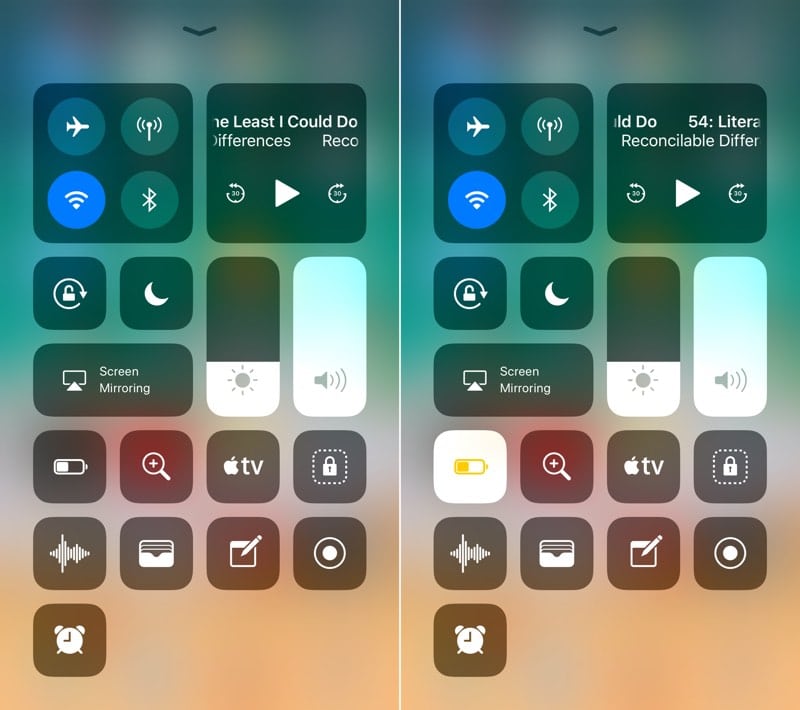

Végül egyszerűen megérinti a widget ikontA Vezérlőközpontban az „akkumulátor” egy energiatakarékosabb üzemmódot aktivál. Az üzemmód aktiválását az akkumulátor ikon sárga színe jelzi.
2. Nagyító
A nagyító funkció messze rejtve vanbeállításokat, de ez nagyon hasznos funkció az iOS 10 rendszerben. Ez a funkció a „Kamerát” nagyítóvá teszi 10-szeres zoom tényezővel, amely nagyítja a kis szöveget. Most lehetőség van ennek a funkciónak a parancsikonjának elhelyezésére közvetlenül a Vezérlőközpontban.
3. VezérlőpultApple TV
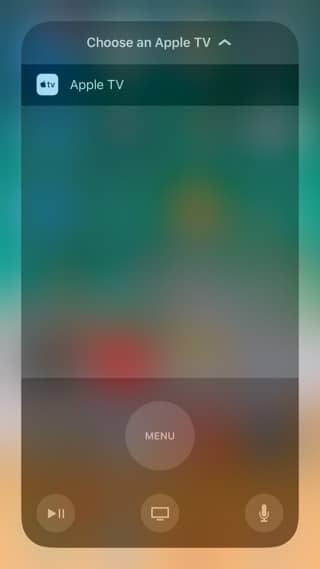

Tehát volt egy teljes értékű központApple TV a Vezérlőközpontban. Az Apple TV ikont érintő 3D érintéssel, az alkalmazás elindul, és a képernyőn megjelenik a valódi távirányító gombjai és kezelőpanelje.
4. Rögzítsen videót a képernyőn


Ez az opció egy új, hosszút testesít mega felhasználók által várható iOS-funkciók. Egy egyszerű kattintással rögzítheti a képernyőn végrehajtott műveleteket. A felvétel végén kattintson a képernyő tetején található kék sávra, és a felbukkanó menüben erősítse meg a videó rögzítésének leállításának parancsát. A videofájlokat a Photos alkalmazás Video albumába menti. A 3D érintő gesztus használatával a „Képernyő felvétele” ikonon kikapcsolhatja a képernyőn végzett műveletek rögzítését.
5.Funkció "Vezetett hozzáférés"
A Vezetett hozzáférés funkcióval lehetősége vanblokkolja iPhone funkcióinak egy részét. Amikor ez az üzemmód be van kapcsolva, a fizikai gombok egy része blokkolódik, és lehetetlenné válik a Kezdőképernyőre lépés egy másik alkalmazás indításához - amíg a Kezdőlap gombot háromszor meg nem nyomja. Ez a funkció akkor hasznos, ha a mobilkészüléket átadja egy gyermeknek, hogy látjon valamit, vagy amikor a mobilkészüléket átadja a barátainak, hogy valamilyen anyagot mutatjon be.
6. Hangjegyzetek
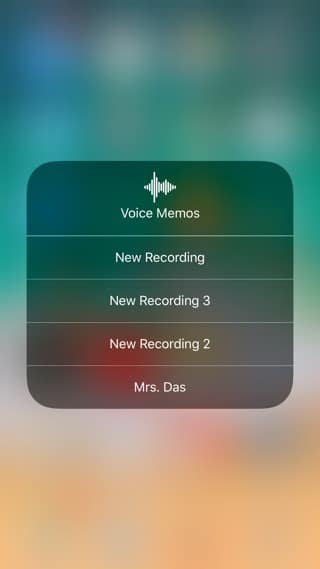

Ennek a gombnak a megnyomásával gyorsan felveheti a hangjegyzetet, és a 3D Touch gesztus segítségével az ikon segítségével megnézheti az utolsó három bejegyzést.
hirdetés
hirdetés
7. Pénztárca
Ez az ikon elindítja a Wallet alkalmazást, és gyors hozzáférést biztosít minden rajta tárolt titkos kódhoz és jelszóhoz.
8. Megjegyzések
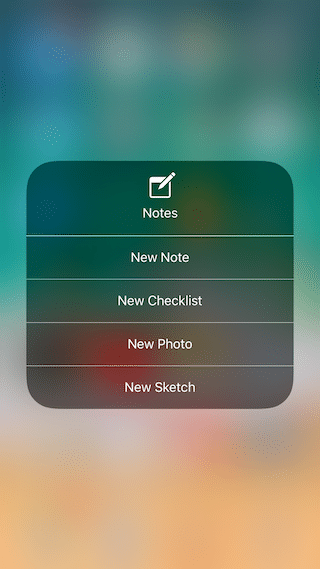

Egyszerű és kényelmes módszer az alkalmazás elindítására, éshozzon létre egy új jegyzetet. A Megjegyzés ikon 3D érintő gesztusa lehetőséget kínál új ellenőrzőlista létrehozására, egy kép vagy fénykép felvázolására.
9. Ébresztőóra


A riasztás ikonra kattintva elindulAz Óra alkalmazás ébresztőóra szakasza. A 3D Touch gesztus lehetővé teszi, hogy gyorsan beállítson egy új időt a riasztáshoz, az időzítőhöz, vagy megjelenjen egy új stopper ablak.
10. Parancsikonok az akadálymentesség beállításához


Általában ezt a funkciót a "Home" gombra kattintva hívják meg, és biztosítjahozzáférés az Assistive Touch, Invert Colors, Zoom és további beállításokhoz.Most, ha ezek a beállítások engedélyezve vannak abeállítások->legfontosabb->Univerzális hozzáférés->Kisegítő lehetőségekjelennek meg a képernyőn 3D-s érintéssel, az akadálymentesség beállításának ikonján.
Kilátások"Vezérlőközpont" felhasználói beállításokkal
Talán nem számíthat rá, de tehetkönnyű elképzelni, hogy a jövőben hogyan fogja az Apple hozzáférést biztosítani a Vezérlőközponthoz harmadik féltől származó szoftverfejlesztőkhöz - ahogy a Today widgettel történt. Az Apple megengedheti a fejlesztőknek, hogy saját vezérlőgombjaikat hozzák létre, amelyeket a felhasználó hozzáad a Vezérlőközponthoz a "Beállítások" részben. Jó lenne, ha ilyen irányítást gyakorolna a Bear alkalmazás felett, az alapértelmezett alapértelmezett Notes alkalmazás helyett.
hirdetés
hirdetés
Reméljük, hogy az Apple ezt megteszi az iOS 12-ben, de miután kijavította a felületen és a Vezérlőközpont jelenlegi verziójában talált tervezési hibákat az interfész és a tervezési hibák közötti interakcióban.
És mit gondolsz a Vezérlőközpont új funkcióiróliOS 11?