</ img>
Fejlődésük során az okostelefonok képernyői hosszú utat tettek meg, és különböző időpontokban versenyeztek velük
</ img>
A világ első okostelefonja védőüveggel, Gorilla Victus
Corning, védőüveggyártókülönféle kijelzőkhöz nem kell bemutatni. Új üvegét, a Gorilla Victust idén nyáron mutatták be, és a Samsung Galaxy Note 20 Ultra az első okostelefon a világon, amely olyan védelmet kapott, amely ellenáll egy két méteres magasságból egy kemény felületre történő esésnek. Ez az üveg annyira komolyan különbözik az előző generációktól, hogy nem egy másik számot kapott a névben, hanem a saját nevét. Akit érdekelnek a részletek, íme a gyártó promóciós videója:
Két beállítási oldal
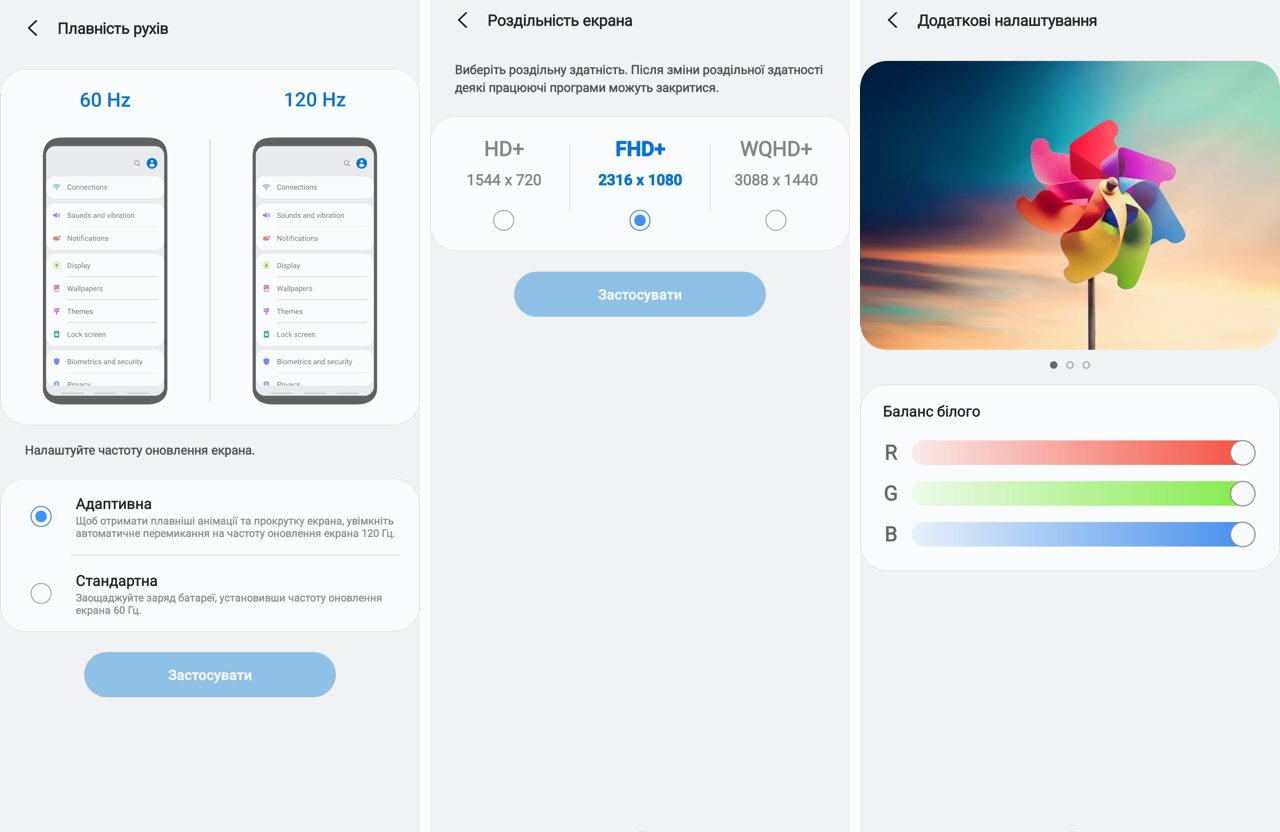
A képernyőbeállítások két oldalt foglalnak el a menüben.A divatos éjszakai téma mellett hagyományos fényerőszabályzó és automatikus kikapcsolás is található. A képernyő érzékenységét beállíthatja a kesztyűvel vagy egy további védőfólián keresztül (ez már gyárilag ragasztva van). Van egy külön gomb, amely bekapcsolja a kék fényszűrőt, és melegebbé teszi a képernyő színeit (telített szín módban a kékek valóban túl vannak becsülve - ezt mutatják a koloriméterrel végzett mérések eredményei, amelyekről alább lesz szó).

</ img>
A színhőmérséklet három módon történő szabályozása
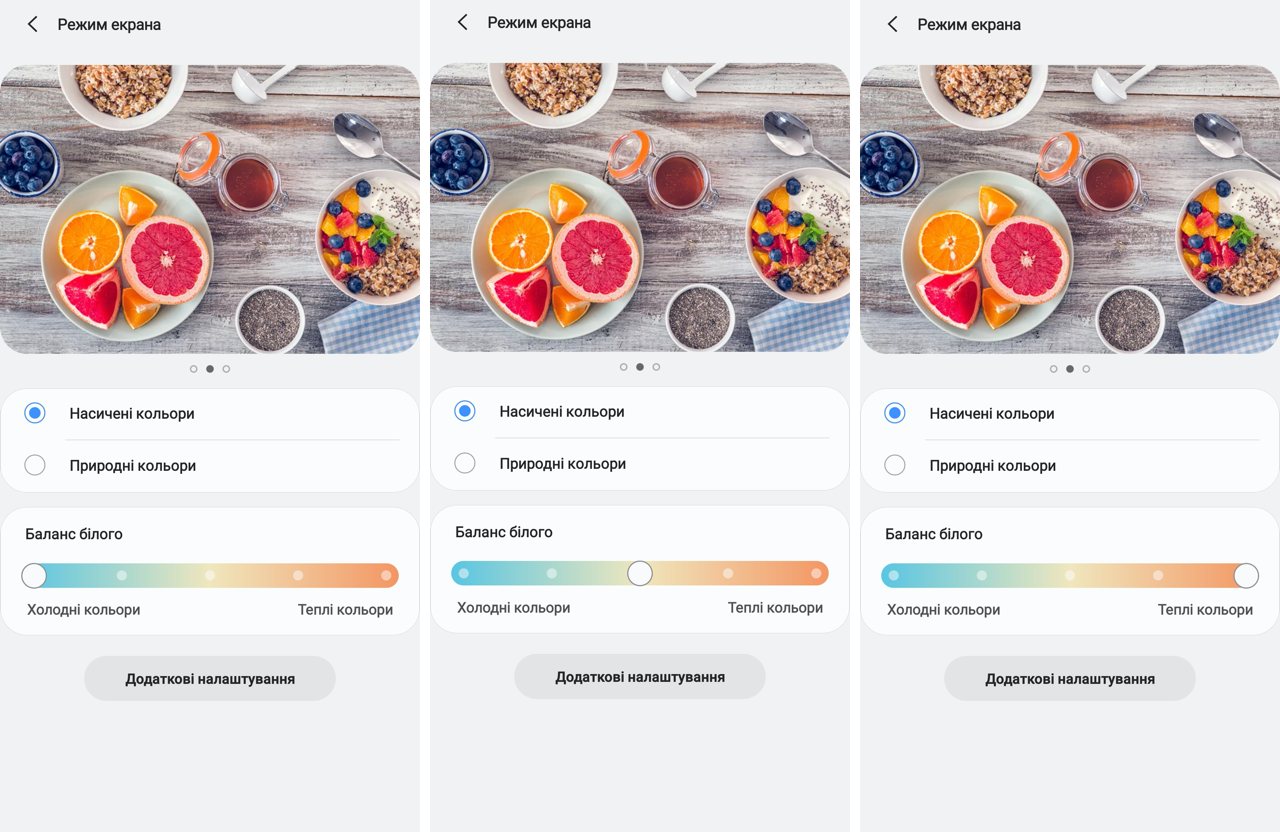
Felhasználói színhőmérséklet-beállításokháromféleképpen vezérelhető: egyszerű, nagyon egyszerű és kifinomult azok számára, akik nem félnek a nehézségektől és szeretnek kísérletezni. Ami nem meglepő, tekintve az okostelefon célközönségét - mint már írtam, a Galaxy Note szériát mindig is nagyra értékelték a geekek és a technikusok. Válthat a természetes vagy a telített színek között, választhat az öt fehéregyensúly-beállítás közül, a spektrumot a hideg vagy meleg színek felé tolva el. Vagy kattintson a további beállítások gombra az egyes RGB színcsatornák vezérléséhez (harmadik képernyőkép a szöveg első blokkjában).
</ img>
Edge virtuális sáv a mindennapi okostelefon-használat megkönnyítése érdekében
Az Edge panel funkció először jelent mega Galaxy Note 4 speciális verziója 6 évvel ezelőtt. Az okostelefon a Galaxy Note Edge nevet kapta, és az egyik szélén ívelt képernyőt tartalmazott (erről külön szövegünk van, és a Galaxy Note 4-ről egy ismertetőnk van). Egy évvel később, 2015-ben a Samsung bemutatta a Galaxy S6 Edge-t duplán ívelt képernyővel. A jelenlegi Edge már nem igényel ilyen radikálisan ívelt képernyőket, bár a Galaxy Note 20 képernyő szélei továbbra is a legújabb technológiai divatnak megfelelően íveltek. És ez egy tisztán szoftveres megoldás. Technikailag ez egy rendszerben rezidens alkalmazás, amelyet a képernyő egy speciális helyének megérintésével hívunk meg, és ezt a helyet a felhasználó választja ki. Az ujját a panelen tartva áthelyezheti a kijelző másik oldalára, és függőlegesen a legkényelmesebb helyre mozgathatja. Megpróbáltam az Edge panelt különböző helyeken mozgatni, de végül megszoktam a panel bal felső részét (úgy tűnik, hogy alapértelmezés szerint ott van).
Miért van szükség az Edge panelre?Ez csak egy áldás az olyan feledékeny emberek számára, mint én, akik a pénztárnál állva lázasan görgetik a telepített alkalmazások hatalmas listáját, hogy megtalálják, amire szükségük van - számomra ez a Nova Poshta alkalmazás, valamint az áruházláncok és benzinkutak alkalmazásai. Nem, persze lehet mindegyikhez külön asztalt készíteni, de a gyakorlatban (legalábbis az én esetemben) ez nem sokat segít egy olyan helyzetben, amikor nem lazulsz el, hanem állsz és ujjal mutogatsz a képernyőre. a kívánt asztal átkutatása egy szimpatizáns a pénztáros tekintete előtt, ami tovább rontja a helyzetet (főleg, ha sorban áll mögötted). És így mindig tudom, mire van szükségem a menü bármely részén vagy bármilyen asztalon, csak csúsztassa el az Edge panelt az ujjával, és íme!

</ img>
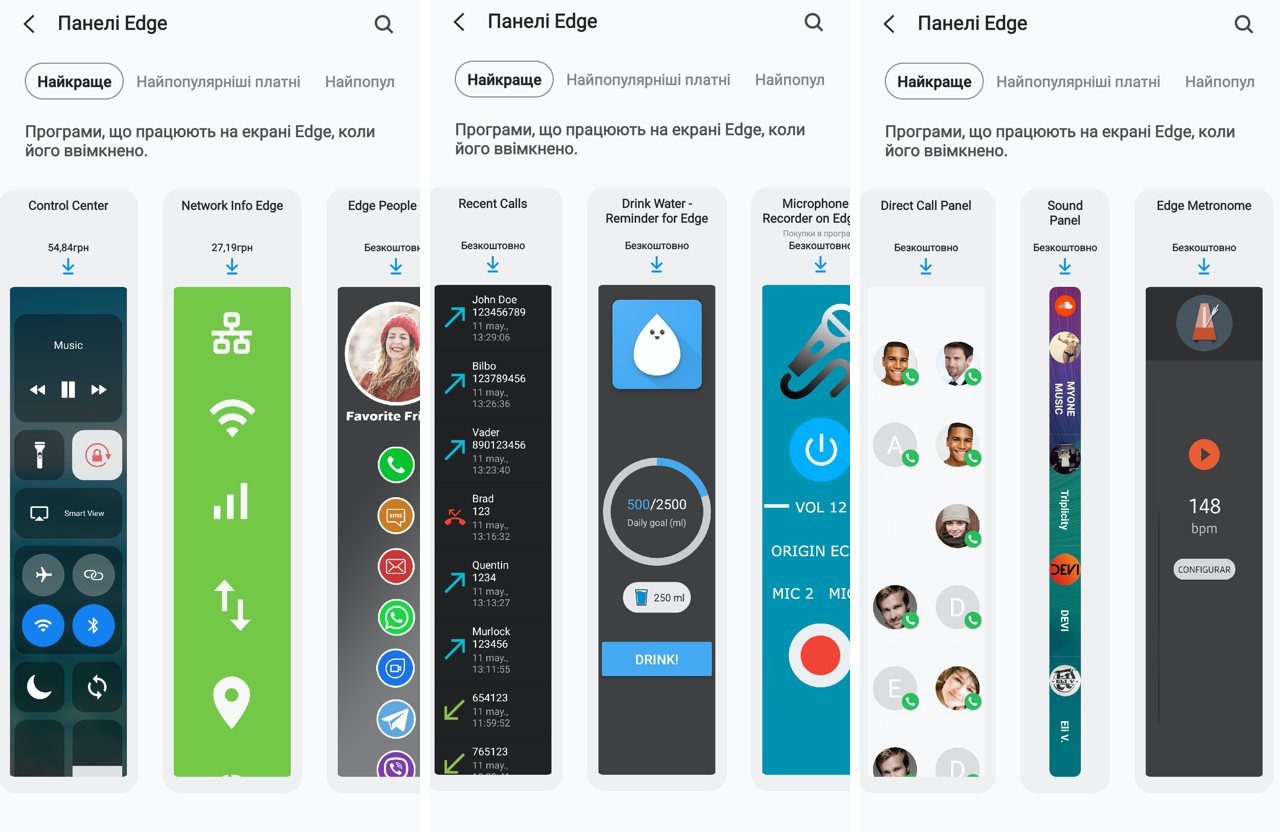
Egyedi alkalmazáskészleten túl(a felső rész tartalmazza a legutóbb indított alkalmazásokat, de kikapcsolhatók), telepíthet más widget-beállításokat az Edge panelhez. Bizonyára valakinek jól fog esni egy naptár vagy számológép, amely mindig kéznél van. Vagy itt van például egy diktafon.

</ img>
Megtalálható a Samsung App Store-banfüggetlen fejlesztők által létrehozott további panelek. És mellesleg nem mindegyikhez kell pénz, néhány ingyenes. Én személy szerint szeretem az ötletet, hogy egy widgetet készítsek híváslistával. A hívások komoly problémát jelentenek a modern okostelefonoknál, a nyomógombos telefonok idején anélkül kellett feloldani a zárolást, hogy ránézett, szó szerint érintéssel, és a hívás gombra duplán kattintva tárcsázta a nem fogadott vagy utoljára tárcsázott hívást. Okostelefonnal ez nem megy olyan könnyen, úgyhogy valaki valószínűleg el lesz ragadtatva egy ilyen kütyü ötletétől. Vagy ugyanaz a metronóm - egyértelmű, hogy nem mindannyian vagyunk zenészek (vagy kinek van ma még szüksége metronómra), de nagyszerű, hogy vannak ilyen dolgok.
</ img>
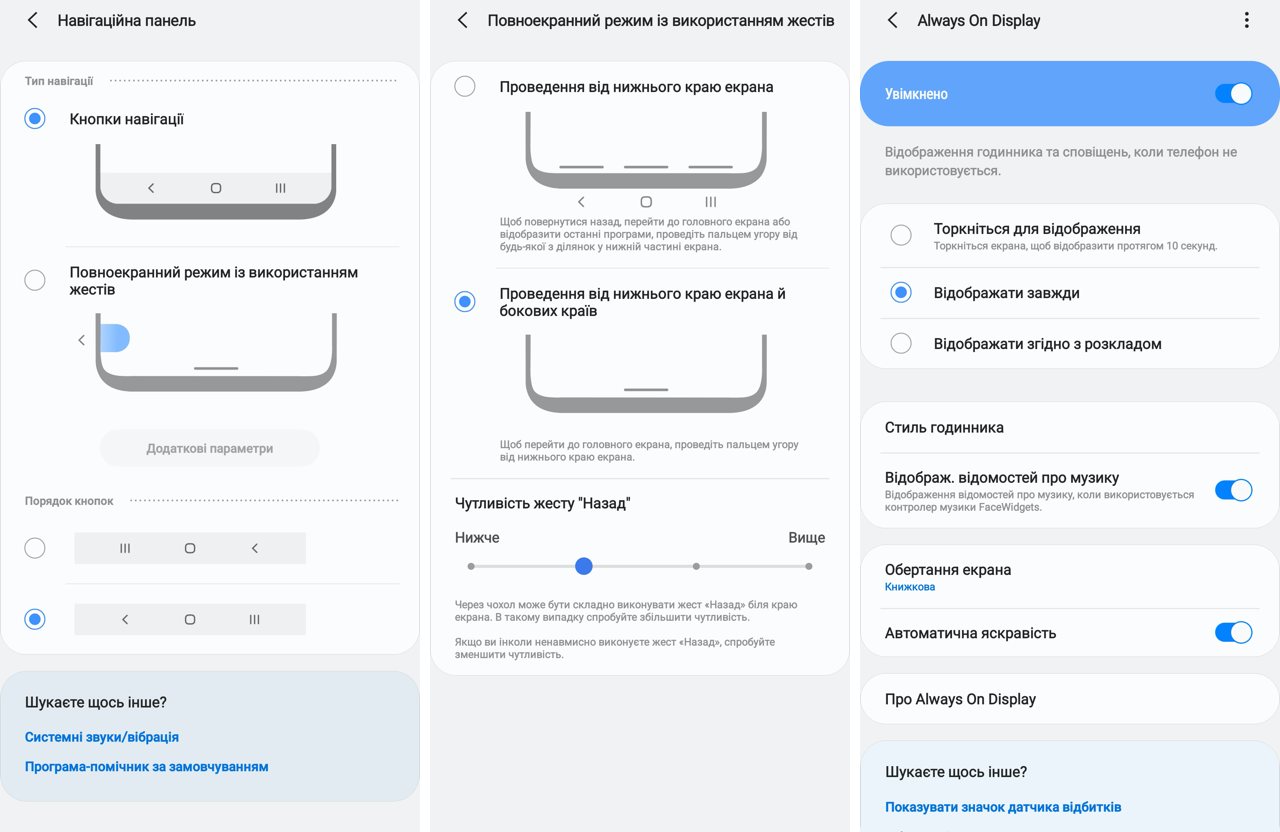
A gombok helyett mindig "mindig" Be és gesztusvezérlés
A világ a keret nélküli kijelzők felé mozog, ahol nemfunkcionális gombokra van szüksége a „visszalépéshez”, és hívja a futó alkalmazások listáját - az Android első verzióinak örökségét, de a konzervatívok számára otthagyhatja a virtuális gombokat (ugyanakkor kiválaszthatja, hogyan kényelmesebbé teszi a visszatérés gombot az előző menübe - balra vagy jobbra), vagy teljesen letilthatja őket, így helyet szabadítva képernyő a hasznos információkért és az egyszerű gesztusvezérlők elsajátításáért. Nos, ne feledkezzünk meg a Always On funkcióról, amely valóban megváltoztatja a felhasználói élményt és örömet okoz mindenkinek, aki először találkozik vele (még akkor is, ha olvasóink nem ilyenek).
</ img>
K - kalibrálás: mérések koloriméterrel
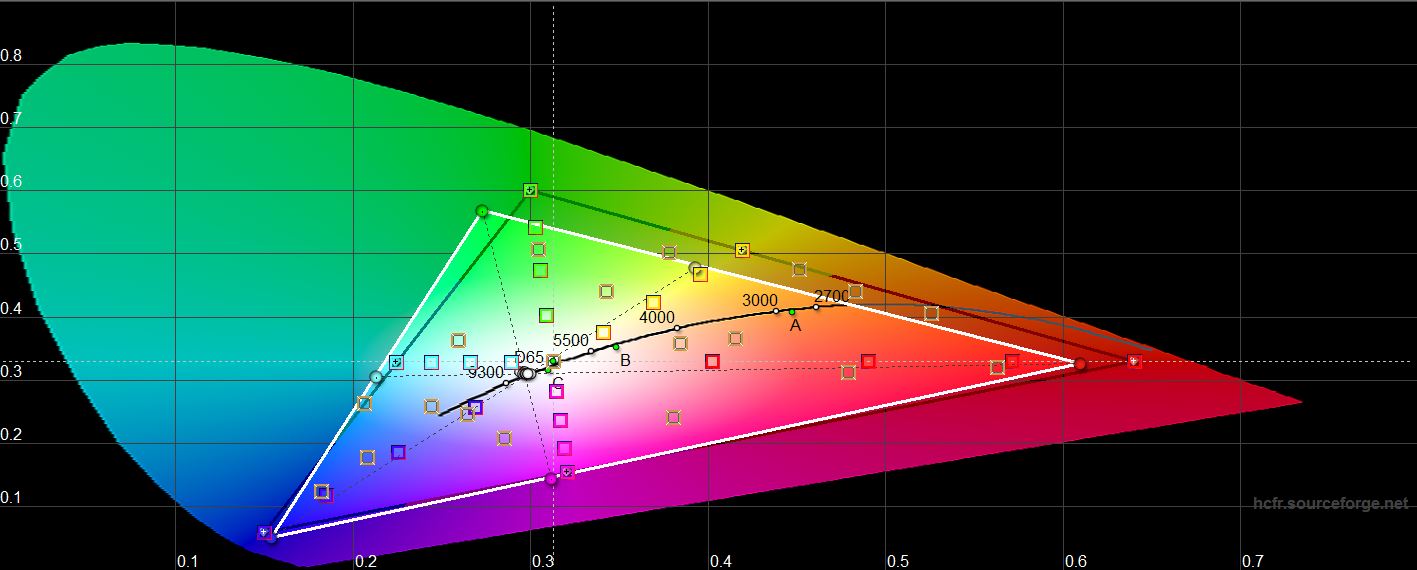
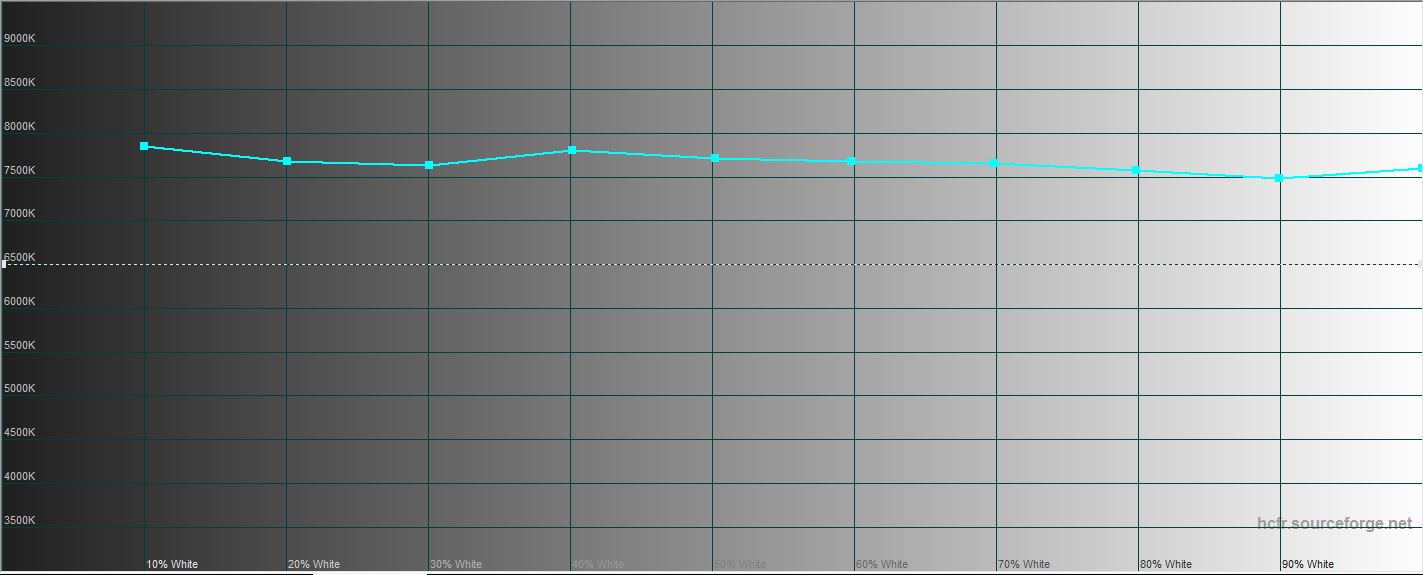
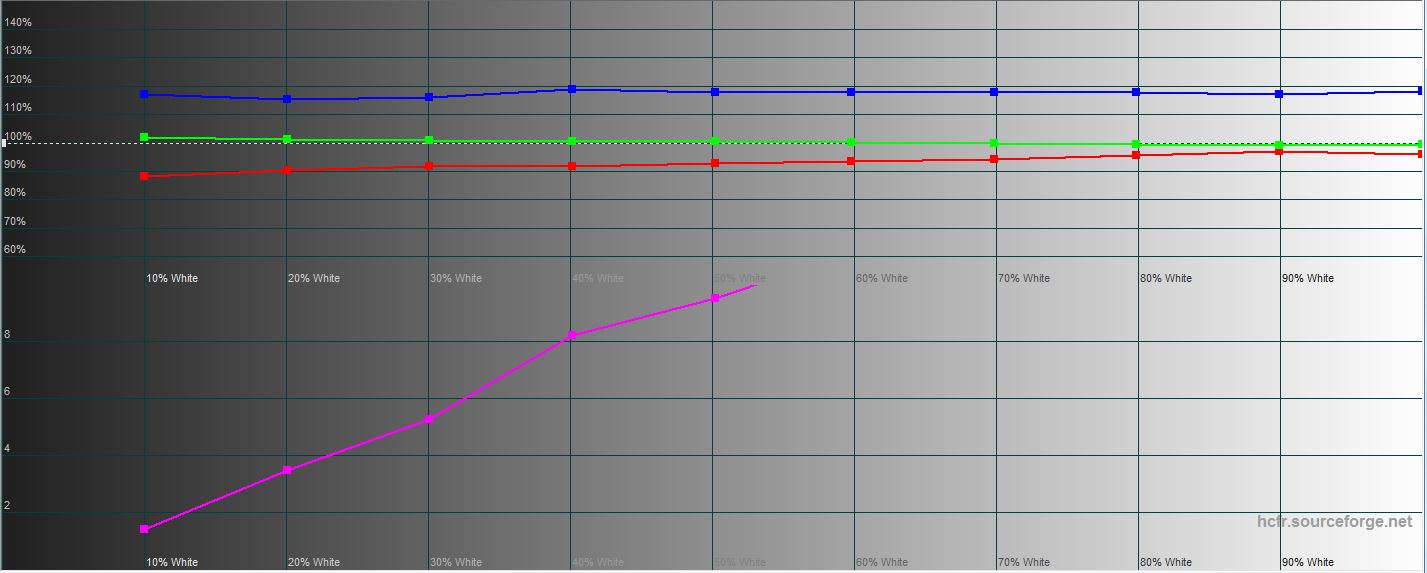
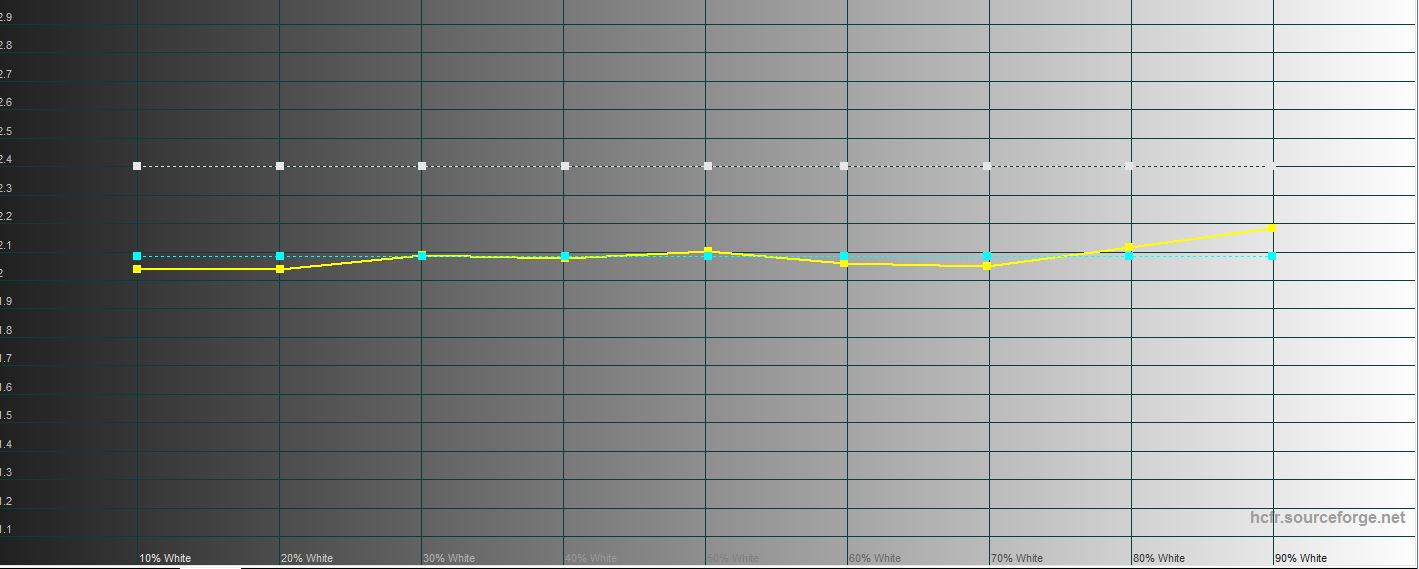
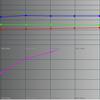
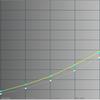
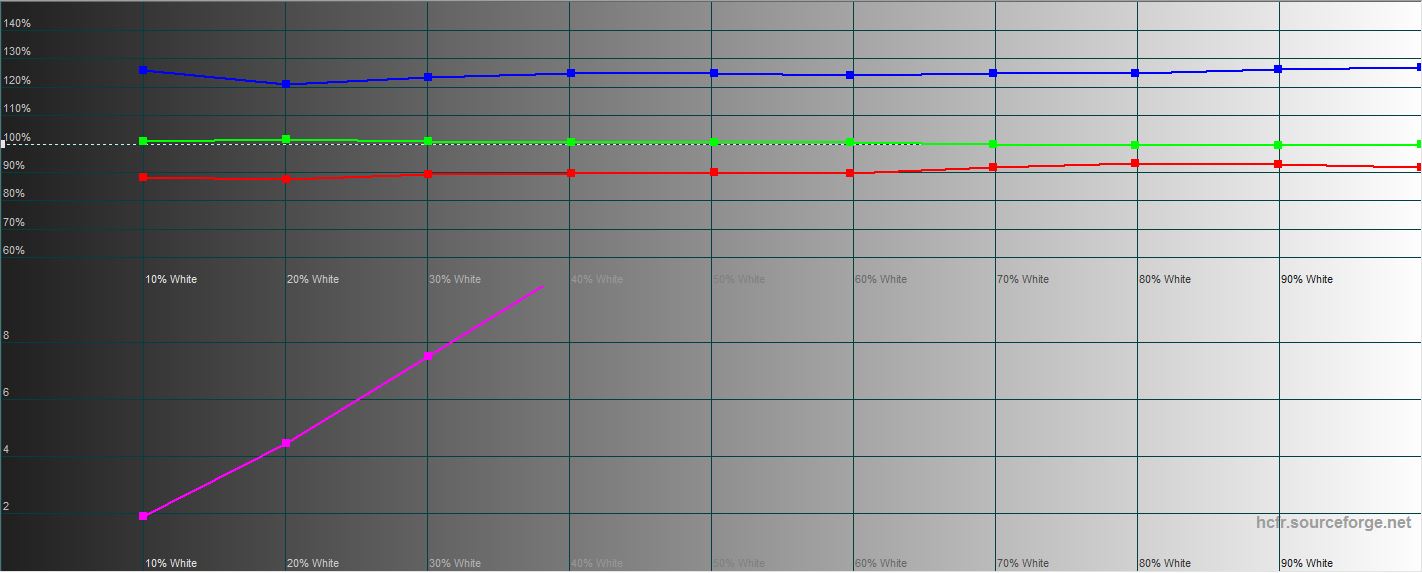
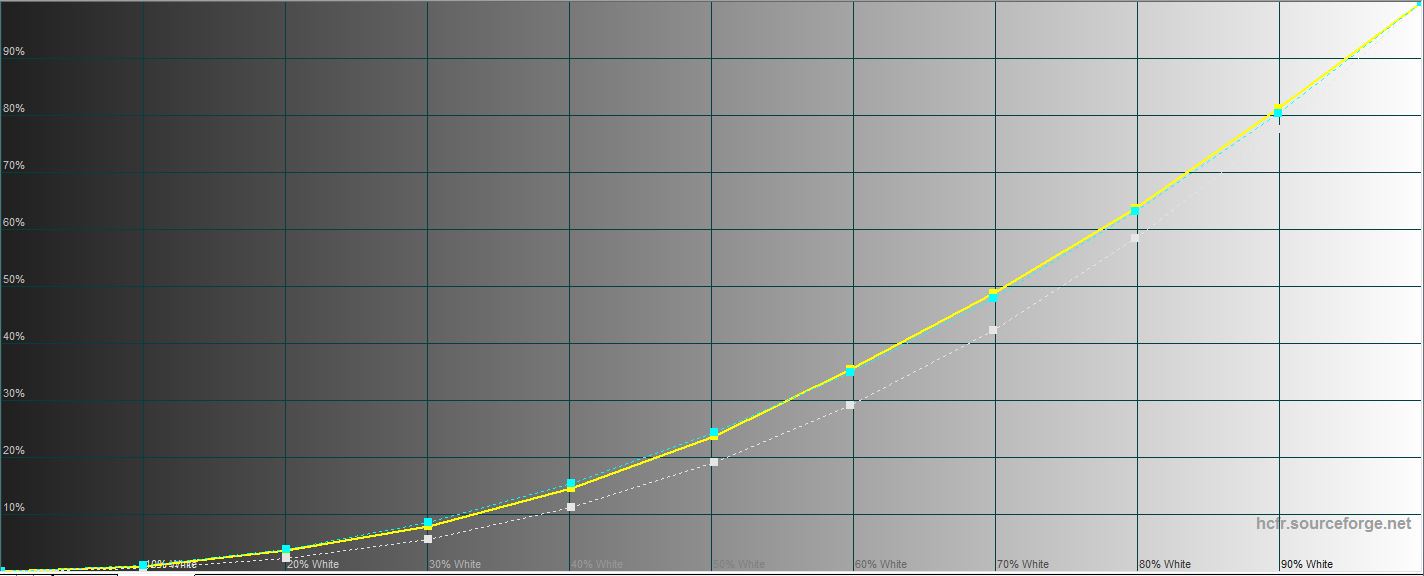
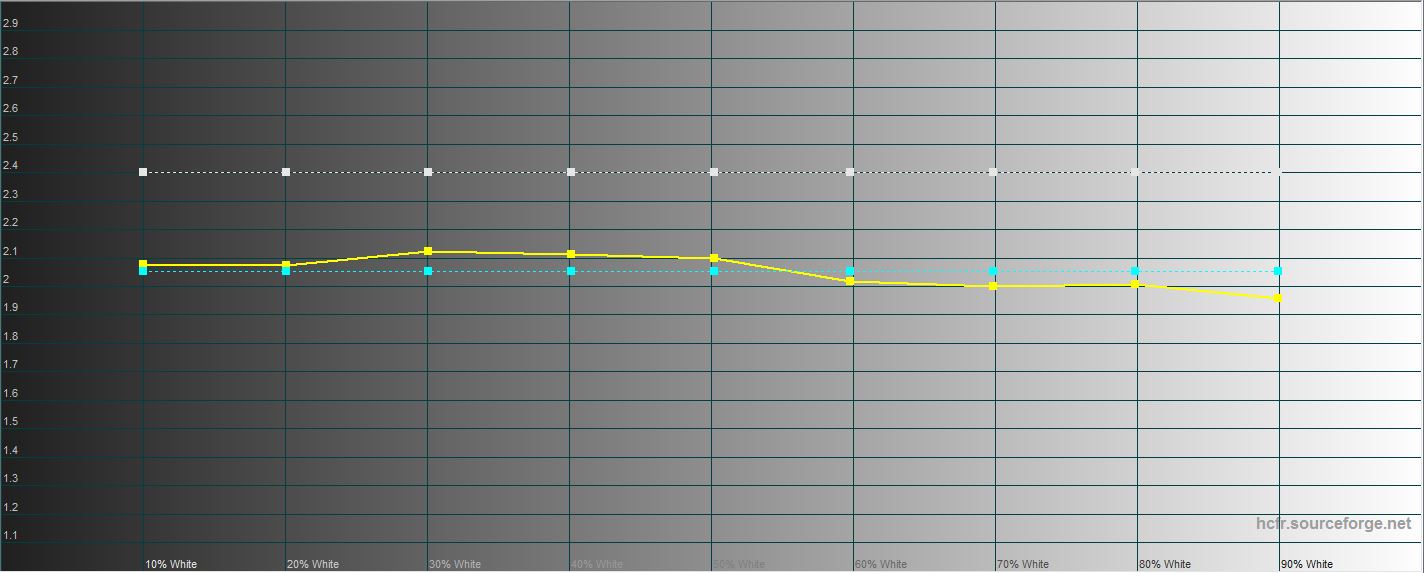
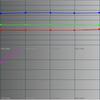
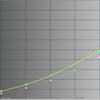
Akit mélyebben érdekelnek az okostelefonok képernyőinek lehetőségei, annak a szerkesztőkggméréseiket koloriméterrel végzik.Vannak speciális utasításaink, amelyek megkönnyítik ezen technikai bonyodalmak viszonylag egyszerű értelmezését egy ilyen összetett probléma esetében. A méréseket két fő üzemmódban végezzük: természetes és telített színekkel. A képernyő mindkét esetben magasabb színhőmérsékletű és hidegebb (kék) színekkel rendelkezik – akit ez bosszant, az bekapcsolhatja a kék színszűrőt. De az összes grafikon a mutatók stabilitását mutatja sötét és világos területeken egyaránt. Vagyis a megnövelt fényerő (személyes érzéseim szerint tényleg jobban néz ki a kép a képernyőn, feltételezem, hogy a Samsung kutatásai ezen a területen azt mutatják, hogy a legtöbb felhasználó olyan, mint én) mindig egységesen túl magas. És ezek inkább egy ilyen gyári (és tudatos) kalibrálás eredménye, mint technológiai hiba.
</ img>
</ img>
</ img>

</ img>
</ img>
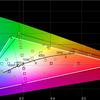

Gazdag színmódban a képernyő még nagyobbszélesebb színtartományba kerül, mint az sRGB színtér által meghatározott keretek. De nekem, mint felhasználónak, ismétlem, ez a kép jobban tetszik. És azoknak, akiket aggaszt a probléma (például fontos, hogy a képernyőn látható fotó természetesnek tűnjön, és ne világosabb, mint a képen – ezért az okostelefonok képernyőjén lévő fotóink gyakran szebbek, mint a számítógép képernyőjén ) van egy-egy kézi beállítási képernyő a három RGB-csatorna mindegyikéig.

</ img>

</ img>
</ img>
</ img>
</ img>



Személyes benyomások a Galaxy Note 20 Ultra képernyőről
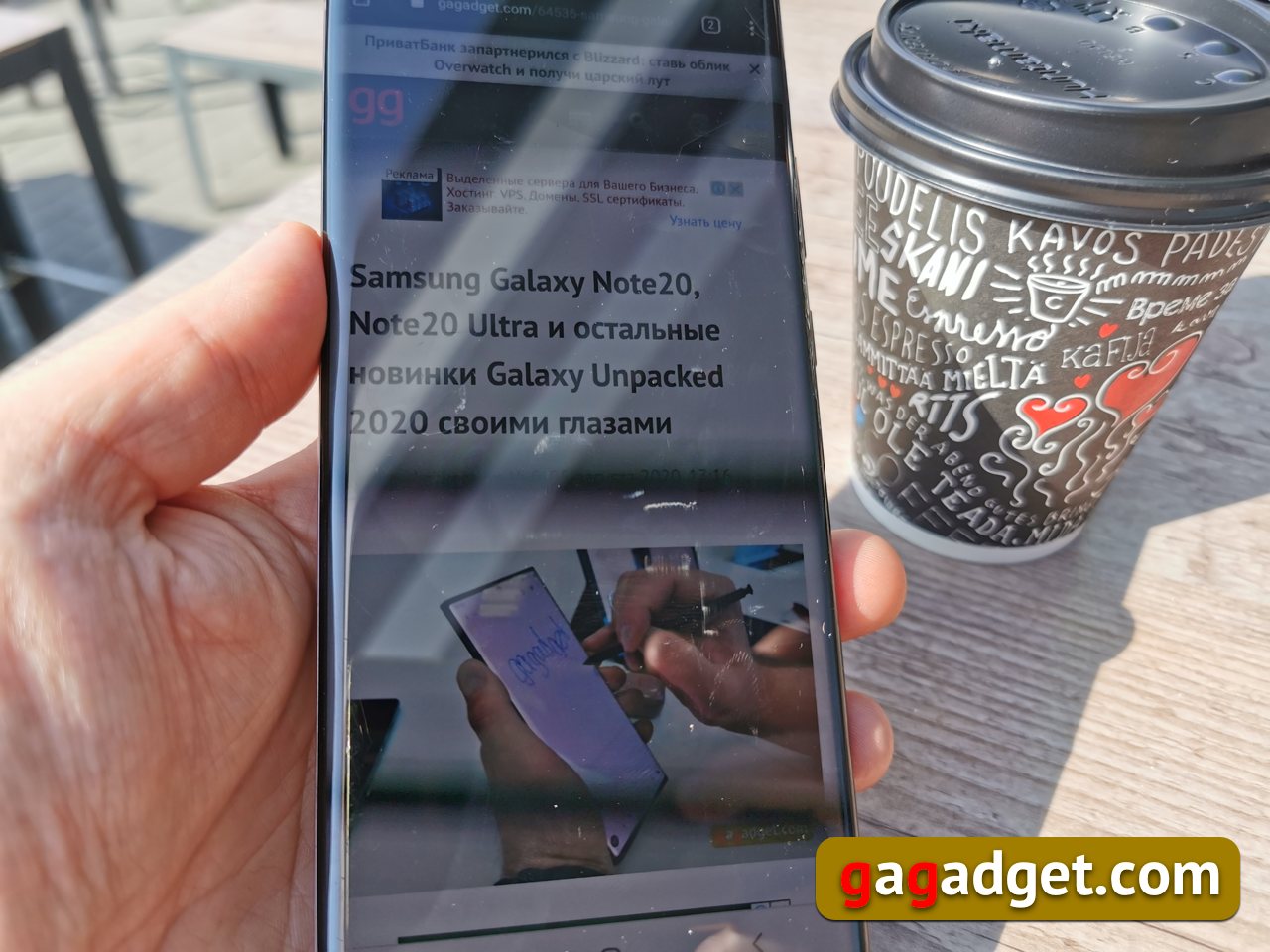
Természetesen okostelefonok számára elképzelhetetlen felbontás3088x1440 pixelnél inkább marketingfogásnak tudható be. De aki valaha is használt 120 hertzes képernyő-frissítési frekvenciájú okostelefont, az soha nem fog tudni lemondani róla. A 120 Hertz egyébként csak 2316x1080-as vagy annál kisebb felbontásban érhető el – nem véletlenül van alapértelmezés szerint FullHD+-ra állítva. Ugyanakkor némi hordalékot hagy maga után, hogy a 120 hertzes frekvenciát nem lehet rögzíteni, ez adaptív, vagyis maga az okostelefon vezérli, a használt alkalmazástól függően. A frissítési gyakoriság nagyban befolyásolja az energiafogyasztást, így az alkalmazkodóképesség itt is ésszerű megoldásnak tűnik, hiszen a 120 hertzes frekvencia plusz energiát fogyaszt a működéséhez. A frekvencia alkalmazkodóképessége az, ami megkülönbözteti a Note 20 Ultra képernyőjét a zászlóshajó Galaxy S20-tól. De mindez nem zárja ki a kép simaságát a képernyőn - ott van és szabad szemmel is látható. A színpalettát tekintve, ahogy már mondtam, nekem személy szerint az élénk színvilág tetszik, a megnövelt fényerő miatt még a banális fehér is fehérebbnek tűnik. Erős napfényben a képernyő olvasható marad, de a kis szövegek hosszú idejű olvasása valószínűleg fárasztó lesz, bár nem kell ösztönösen kézzel letakarni a képernyőt, mesterséges árnyékot hozva létre. Egyszer volt olyan esetem, amikor a képernyő erőtlen volt a nappal szemben, amikor az akkumulátor töltöttségi szintje 5%-ra csökkent. Az okostelefon automatikusan erős energiatakarékos módba vált, és a ragyogó napsütésben az okostelefon teljes leállásának tűnt éppen a minimálisan megengedett fényerő miatt. Nos, ha erről a kijelzőről beszélünk, érdemes felidézni, hogy beépített ujjlenyomat-érzékelővel rendelkezik. Ez már nem újítás a zászlóshajó okostelefonok számára, de nem lehet figyelmen kívül hagyni.
A legfontosabb dolog, amit meg kell emlékezni a Samsung Galaxy Note 20 Ultra képernyőjéről
- adaptív frissítési gyakoriság 10-120 hertz
- felbontás akár 3088x1440 pixel
- A világon először használt Gorilla Victus védőüveg
- bármikor virtuális élsáv egyedi beállításokkal
- fejlett fényerő és színhőmérséklet-szabályozás
Folytatjuk. Ha kérdése van a Samsung Galaxy Note 20 Ultra okostelefonnal kapcsolatban, hagyja meg őket a megjegyzésekben, megpróbálok válaszolni.