Az iPhone 7 és iPhone 7 Plus készülékeken a fizikai Kezdőlap gombot egy érintőgomb váltotta fel az új Taptic Engine technológiával
A Taptic Engine most visszajelzést adeszköz (rezgés formájában) attól függően, hogy milyen műveleteket hajt végre és hogyan nyomja meg a gombot. Emiatt az iPhone 7 vagy iPhone 7 Plus DFU módba és helyreállítási módba helyezéséhez használt módszer most eltér a korábbi modellektől.
hirdetés
hirdetés
Ebben az oktatóanyagban megmutatjuk, hogyan léphet be a DFU módba és a helyreállítási módba az új zászlóshajó iPhone modelleken.
Az iPhone 7 vagy az iPhone 7 Plus DFU módba állítása
1. lépés:Győződjön meg arról, hogy a legújabb verzióval rendelkezikiTunes.
2. lépés:Csatlakoztassa iPhone 7 vagy iPhone 7 Plus készülékét a számítógépéhez USB-Lightning kábel segítségével.
hirdetés
hirdetés
3. lépés:AkkorkikapcsolniiPhone.
4. lépés:Most nyomja meg és tartsa lenyomva a gombotZárakaz iPhone jobb oldalán található3 másodpercig.
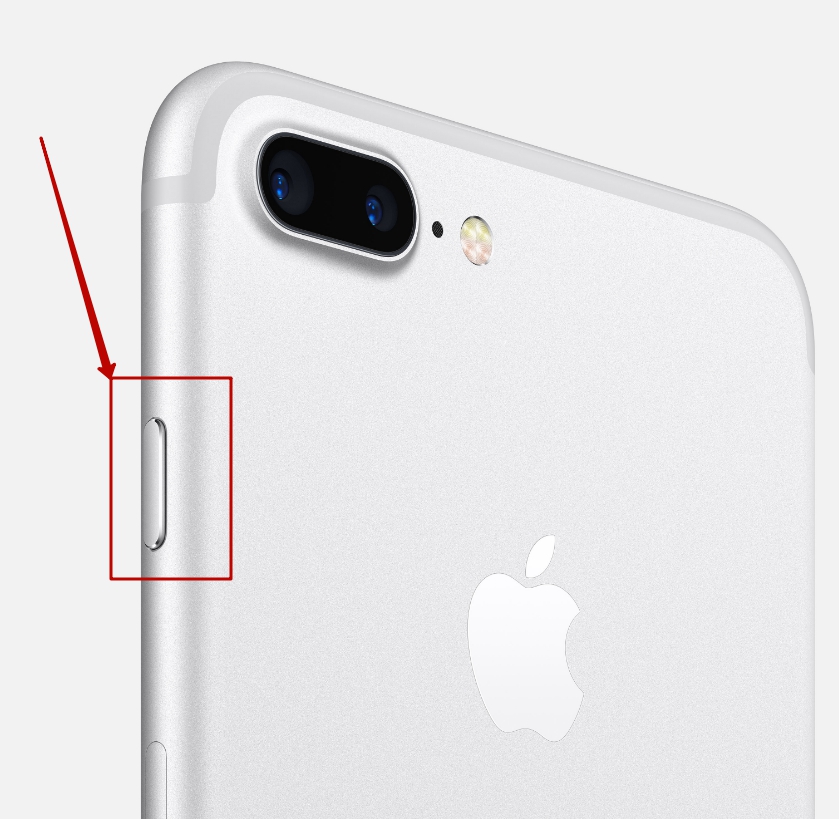

5. lépés:Ezzel egyidejűleg nyomja meg és tartsa lenyomva a gombotlehalkítaz iPhone bal oldalán, miközben továbbra is lenyomva tartja a Lock gombot. Tartsa lenyomva mindkét gombot10 másodperc.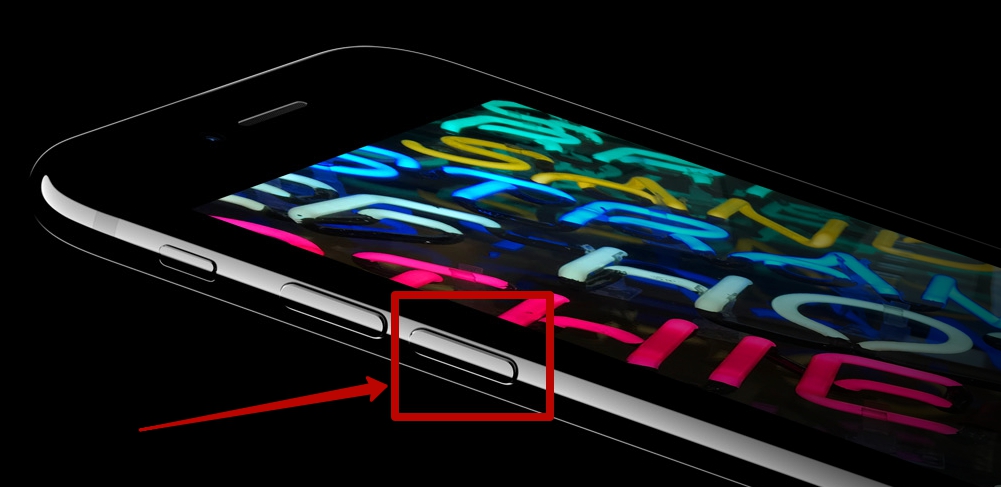

6. lépés:Ha az Apple logó megjelenik a képernyőn, akkor újra kell kezdenie, mert túl sokáig tartotta nyomva a gombokat. Ellenkező esetben kövesse az alábbi utasításokat.
7. lépés:Ezután engedje el a gombotblokkolás, de tartsa lenyomva a gombotmég le a hangerő5 másodpercen belül. Ha megjelenik a “Csatlakozás az iTuneshoz” üzenet, akkor túl sokáig tartotta – előről kezdeni.
8. lépés:Ha a képernyő fekete marad, az azt jelenti, hogy sikeresen belépett a DFU módba!
Gratulálunk! Az iTunesnak egy üzenetet kell megjelenítenie arról, hogy észlelte az iPhone 7 vagy iPhone 7 Plus készüléket DFU módban.


Az iPhone 7 vagy iPhone 7 Plus helyreállítási módba állítása
- Kapcsolja ki az iPhone 7-et a szokásos módon az oldalsó gomb megnyomásával
- Várunk egy darabig, a teljes leállításra
- nyomja meg a gombotHangerő le
- Ezután nyomja meg és tartsa lenyomvaOldalsó gomb, miközben továbbra is lenyomva tartja a hangerőgombot.
- Tartsa addig tartva, amíg meg nem jelenik a helyreállítási képernyő és az iTunes ikon.
Ha megjelenik az iTunes ikon, az iPhone helyreállítási módba lépett. Most megnyithatja az iTunes alkalmazást.
Bár az új módszer egy kicsit több erőfeszítést igényel,mint a régebbi iPhone modelleknél, ez még idő kérdése, és gyorsan megszokja. Írd meg kommentben, hogy már át kellett vinned a készülékedet DFU vagy Recovery Mode módba?