Szeretné, hogy a Mac maga telepítse a macOS frissítéseket? Ehhez van egy kényelmes automatikus frissítési funkció.
hirdetés
hirdetés
Ez nagyszerű, de a legjobb, ha ezt a funkciót használja, ha engedélyezi a Time Machine rendszeres biztonsági mentését. Biztonsági másolat nélkül az adatvesztés és más problémák kockázata áll fenn.
A macOS automatikus frissítésének engedélyezése
- A menüsoron válassza aikonalma, és akkorRendszerbeállítások.
- Válassza ki a paneltSzoftverfrissítésmajd a két lehetőség egyikét:
- A macOS és a szoftverfrissítések automatikus telepítéséhez a Mac App Store-ból jelölje be az itt látható négyzetet:


- Csak a MacOS automatikus frissítéséhez kattintson a gombraemellettés csak a képernyőképen megjelölt elemeket jelölje be:
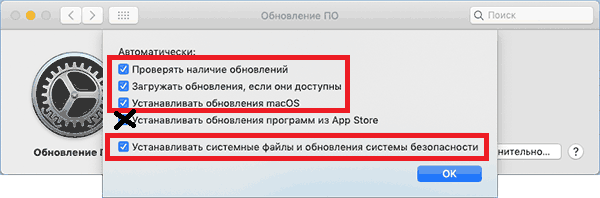

hirdetés
hirdetés
- Zárja be a beállításokat.
Amikor egy új rendszerfrissítés elérhetővé válik,a Mac automatikusan megtalálja és azonnal telepíti. Leggyakrabban ez éjszaka történik, vagy amikor nem használja a készüléket. A frissítéseket továbbra is manuálisan ellenőrizheti, de nincs rá szüksége.
A rendszer automatikus frissítése nem új funkció, de aA MacOS 10.14 és újabb, megváltozott, valamint a rendszer manuális frissítése. Most a rendszerfrissítés szakasz nem a Mac App Store-ban található, hanem a Rendszerbeállításokban.
Nyilvánvaló, hogy az automatikus rendszerfrissítések működéséhez állandó hálózati kapcsolatra van szükség.
Az, hogy a funkciót használjuk-e, rajtad múlik, de most már legalább tudod, hogyan engedélyezheted.