A WhatsApp végre bevezette a kéttényezős hitelesítést, ami egy továbbit is hozzáad
Két tényezős hitelesítés az alkalmazásbanA „WhatsApp” kissé különbözik a hasonló eljárásoktól olyan szolgáltatásoknál, mint a „Google” vagy a „Twitter”, amelyek SMS formátumban kódot küldenek minden alkalommal, amikor bejelentkeznek a megfelelő szolgáltatás fiókjába. Ebben az esetben saját magának kell kitalálnia a kódot, és megjegyeznie, amikor az alkalmazást új eszközre állítja. A WhatsApp alkalmazás időszakosan kéri, hogy adja meg ezt a kódot, hogy ne felejtse el.
hirdetés
hirdetés
A két tényezős hitelesítés aktiválása
lépés1:Indítsa el a „WhatsApp” alkalmazást, és lépjen a „Beállítások ".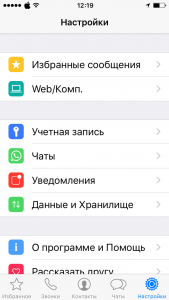

lépés2: Válassza ki a „számla"És válassza ki a lehetőséget"Kétlépcsős azonosítás”.

lépés3: Itt választjuk ki a "engedélyezéséhez".
hirdetés
hirdetés
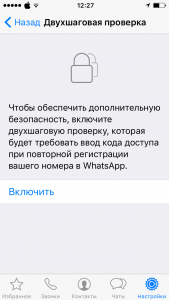

lépés4: Írja be hatjegyű kódját, és erősítse meg a következő lépésben.
lépés5: Adja meg e-mail címét, amely leszbiztonsági mentési módszerként használható a WhatsApp-fiók helyreállításához arra az esetre, ha elfelejtené a létrehozott kódot, és erősítse meg a következő lépésben. (Fontos itt érvényes e-mail címet megadni). 
 És ez minden. Bármikor visszatérhet a beállításokhoz, kikapcsolhatja a kétlépcsős azonosítást, megváltoztathatja a kódot vagy az e-mail címet.
figyelmeztetés
Mint mondtam, ez a funkció ebbenaz alkalmazás különbözik a többi rendszer kétfaktoros hitelesítési módszereitől, amelyekhez szoktuk. Az alábbiakban felsorolunk néhány figyelmeztetést a funkció használatával kapcsolatos korlátozásokról, amelyekről tudnia kell, közvetlenül az alkalmazásfejlesztő Kérdések és válaszok oldaláról.
Ha a kétlépcsős azonosítást engedélyezte,Kód nélkül nem szabad újra aktiválnia számodtelefon be ”WhatsApp"Hét napon belülamióta utoljára bejelentkezett az alkalmazásfiókjába.Így, ha elfelejtette a kódot, de nemHa helyesen adta meg e-mail címét a jelszó visszaállításához, akkor hét napig nem tud bejelentkezni fiókjába, vagy újra aktiválni a szolgáltatásbantelefonszámát. 7 nap elteltével titkos kód nélkül is bejelentkezhet a fiókjába, de a címre küldött összes üzenetetezen időszak üzeneteit törli. Ha 30 nappal az alkalmazás legutóbbi használata után megpróbál újra aktiválni egy telefonszámot titkos kód nélkül, akkor a fiókod törlődik, és ahelyett egy új telefon jön létre, miután sikeresen ellenőrizte a telefonszámát.
Hogyan használja az alkalmazást?WhatsApp"?
Hogyan használod a WhatsApp alkalmazást? GIF-eket vagy PDF-eket küld? Egyszerű hívásokat kezdeményez? Ossza meg tapasztalatait az alkalmazás használatával az alábbi megjegyzésekben.