Tudta, hogy az AirDrop segítségével képeket, videókat és más fájlokat vihet át Mac számítógépéről iPhone és iPad készülékére?Technológia
Ebben az útmutatóban elmondjuk, hogyan kell bekapcsolni az AirDrop készüléket bármilyen Mac számítógépen (MacBook, iMac, Mac mini, Mac Pro), és hogyan lehet fájlokat átvinni az iPhone vagy iPad készülékre.
hirdetés
Felhasználási követelményekföldre szállEszközök közöttiOSésMacAlábbi:mindkét eszköznek közel kell lennie egymáshoz, és támogatnia kell az AirDrop-ot, és a legjobb eredmény érdekében érdemesAz eszközökön engedélyezni kell a Bluetooth és a Wi-Fi használatát.
Fájlok megosztásaföldre szállvalMac és iOS-eszköz
A folyamat két lépésből áll. Először el kell készítenie az AirDrop-ot egy olyan eszközön, amely fájlokat fog fogadni, azaz iPhone vagy iPad. Ezután a Mac számítógépen ki kell választania a továbbítani kívánt fájlokat, és elérnie kell az AirDrop alkalmazást.
1 rész: Hogyan lehet bekapcsolniföldre száll raiPhone vagyiPad
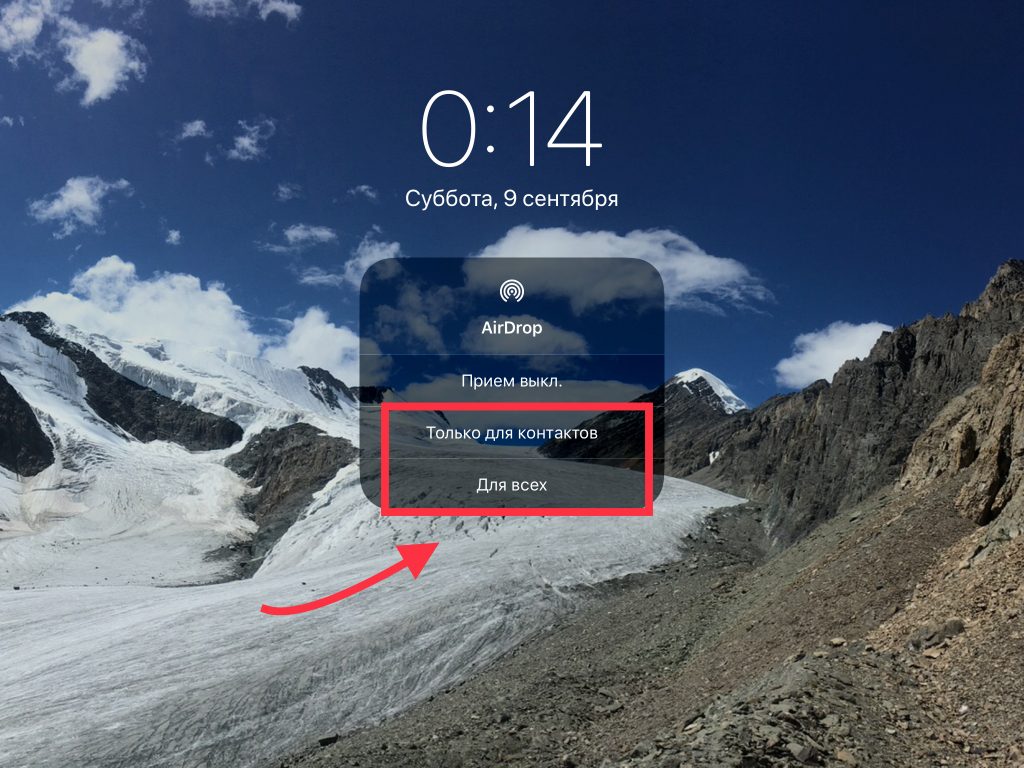
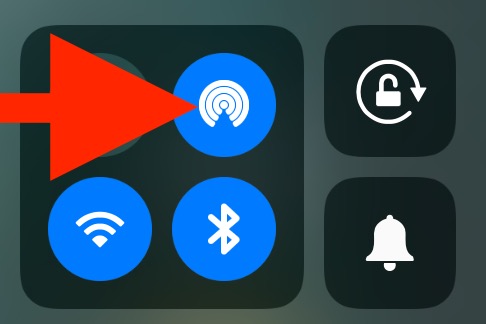
- Nyissa meg a vezérlőpontot, és kattintson az AirDrop ikonra.

 Az AirDrop engedélyezése iOS 11 rendszeren
- Kapcsolja be a Csak a kapcsolattartó vagy a Mindenki lehetőséget.

hirdetés
hirdetés
- Az AirDrop ikon kék színűvé válik. Ez azt jelenti, hogy a szolgáltatás engedélyezve van.

2 rész: Fájlok küldéseMac raiPhone vagyiPad
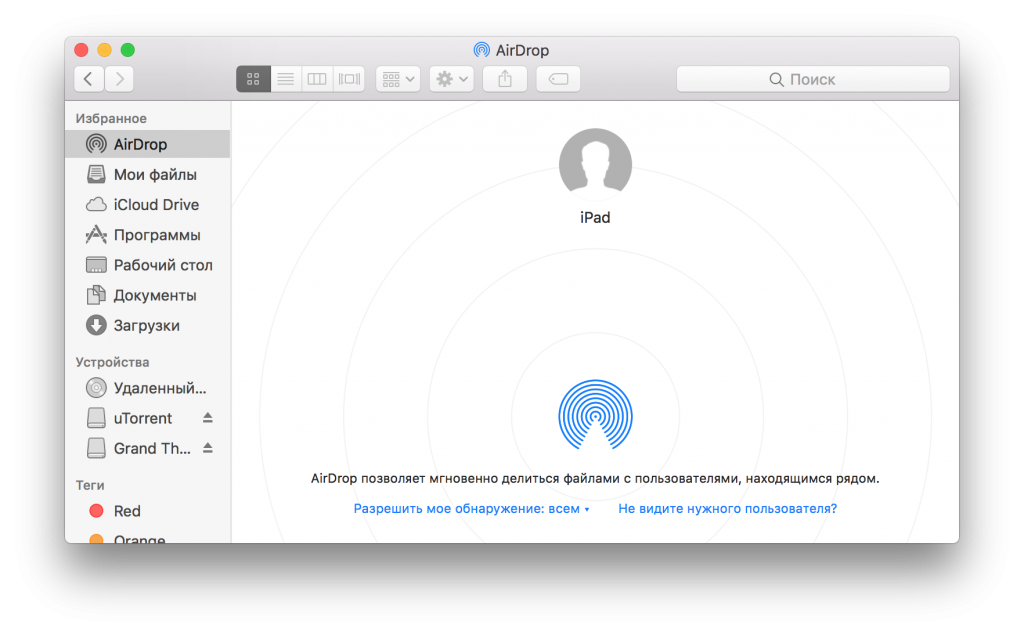
- Nyissa meg a Mac OS menüt és válassza az „AirDrop” lehetőséget. A listában megjelenik egy eszköz, amely készen áll a fájlok fogadására.

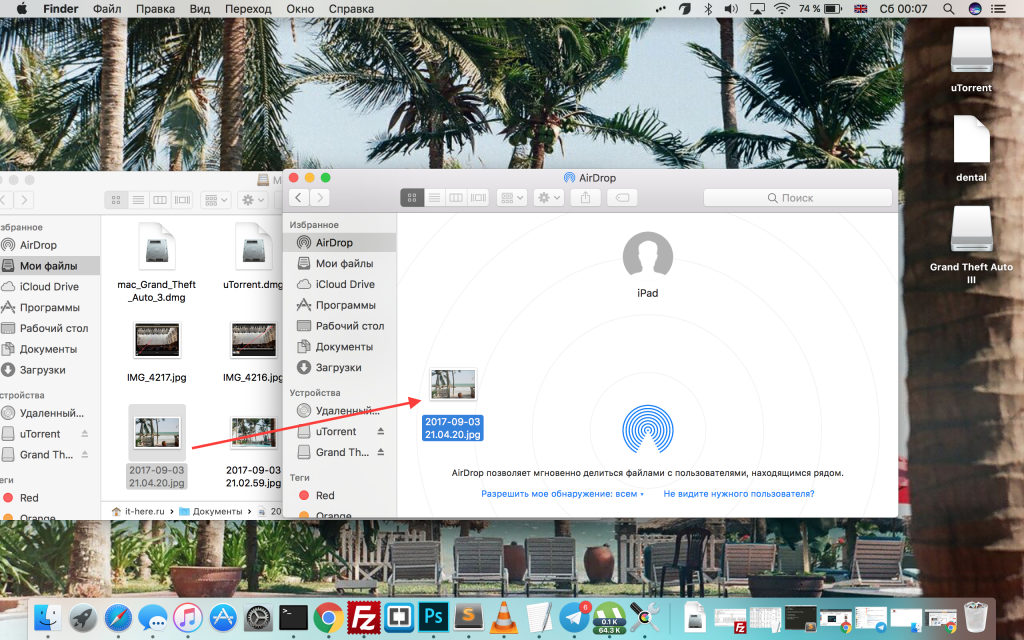
- Helyezze át az AirDropon keresztül az átküldeni kívánt fájlokat új ablakba.
- Húzza és dobja be a fájlokat az AirDrop ablakba arra az eszközre, amelyet át szeretne vinni.

rész 3: Hogyan lehet megnyitni a fogadott fájlokatiOS
Az alábbiakban két lehetőség lesz elérhető:
- Ha képet, videót vagy filmet továbbított, azok megjelennek a Fotók alkalmazásban.


- Ha más típusú fájlt továbbított (PDF, szövegdokumentum, archívum stb.), egy ablak jelenik meg az eszközön, azzal a választott alkalmazással, amelyben megnyitja a kapott fájlt. A "Mentés az iCloudba" lehetőséget is választhatja.
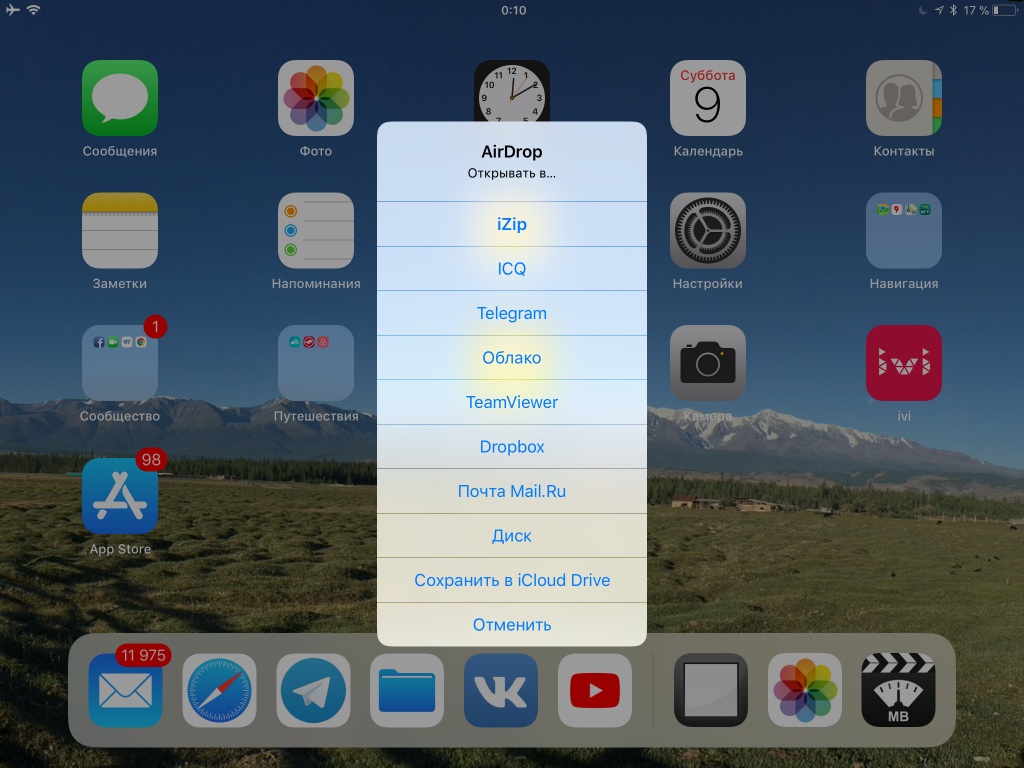

Az egész. Az AirDrop bekapcsolása Mac számítógépen és használata nagyon egyszerű és kényelmes; ez az egyik legegyszerűbb módszer a fájlok átvitelére az eszközök között.
Ha kész, kapcsolja ki az AirDrop-ot, különben a technológia extra energiát fog felhasználni.
Javasoljuk, hogy csak a névjegyekhez férjen hozzá,mivel biztonságosabb, de a nyílt hozzáférés mindenki számára kényelmesebb és könnyebb lesz. Ne feledje azonban, hogy bárki fájlokat továbbíthat neked, ha nem tiltja le a funkciót.
Ha bármilyen probléma merülne fel, frissítse az eszközöket a legfrissebb szoftververziókra, kapcsolja be a Bluetooth-ot és a Wi-Fi-t, és helyezze egymás mellé az eszközöket.