Nem tudja, hogyan engedélyezheti az AirPlay-t iPhone és iPad készüléken iOS 13, 12 vagy iOS 11 rendszerrel? Nincs egyedül, mert az AirPlay felület megnyitása nem olyan egyszerű
hirdetés
hirdetés
- AirPlay fotók vagy videók iPhone vagy iPad készülékről az Apple TV-re
- A hangszóró vezérlése az AirPlay segítségével az iOS 12-13 rendszeren iPhone-on
- Az AirPlay hangszóró nem jelenik meg?
- Az AirPlay Media letöltése az iOS 10 rendszerben
- Hogyan AirPlay a képernyőn
AirPlay fotók vagy videók iPhone vagy iPad készülékről az Apple TV-re
Fényképek vagy videók átküldése Apple TV-re iOS-eszközéről nagyszerű módja annak, hogy barátainak vicces fotókat vagy videókat mutassanak meg a tévéjük képernyőjén. Keresztülkérelem"Fénykép"ez a technológiának köszönhetően nagyon egyszerűen megtehetőAirPlayApple TV-hez. Bár a képeket harmadik féltől származó alkalmazásokon keresztül is streamelheti, a folyamat az alkalmazástól függően kissé eltérő lesz.
Jegyzet! Győződjön meg arról, hogy a tévé csatlakoztatva van az Apple TV-hez.
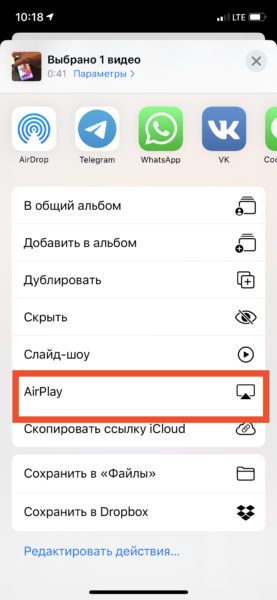
- Nyissa meg azt a fényképet vagy videót, amelyet az AirPlay segítségével streamelni szeretne, koppintson a ikonramegosztás ikonra a bal alsó sarokban.
- Válassza kiAirPlay, majd kattintson rá Apple TV.

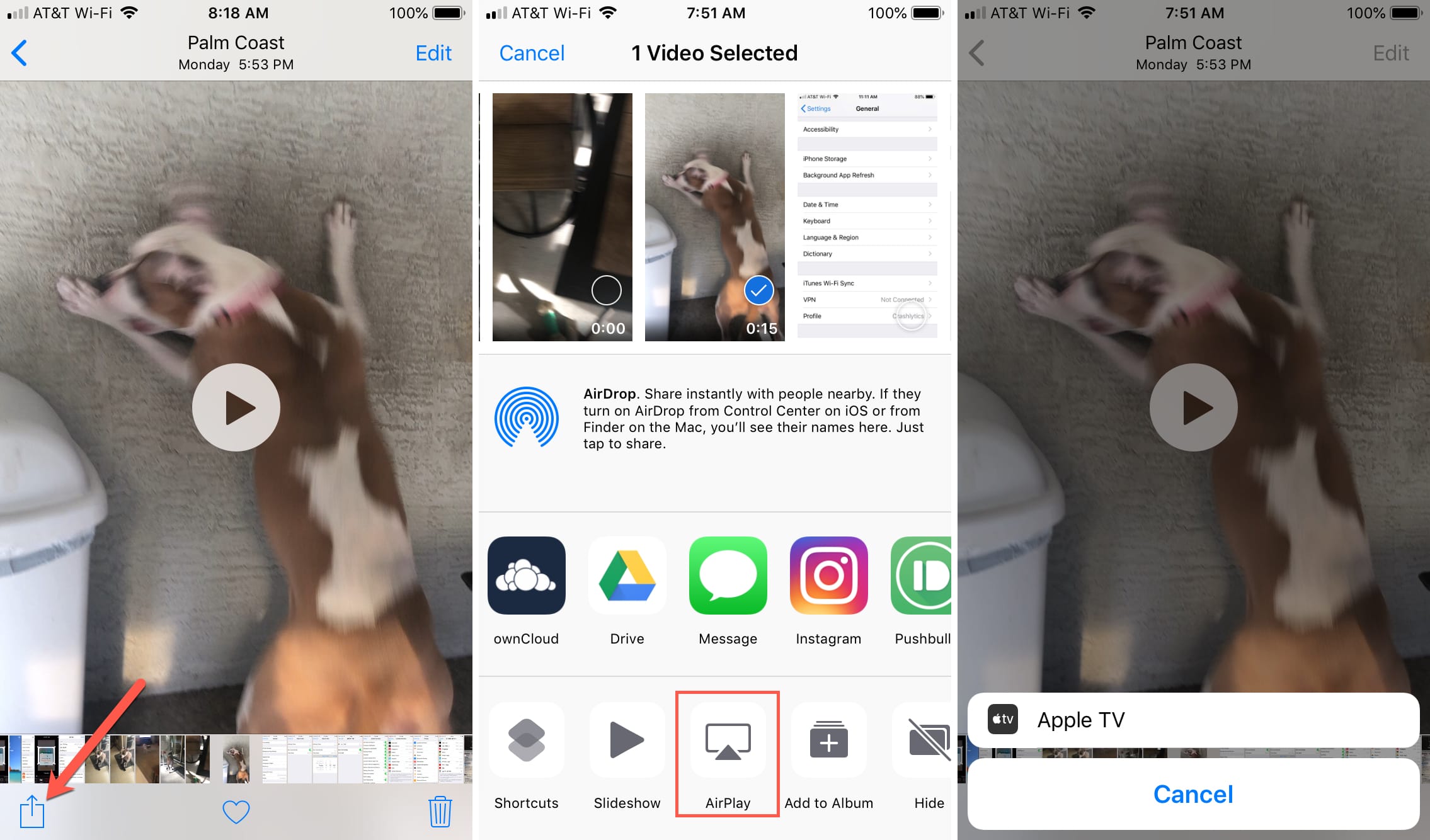
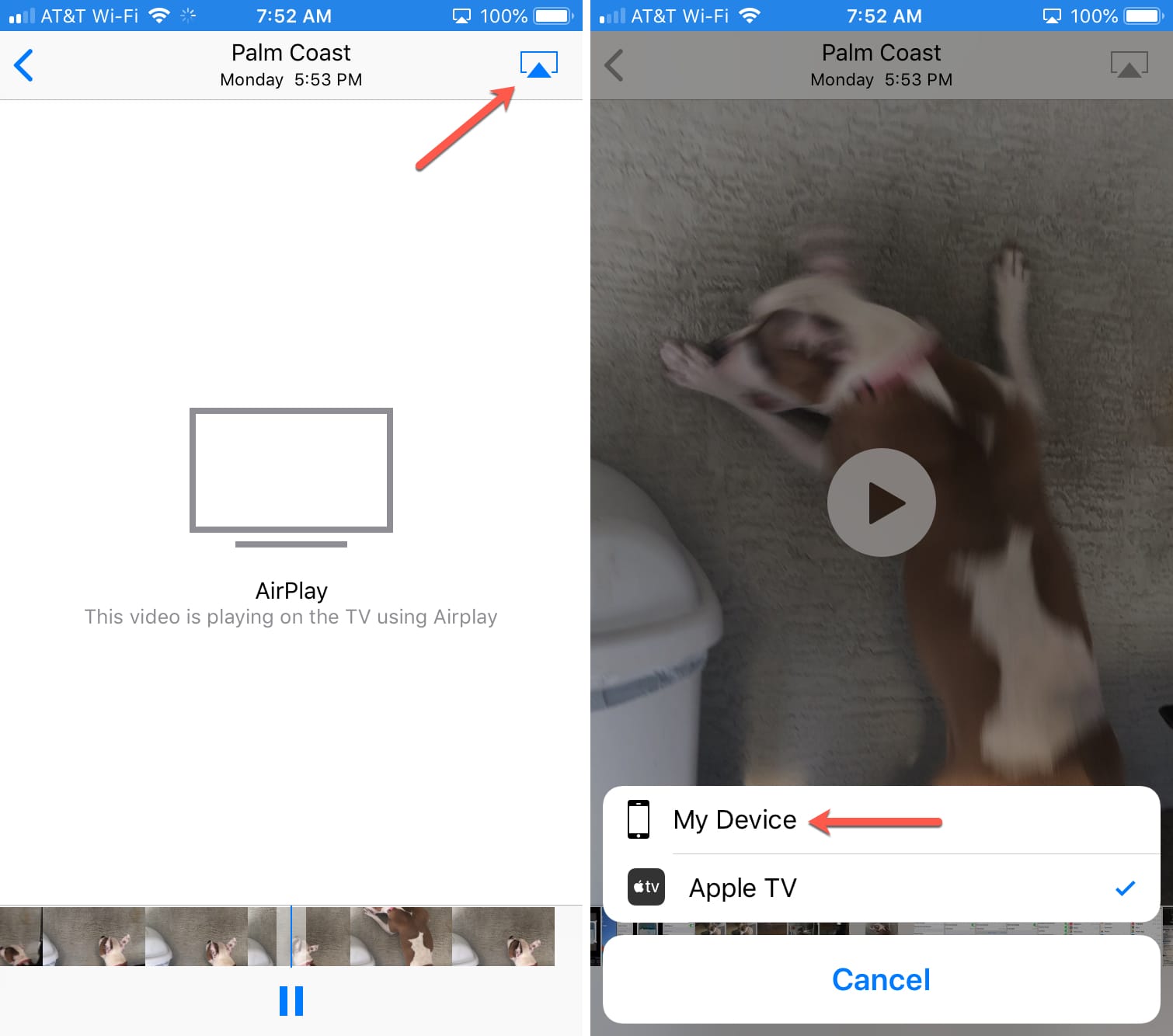
- Fényképe vagy videója közvetlenül megjelenik az Apple TV képernyőjén. Vegye figyelembe azt is, hogy ha lejátszik egy videót, az iPhone vagy iPad azt fogja mutatni, hogy a videó lejátszása a tévén.
- Ha végzett az AirPlay használatával, koppintson a elemre AirPlay ikonra a képernyő jobb felső sarkában. Ezután válassza a "Az én eszközöm ".
A hangszóró vezérlése ezen keresztülAirPlay ViOS12-13 iPhone-on
Az AirPlay oszlopot ugyanarra a Wi-Fi hálózatra kell csatlakoztatni, mint az iPhone vagy iPad, hogy az eszközök felismerhessék egymást.
hirdetés
hirdetés
Ellenőrizze, hogy a hangszórók kompatibilisek-e az AirPlay 2-vel. Nézze meg a hivatalos eszközlistát.
- Kapcsolja be a készülék zenéit.
- Nyissa meg a vezérlőpontot.
- Tartsa lenyomva a zenevezérlő ikont (vagy használja a 3D Touch).


- Kattintson az AirPlay ikonra piramis jel formájában.


- Válasszon AirPlay vevőt vagy többet az elérhető listából.


A listában megtalálhatók az AirPodok, a HomePod, az AirPlay hangszórók, az Apple TV és más eszközök.
Amikor kiválaszt egy eszközt, a hang elkezdi továbbítani azt. Több eszközt is kiválaszthat egyszerre, és egyidejűleg továbbíthatja a hangot.
Sok felhasználó nem vette észre eztaz AirPlay vezérlő interfészt csak egy hosszú bilincs választja el a vezérlőpontban. A rendszer korábbi verzióiban külön ikon volt az AirPlay számára, így az iOS 11 és az iOS 12 kiadásával sok felhasználó zavart kezdett.
oszlopAirPlaynem jelenik meg?
Előfordulhat, hogy az AirPlay oszlopok nem jelennek meg a vezérlőpontban, de ez nem jelenti azt, hogy ezeket nem lehet használni.
Néha ezek az oszlopok olyan harmadik féltől származó szolgáltatásoknál jelennek meg, mint a Spotify. Valószínűleg a szisztémás hiba hibás.
Ha hasonló problémát is észlel, használhat olyan alkalmazást, mint a Spotify, hogy kiválassza az oszlopot az audio kimenethez. Sajnos nincs más út.
Hogyan szaporodjunkmédiatartalom keresztülAirPlay az iOS 10 rendszerben
Ha olyasmit használ, mint IVI, Amediatekavagy olyan zenehallgatási alkalmazás, amely nem rendelkezik Apple TV támogatással, általában az AirPlay használatával párosítja iOS eszközét az Apple TV-vel.
hirdetés
hirdetés
Indítsa el a médiafájl lejátszását a szokásos módon. Ha egy „AirPlay” gombot lát az alkalmazás vagy a lejátszó képernyőjén, egyszerűen kattintson rá.
Ha nem, húzza felfelé az ujját a képernyő aljáról a Vezérlőközpont megnyitásához. 

Megjelenik egy új kezelőpanel. Húzza ujját balra a Most játszani képernyő eléréséhez.
Itt láthatja az éppen lejátszott fájl előnézetét. Kattintson az aljára, ahol ez áll: "Most az iPhone programjában."
Ha a hálózaton be van állítva egy Apple TV, akkor ebben a szakaszban megjelenik egy „Apple TV” lehetőség.


Válassza ki, és a média elkezd játszani az Apple TV-n.
Hogyansugárzott képképernyőÁltalAirPlay
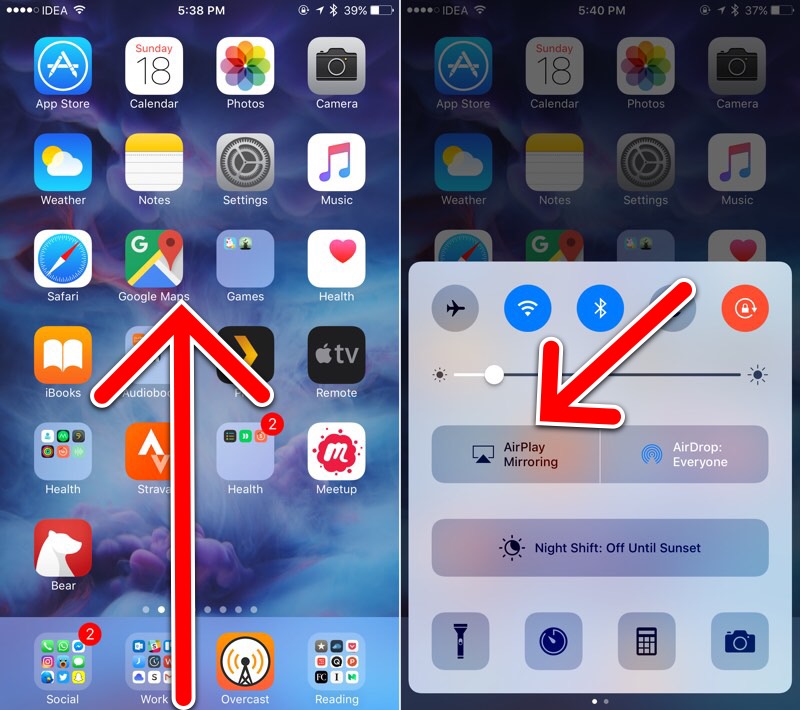
AirPlay Replay opció, amely lehetővé tesziMindaz, ami az iOS-eszköz kijelzőjén történik, az Apple TV képernyőjére továbbra is a Vezérlőközpont első képernyőjén látható. De most megkapta a saját gombját.

hirdetés
hirdetés
Tehát a felfelé húzás után a Vezérlőközpontban válassza ki az „AirPlay Video Replay” gombot, és válassza az „Apple TV” lehetőséget a listából. 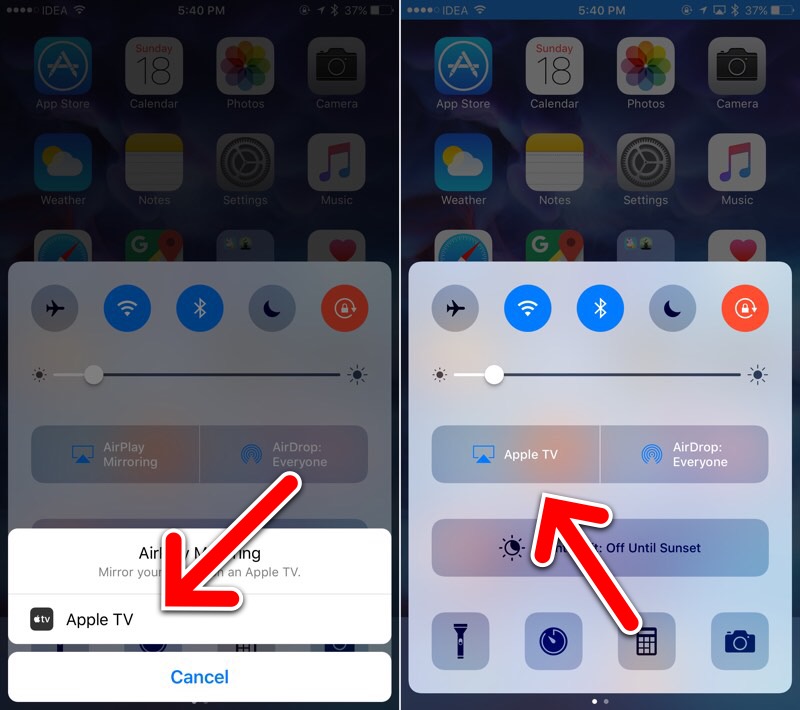

A képernyő sugárzásának leállításához nyomja meg újra ugyanazt a gombot.