A szinkronizálási folyamat magában foglalja egy meglévő hangsáv kinyerését egy videoklipből későbbi rögzítéshez.
A szinkronizálási folyamat meglehetősen egyszerű az Macintosh iMovie programban, de bonyolulttá válhat attól függően, hogy mennyi minőségi munkát kell tennie.
hirdetés
hirdetés
Ezután elmondjuk, hogyan cserélheti le egy videó hangját az iMovie segítségével.
Az audio eltávolítása és cseréje az iFilm
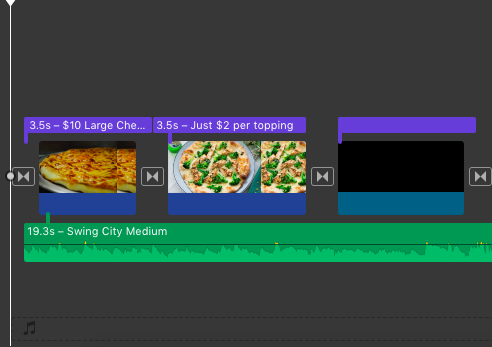
Először el kell távolítania a régi hangotszám egy videoklipben, ehhez létre kell hoznia egy projektet, és bele kell húznia a videoklipet, amely már tartalmaz egy hangsávot. A Mac gép iMovie alkalmazásában hozzon létre egy új projektet a jobb felső sarokban található + ikonra kattintva. Ezután a projektkönyvtárban keresse meg a használni kívánt videót tartalmazó mappát, vagy keressen a médiakönyvtárban. Keresse meg a videoklipet, majd húzza az iMovie idővonal lapjára.

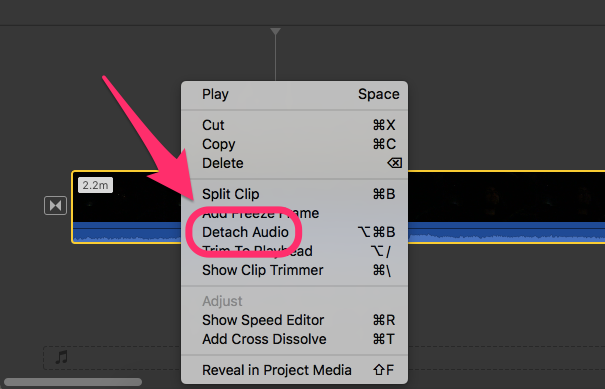
Most válassza ki ezt a klipet, majd a menüsoron,válassza a "Change" parancsot. Kattintson a menü „Audio leválasztása” elemére. (Alternatív megoldásként egyszerűen kattintson a jobb egérgombbal a klip kiválasztására, és válassza ki ezt a parancsot, ahogy a képernyőképen is történik.) Vegye figyelembe, hogy az iMovie ezt a klipet két független fájlra osztja: audio és video, így szabadon szerkesztheti és külön-külön manipulálni őket.
hirdetés
hirdetés
Ezt követően nagyon könnyen eltávolíthatjaeredeti zeneszámot, és húzza oda a sajátját. Kattintson az audio műsorszámra az iMovie alkalmazásban, majd a Törlés gombra a billentyűzeten. Ezt követően felhasználhatja az iMovie alkalmazás hangtárát egy új audiofájl odahúzására vagy a saját fájljának a Finderből történő importálására.
 Húzza az új hangfájlt az alsó panelrea videoklip alatt, és győződjön meg arról, hogy megfelelően van beállítva, hogy elkerülje a szüneteket. Játssza le a teljes szegmenst az iMovie-ban, és most már van egy új videószegmens új hangsávval.
Új kombinálásahang-műsorszámok az előző audio műsorszámmalaz iFilm
Ez a taktika számos vonatkozikigények. Egy új audio műsorszám kombinálása az előzővel nem csak az új audio műsorszám húzása és dobása. A két audiofájl helyes kombinációja elősegíti az összes audio műsorszám megfelelő hangzásának elérését, valamint a hang egységének és folyamatosságának megőrzését.
Például rögzített egy videoklipet, ahol énekelszegy dal. Általában minden jól hangzik, kivéve egy kis töredéket. Ezért rögzített egy újat, amelyben kijavította az összes hibát, amely az első vétel során történt. A helyettesítési folyamat segítségével a videoklipbe csak azt a részt illesztheti be, amely pontosan megfelel a rossz minőségű részletnek, és most az egész audio műsor jól hangzik. Így kijavította a videoklip hangtervének hibáit.
hirdetés
hirdetés
Az egyesítés folyamata megköveteli a két hangszakasz speciális, megfelelő igazítását, valamint a videó sorrenddel történő megfelelő igazítást, hogy szája mozgása pontosan egybeesjen a hangjelzéssel.
hirdetés
hirdetés
Az előző módszerhez hasonlóan először húzza át a videofájlt egy új projektbe, majd kattintson a jobb gombbal az idővonalra, hogy kiválassza az audio műsort.
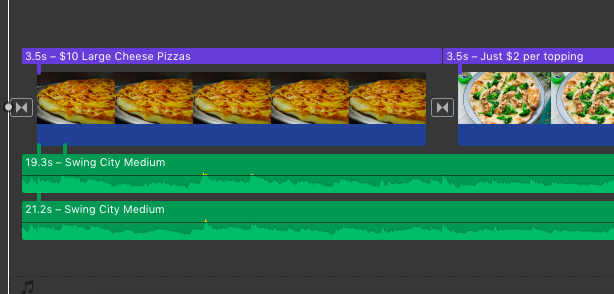
 Ügyeljen egy videó két párhuzamos audio sávjára.
Most a hangsáv törlése helyett Önmeg kell mentened. Ezután vagy egy másik videoklipet kell találnia hanggal, vagy csak egy külön hangfájlt, amelyet az első videóban kell használnia. Valószínűleg mindkét szám azonos időtartamú lesz, de a hangtervezésben némi eltéréssel. Ha egy teljes videoklipet húz az idővonalra, először ki kell választania a benne lévő hangsávot, majd törölnie kell a videokomponenst. Ha csak hangról van szó, akkor csak annyit kell tennie, hogy az audiofájlt az idővonalra húzza.
Helyezze az új hangzást a régi aláhangsáv. Vigyázzon a hanghullámok rezgéseinek hasonlóságaira, hogy pontosan tudja, hol és hogyan kell új hangklipt elhelyezni. Mindkét hangklipnek a lehető legpontosabban egyeznie kell egymással, és csak minimális különbségekkel kell rendelkezniük.
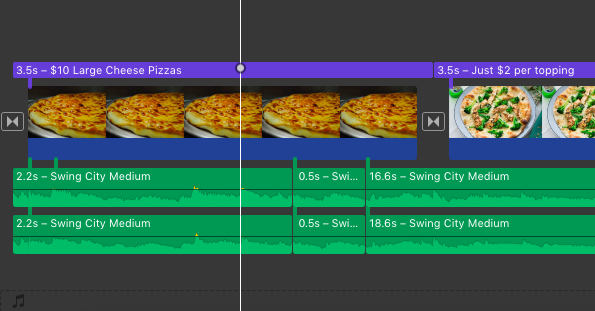

Határozza meg, hol álljon megaz első hangcsatorna hangja és a második hangcsatorna hangja. Ezután mindkét klipet el kell választania az idővonal azonos pontján. Ehhez tartsa lenyomva a Shift billentyűt, válassza ki mindkét audio műsort, majd helyezze a kurzort a megosztási pontra. Kattintson a menüsor „Change” gombjára, majd válassza a „Split Clip” gombot. (Vagy nyomja meg a „Command + B” gombot).
hirdetés
hirdetés
Ugyanúgy határozza meg az idővonalataz elválasztás második pontja. Lehet, hogy többször kell lejátszania az audio műsorszámot, hogy meghatározza azt az időtartamot, amelyet cserélni szeretnénk. Válassza ki a sáv szétválasztásának azon területét, ahol a legkönnyebb az audio sávok keverése, azaz az illesztéseknek a minimális zajszint tartományában kell lenniük. Most két hangfájlnak kell lennie, mindegyiknek két határolója van az idővonalon.
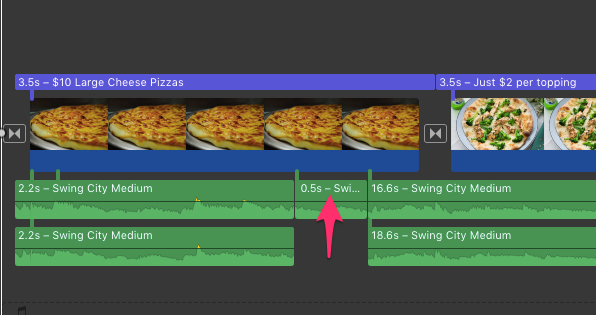

Törölje a kiemelt időtartamot a tetejénhang sávot, majd húzza a második hang sáv kiemelt időtartamát az alsó fájlból a felső hangfájlba. A legjobb eredmény elérése érdekében a lehető legpontosabban össze kell hangolnia a hangsávokat.
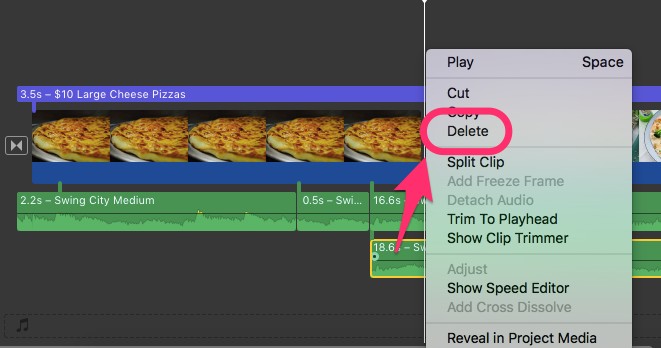

Lehet, hogy módosítania kell a beállításokathangokat, és állítsa be a hangfelvételeket, hogy azok megfelelő hangzásúak legyenek, ezért hallgassa meg őket többször. A kívánt hatás elérése után eltávolíthatja a szükségtelen hangot a második hangsávról.