A sötét felület jól néz ki az alkalmazásokban, de nem a webhelyeken. A probléma az, hogy a legtöbb
hirdetés
hirdetés
Sötét mód a számítógépen
Legalább hivatalos API-k a sötét módhoz a webhelyekenés nem, az Apple értesítheti a webhelyfejlesztőket arról, hogy egy felhasználónál aktív a Sötét mód a Mac számítógépen. Ezen információk alapján a fejlesztők módosíthatják a webhely témáját.
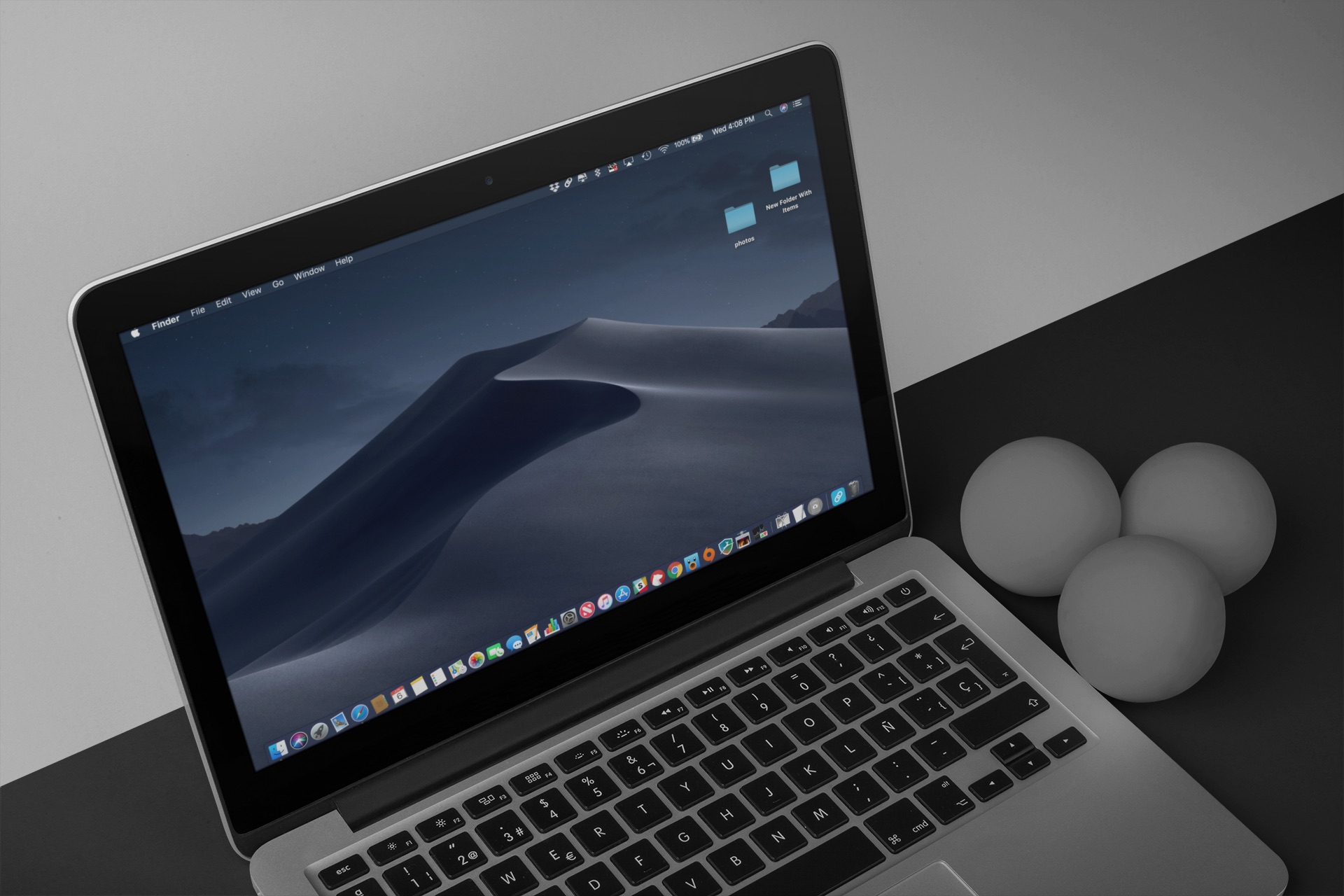

A MacOS Mojave Safari Technology Preview 71.0 verziója támogatja ezt a funkciót, és a böngésző webhelyei automatikusan beállíthatják a sötét módot.
hirdetés
hirdetés
Olvassa el: A sötét mód bekapcsolása Mac rendszeren
Hamarosan a Safari is megjelenik a nyilvános változatbansötét mód támogatása a webhelyek számára. A funkció megjelenhet más böngészőkben is, különösen, ha HTML-szabványmá válik. Időközben a trükköt a Dark Mode V2 parancs formájában használhatja iPhone és iPad készülékekre.
Olvassa el: A rejtett sötét mód engedélyezése az iPhone készüléken
Az iOS 12 új Team alkalmazásának segítségével összetett műveleti láncokat hajthat végre egy csapathoz. A Team alkalmazás munkafolyamaton alapul.
Hogyan adhatunk sötét módot a webhelyekhez
A parancsot letöltheti az iCloud oldalról iPhone vagy iPad készülékére, iOS 12 vagy újabb rendszerrel. Kövesse a linket, és kattintsonGyere egy gyors csapatot. Ezután kattintson a gombra kattintva a megnyitást a Parancsok programbannyílt.
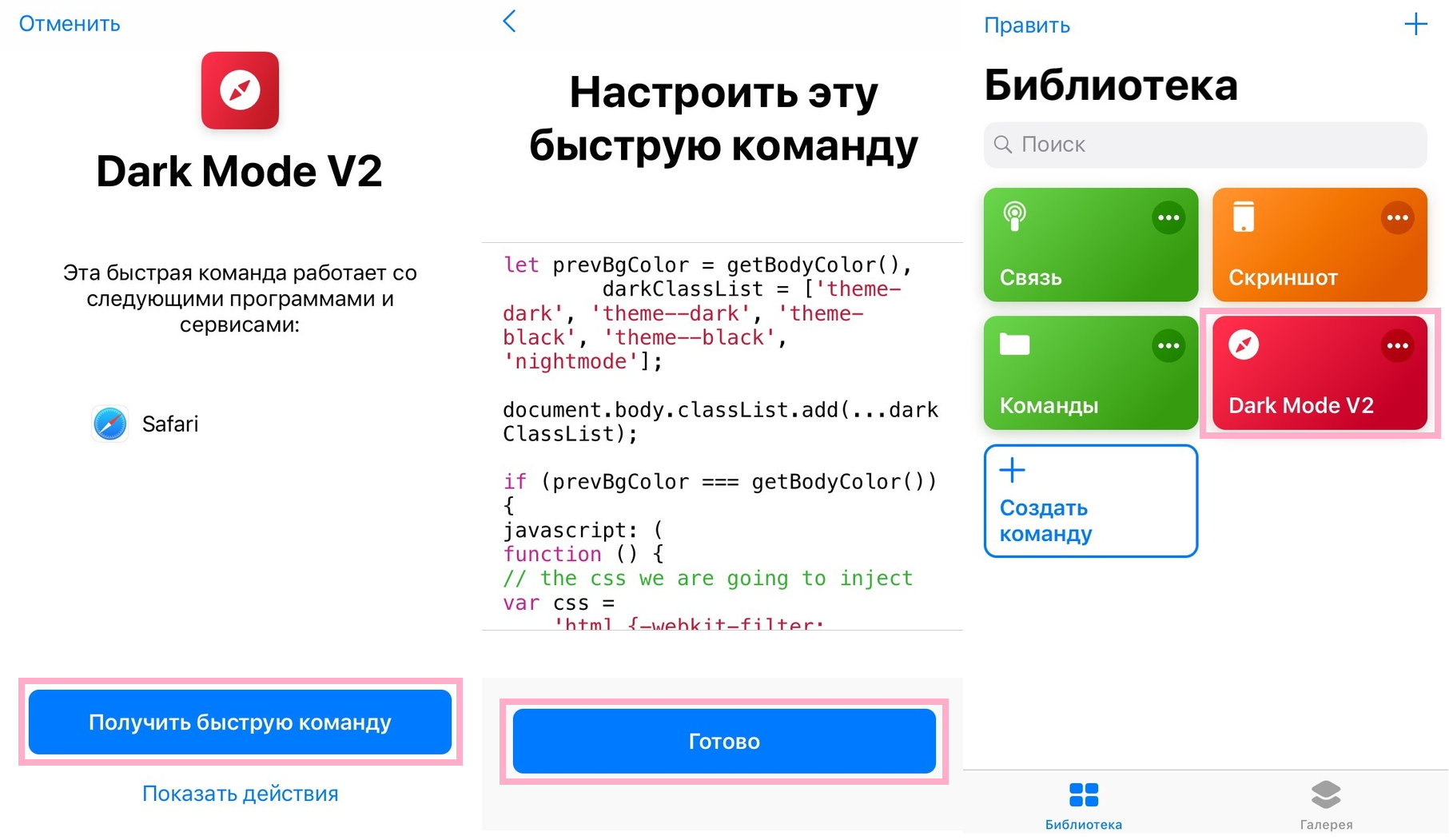

A képernyőnKonfigurálja ezt a parancsot csak kattintsKészhogy azonnal hozzáadja a könyvtárához.
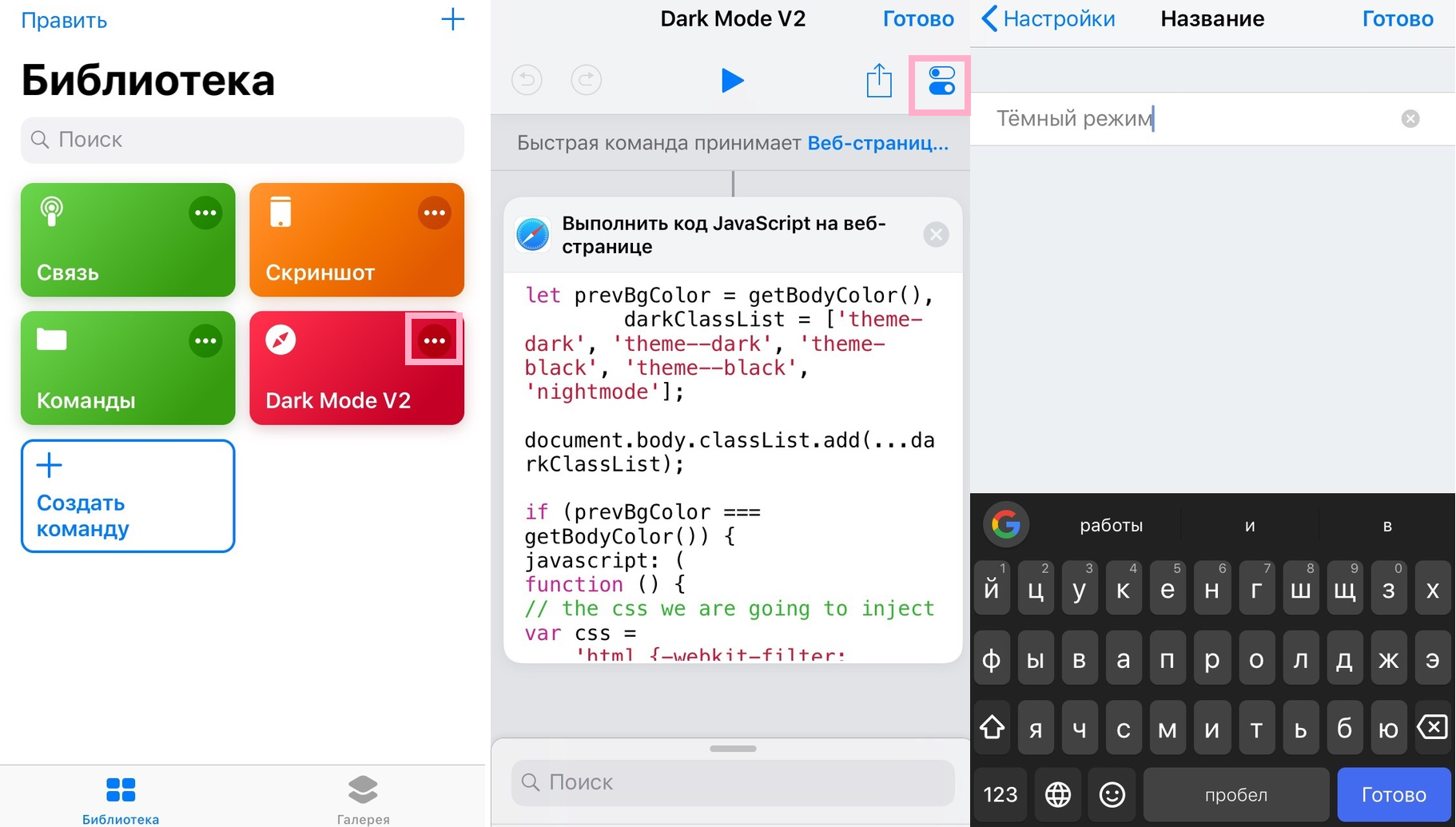
A csapat szinte az összes webhelyet támogatja a Safariban. Úgy van beállítva, hogy a Megosztás menüben jelenjen meg. Egy parancs átnevezéséhez kattintson a gombra(...)a cellájának jobb felső sarkában a könyvtárban, majd kattintsonkapcsoló ikonraa képernyő jobb felső sarkában.

hirdetés
hirdetés
Válasszon ittCímés adjon meg egy új nevet a csapatnak, majd kattintson a gombraKésztöbbször vissza kell térni a könyvtárba.
A parancs működésének megtekintéséhez nyissa meg a Safari bármelyik webhelyét, például az IT-HERE lehetőséget. Most kattintson az ikonrarészvénya képernyő alján, és válassza kiGyors parancsokaz alsó panelen. Ha az ikon nem jelenik meg, válassza a lehetőségettöbbés nyomja meg a mellette lévő kapcsolótGyors parancsok.
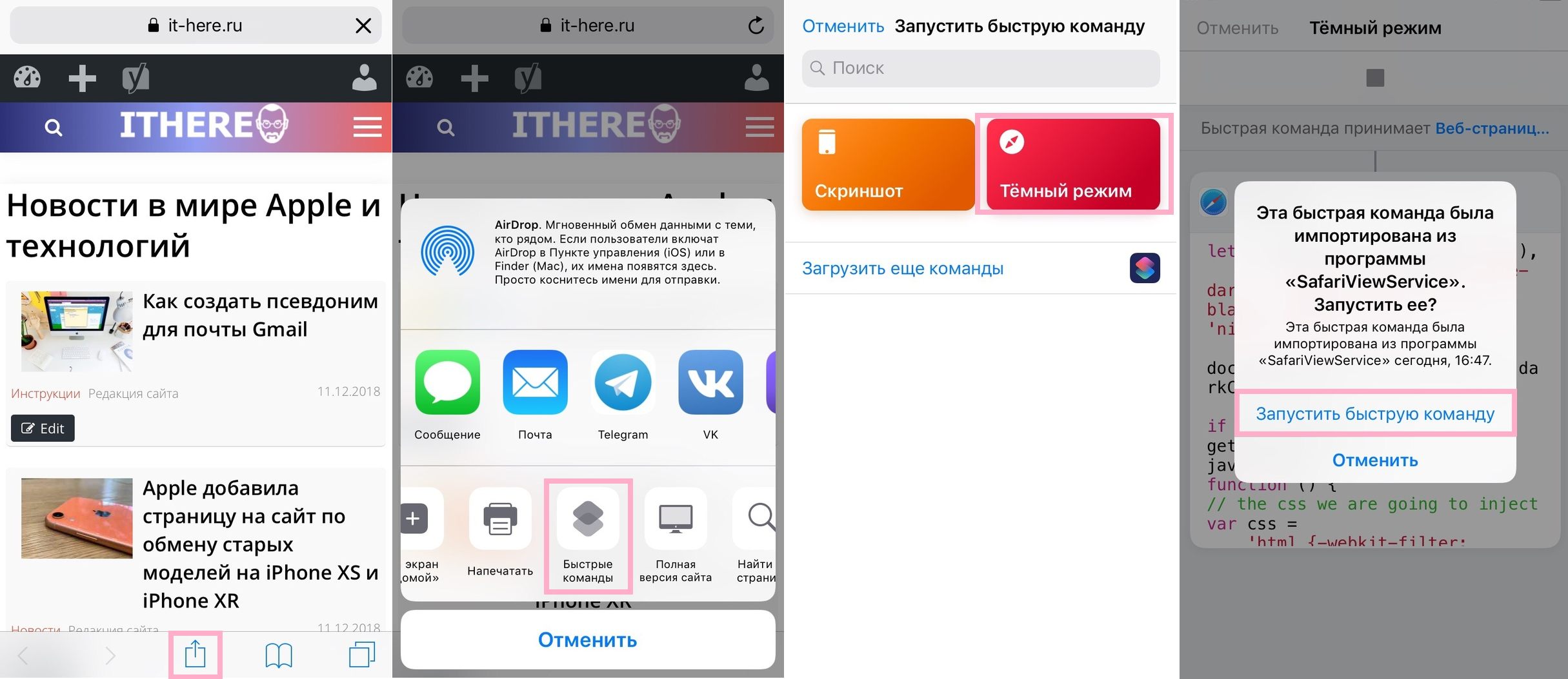

A megnyíló képernyőn válassza ki a megfelelő parancsot, és kattintson a gombraFuttasson gyors parancsot, és akkormegfejt. Egyes oldalakon a csapat jobban működik, mint másokon. Kipróbálhatja az összes kedvenc webhelyén.


Megerősíthetjük, hogy a csapat jól működik a legnépszerűbb oldalakon. Néhány esetben azonban a szöveg elhalványul, vagy fordítva, fehér háttér marad. Ez egy próba és hiba folyamat.
Már beszéltünk az iPhone és az iPad hasznos parancsairól, beleértve a parancsokkal rendelkező mappa létrehozására vonatkozó parancsot.
Ebben a cikkben többet olvashat a Parancsok alkalmazásáról.
Valószínűleg észrevette Siri ajánlásait, amelyek megjelennek a zárolási képernyőn. Ha nem tetszik nekik, ki is kapcsolhatja őket.