A Mac gépen található Sticky Notes alkalmazás egy praktikus eszköz, amely ugyanúgy működik, mint a szokásos öntapadó cetlik.
hirdetés
hirdetés
Azt kérdezi, hogy miért van szükség matricákra, ha vannak ilyenekJegyzetek és emlékeztetõ programok? Nos, a jegyzeteknek néhány praktikus funkciója van, amelyeknek a Jegyzetek és az emlékeztetők nem rendelkeznek. Ezen felül minden fontos információ mindig megjelenik a képernyőn.
Az alábbiakban bemutatjuk a Notes program összes funkcióját és használatát.
- Hogyan lehet megnyitni a Jegyzeteket
- Hogyan készítsünk jegyzetet
- Jegyzetek beállítása
- Jegyzetfüzet navigáció
- Jegyzetek rendezése
- Exportálás a Notesbe
hirdetés
hirdetés
Hogyan lehet megnyitni a Jegyzeteket
A bankjegyek sokféle módon nyithatók meg. Válassza ki a legjobban tetszőt.
- A dokk programmappáján keresztül.
- keresztül
- A Spotlight Search segítségével.
- Segítségével
Hogyan készítsünk jegyzetet
Új jegyzet létrehozásához nyissa meg a Sticky Notes alkalmazást, és válassza a lehetőségetfájl>Új megjegyzés.
</ p>Jegyzetek beállítása
Testreszabhatja jegyzeteit. Megváltoztathatja a betűtípust és a méretet, félkövér vagy dőlt szöveget állíthat be, megváltoztathatja annak méretét és kiválaszthatja a jegyzetek színét.
Nak nekfont módosítása, válassza ki a szöveget, és kattintson rá a jobb gombbal, majd válassza a menütBetűtípus. Kattinthatsz isBetűtípusa menüsorban. Megváltoztathatja a betűtípus stílusát, méretét és színét.
hirdetés
hirdetés
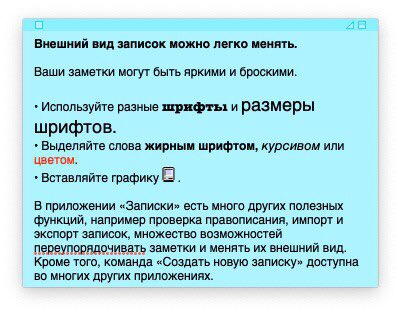

A jegyzetek testreszabásának további módjai:
- Nak nekmegjegyzés méretének módosításacsak húzza az egyik sarkot.
- Nak nekmegjegyzés színének megváltoztatása, válassza ki és kattintsonSzína menüsorban.
- Nak nektegye a jegyzetet átlátszóvá, a menüsorban válassza a lehetőségetAblak>Áttetszőség.
- Nak nekkép hozzáadása illPDFegy jegyzethez, egyszerűen húzza a fájlt a jegyzetre.
- Nak nekhozzon létre egy listát, nyissa meg a jegyzetet, és érintse meg a lehetőségetopció+Tab. A lista befejezéséhez nyomja meg kétszer az Enter gombot az utolsó elem után.


Jegyzetfüzet navigáció
A Jegyzetek minden megnyitásakor minden jegyzet megjelenik.
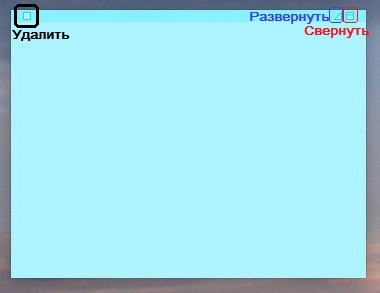
A jegyzetet a képernyőn a jobb felső sarokban található gomb segítségével összecsukhatja. A jegyzet felső panelére duplán kattinthat. Ez kicsi panelré válik.
A jegyzet kibontásához kattintson a panel jobb sarkában található háromszögre. Jegyzet törléséhez kattintson a bal oldali ablaktáblán található gombra.

Amikor létrehoz egy jegyzetet, az automatikusan mentésre kerül a programba. Ha úgy döntfájl>közelegy adott jegyzethez először el kell mentenie. Ebben az esetben szövegfájllá alakul, és eltűnik a Notes alkalmazásból.
</ p>Jegyzetek rendezése
A képernyőn megjelenő jegyzeteket különböző alapelvek szerint rendezheti. Jegyzet mozgatásához húzza azt egy másik helyre. Használhatja a menüben történő válogatást is.
A menüsorban válassza ki a lehetőségetAblak, és akkorSorrend. A jegyzeteket szín, tartalom, dátumok és a képernyő elrendezése szerint rendezheti.


A jegyzeteket az összes ablakon vagy az előtérben áthelyezheti.
A menünAblakAz összes megjegyzése lent látható. Ez kényelmessé teszi a köztük való váltást.
hirdetés
hirdetés
Exportálás a Notesbe
Az exportálási funkció segítségével a töredékeit feljegyzésekké alakíthatja. Ehhez válasszon a menüsorbólfájl>Exportálja az összes jegyzetet a Notes alkalmazásba.
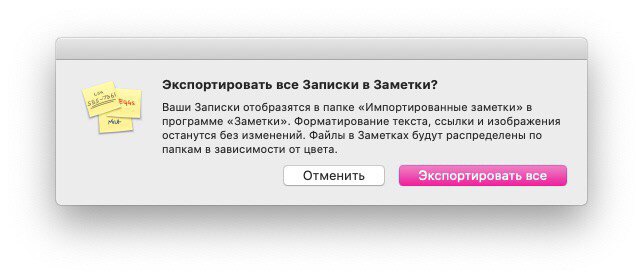

Ha egyetlen jegyzetből szeretne szöveget exportálni, válassza a lehetőségetfájl>Szöveg exportálása. Menthető egyszerű szövegként, RTF vagy RTFD formátumban.
A Mac-n található megjegyzések néha nagyon hasznosak. Ezek segítségével javíthat a képernyőn néhány apró dolgot, amelyeket nem szabad elfelejteni. Reméljük, hogy ez a cikk hasznos volt neked!