A vezeték nélküli fejhallgatóval kombinált Apple Watch egyik előnye a hozzáadott zenehallgatás lehetősége
A cikkben - hogyan lehet szinkronizálni a zenét az iPhone és az Apple Watch között, hogy az órákon lévő zeneszámokat iPhone és az Internet nélkül meghallgassa.
hirdetés
hirdetés
- Adjon hozzá zenét az Apple Watch-hoz
- Letiltja a lejátszási listák automatikus letöltését az Apple Music alkalmazásból
- Hozzon létre egy Apple Watch edzéslistát
- Nézze meg, mennyi helyet foglal el a zene az Apple Watchon
- IPhone-on
- Az Apple karóra
- Törölje a zenét az Apple Watch alkalmazásból
Adjon hozzá zenét az Apple Watch-hoz
Felvehet albumokat és lejátszási listákat az Apple Watch-ba (nem tölthet fel egyes zeneszámokat).
hirdetés
hirdetés
Mielőtt elkezdené a zenék szinkronizálását, töltse fel az Apple Watch-ot, és kapcsolja be a Bluetooth-t iPhone-ján.
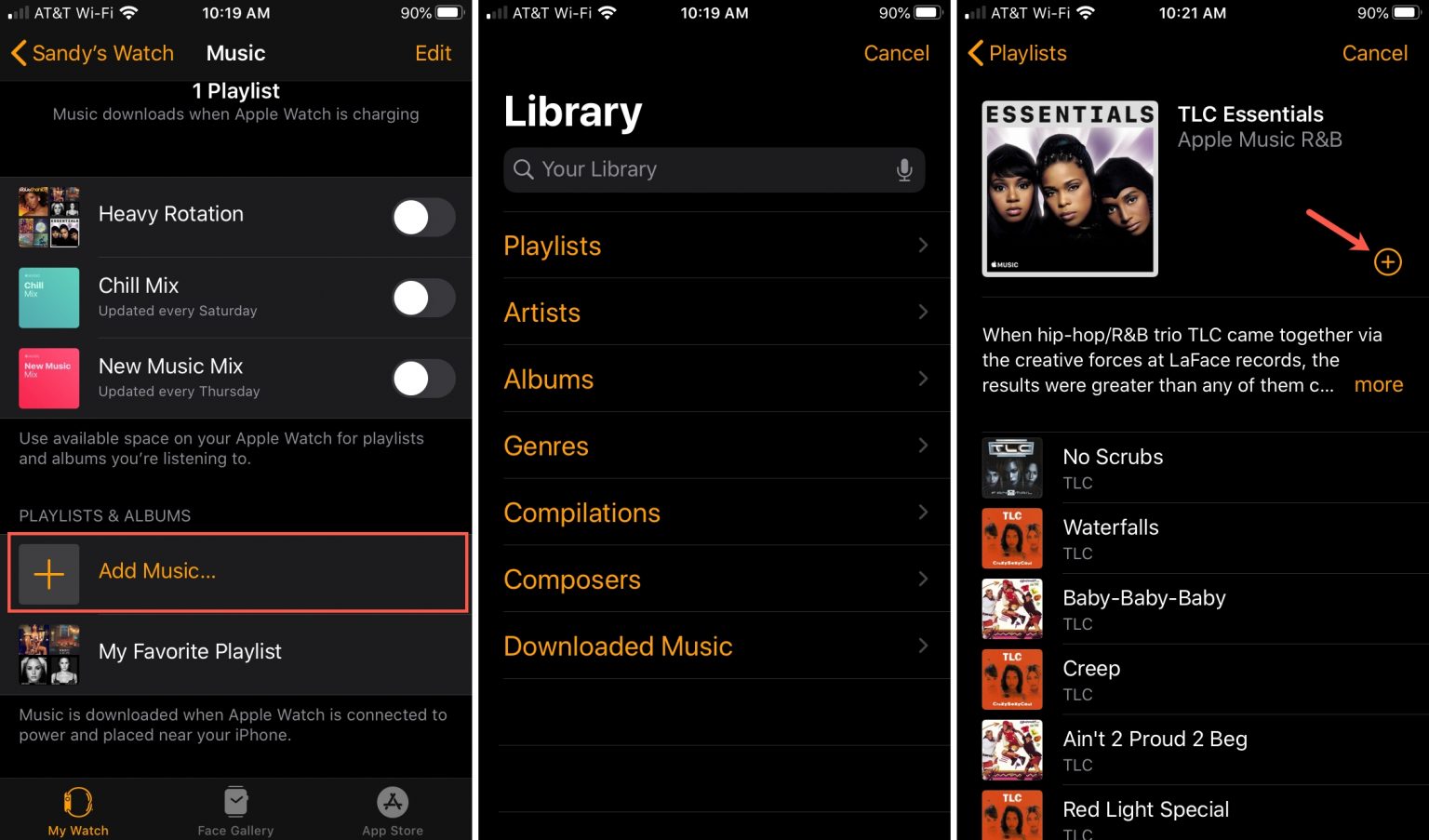
1) Nyissa meg az alkalmazástApple WatchiPhone-on, és válassza ki a résztÓrám.
2) Érintse meg azene.
3) Alul válassza ki az elemetAdjon hozzá zenét.
4) Válassza ki a kívánt lejátszási listát vagy albumot a könyvtárából, és kattintson a gombraplusz.
A hozzáadott elem a képernyő alján jelenik meg a részbenLejátszási listák és albumok.

Letiltja a lejátszási listák automatikus letöltését az Apple Music alkalmazásból
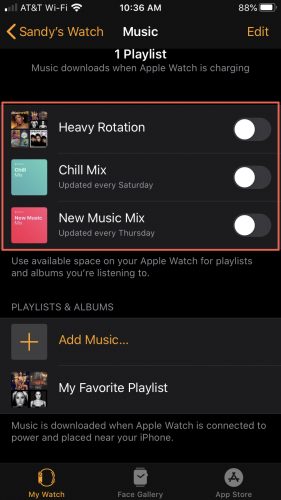
Ha előfizet az Apple Music szolgáltatásra, bizonyos lejátszási listák automatikusan letöltődnek az Apple Watch-ra, miközben az óra töltés alatt áll. A letöltött lejátszási listák a szakasz tetején érhetők elAz órám>zene.
Távolítsa el a kapcsolót a lejátszási listákból - és az óra nem töltheti őket töltés közben.

Hozzon létre egy Apple Watch edzéslistát
Ha kiképezi vagy futtatja az Apple Watch-ot,Készíthet egy külön lejátszási listát, amely automatikusan elindul, amint elkezdi az edzést (ha egyidejűleg más zene nem játszik).
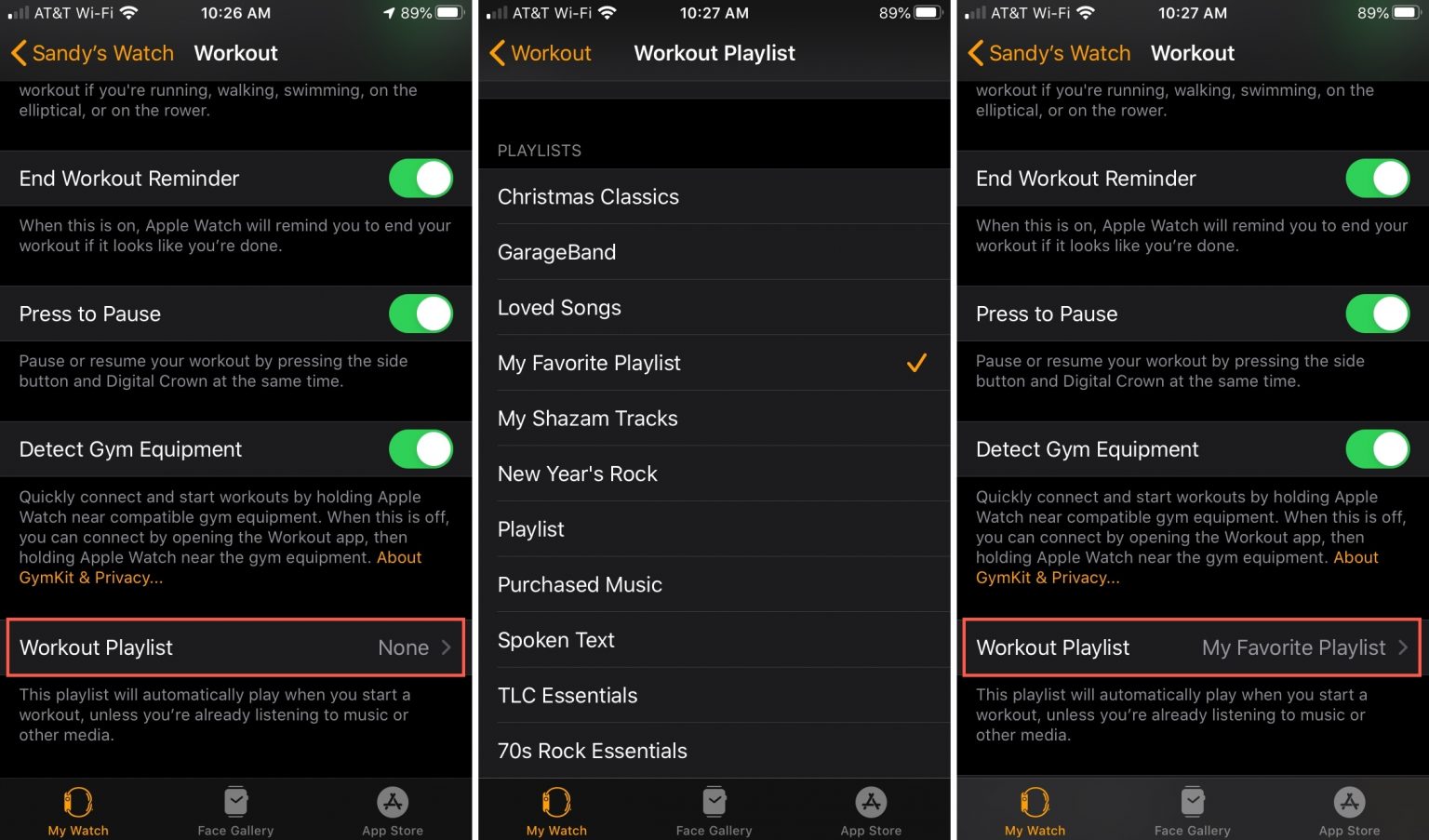
1) Nyissa meg az alkalmazástApple WatchiPhone-on, és válassza ki a résztÓrám.
2) Érintse meg aedzés>Edzés lejátszási lista.
3) Válassza ki a lejátszási listát, amelyet futás vagy edzés közben meg akar hallgatni, és nyomja meg a nyíl gombot a visszatéréshez.
4m) Megjelenik a kívánt lejátszási listaPlaylist az edzéshez.

Nézze meg, hogy mennyi zenét vesz az Apple Watch.
IPhone-on
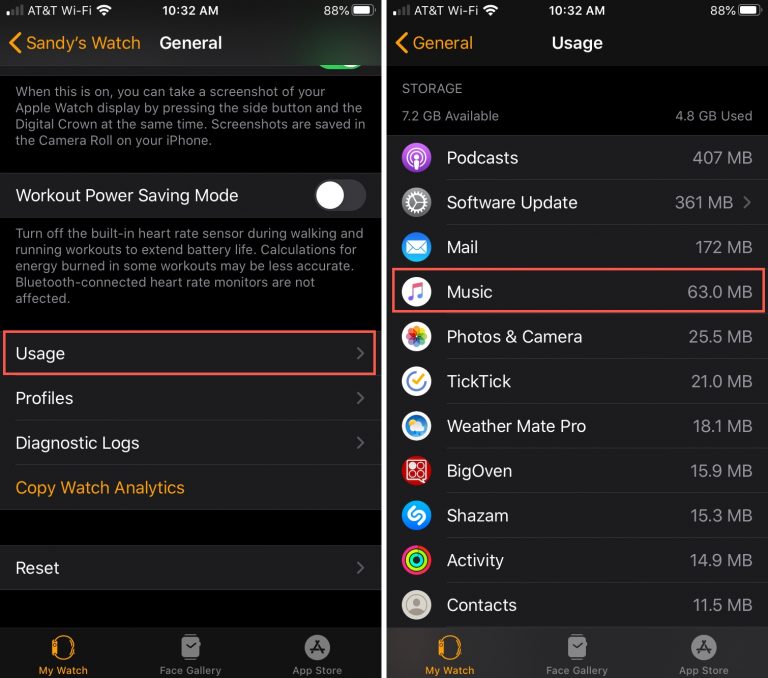
1) Nyissa meg az alkalmazástApple WatchiPhone-on, és válassza ki a résztÓrám.
2) Válassza kiAlapvető> ÉShasználat.
A zene által elfoglalt memóriát a megfelelő szakasz jelzi.

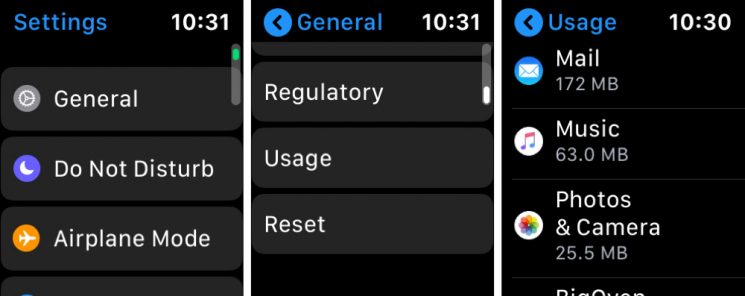
Az Apple karóra
1) Nyissa megbeállításokaz Apple Watchon.
2) Válassza kiAlapvető> ÉShasználat.
Görgessen a kereket a zenei szakaszhoz.

Törölje a zenét az Apple Watch alkalmazásból
Album vagy lejátszási lista törlése az Apple Watch-ból:
1) Nyissa meg az alkalmazástApple WatchiPhone-on, és válassza ki a résztÓrám.
2) Kattintson a fülreZene> a jobb felső sarokban válassza kiVáltozás.
3) Kattintson a törölni kívánt elem mínuszjelére.
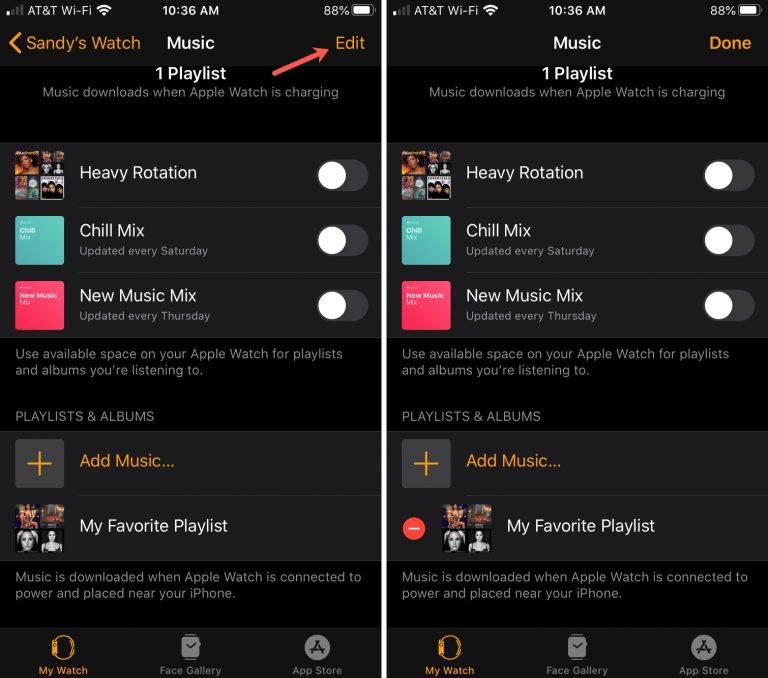

4) Kattintsontöröl, majd erősítse meg a törlést.
Az Apple Watch-ból törölt zene továbbra is az iPhone-on marad.