Az Apple először 2013-ban adta hozzá a lassított videók rögzítésének lehetőségét az iPhone 5s-ben.A funkció már elérhető
hirdetés
hirdetés
Meglepő módon kevesen tudnak írnilassított videó az iPhone-on. Első ránézésre minden nagyon egyszerűnek tűnik, de valójában egy lassított videó rögzítésekor számos árnyalatot kell figyelembe venni. Szerencsére könnyen megjegyezhetők.
Ha rendelkezik iPhone 6, iPhone 7 vagy iPhone 8 készülékkel, és nem tud lassított videofelvételt készíteni, olvassa el.
Információk lassított videók rögzítésérőliPhone
A lassított videofelvételt nagy frekvencián rögzítikkeretek, így iPhone kicsi érzékelőjének kevesebb ideje van hátra, mint a szokásos 30 kép / mp sebességű videó. Emiatt a lassított felvételt nem ajánlott gyenge fényviszonyok között rögzíteni, különben sötétnek és kimosottnak bizonyul.
hirdetés
hirdetés
Bent a lassított videó minőségét ronthatja egy villanykörte villogása.
A különböző iPhone modellek képességei kissé eltérnek. Az újabb modellek lassított felvételt készíthetnek nagyobb felbontással és nagyobb képkockasebességgel. Itt találhatók a modellek teljes specifikációi:
- iPhone 6: [e-mail védett] keretek / mp
- iPhone6s: [e-mail védett] fps, [e-mail védett] fps
- iPhone 7: [e-mail védett] fps, [e-mail védett] fps
- iPhone 8: [e-mail védett] fps, [e-mail védett] fps
Amint láthatja, az iPhone 8 lassított felvételeket képes Full HD-ban 240 kép / mp sebességgel rögzíteni. Minél nagyobb a képkockasebesség, annál lassabban lehet lejátszani a videót.
Hogyan lehet lassított videót rögzíteniiPhone 6, iPhone6s,iPhone7 ésiPhone8
1. lépés: Mielőtt elkezdene lassított videofelvételt készíteni az iPhone készüléken, meg kell választania a felbontást és a képkockasebességet a beállításokban.
Valamilyen oknál fogva ezt nem lehet közvetlenül a Kamera alkalmazásban megtenni. Ehelyett el kell mennieBeállítások -> Kameraés a szakaszbanLassíts. videó-válassza ki a kívánt felbontást és képsebességet.
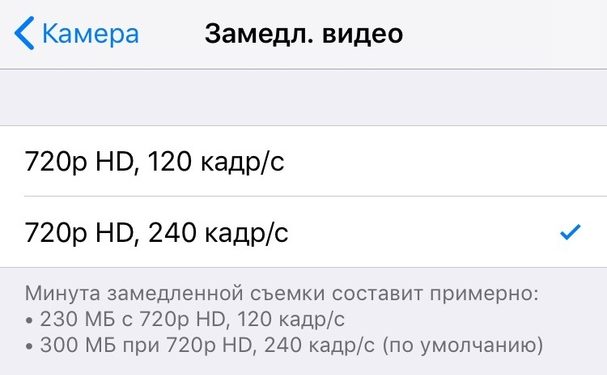

Ne feledje, hogy ha lassú felvételt készít gyakran gyenge fényviszonyok mellett, akkor jobb, ha alacsonyabb felbontást és képkockasebességet választ a videó minőségének kárára.
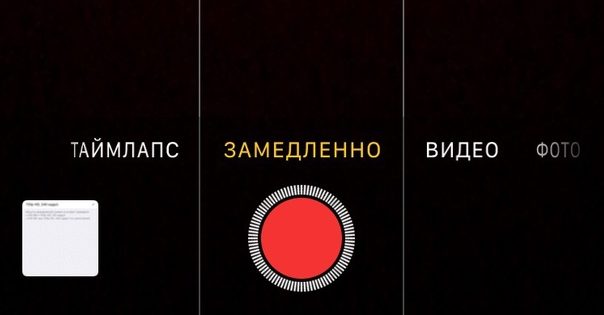
2. lépés: A beállítások kiválasztása után nyissa meg a Fényképezőgépet, és válassza ki a módot a képernyő aljánLassan... Kattintson a rögzítés gombra a videó rögzítésének megkezdéséhez. Ha elkészült, kattintson újra a rögzítés gombra a felvétel leállításához.

3. lépés: Most lépjen a Fotók alkalmazásba, és válassza kirögzített videót. Alapértelmezés szerint a videó elején és végén az első néhány másodperc normál sebességgel fog lejátszani, így a gombra kattintva szerkesztheti.Szerkesztés (szerkesztés).
Amikor a szerkesztő megnyílik, válassza ki a videó egy szegmensét az alábbi csúszkában. Lassan és a többi videó normál sebességgel fog lejátszani.
Ezután mentse el a videót, és ha akarja, ossza meg barátaival vagy családtagjaival, akárcsak bármely más videót.