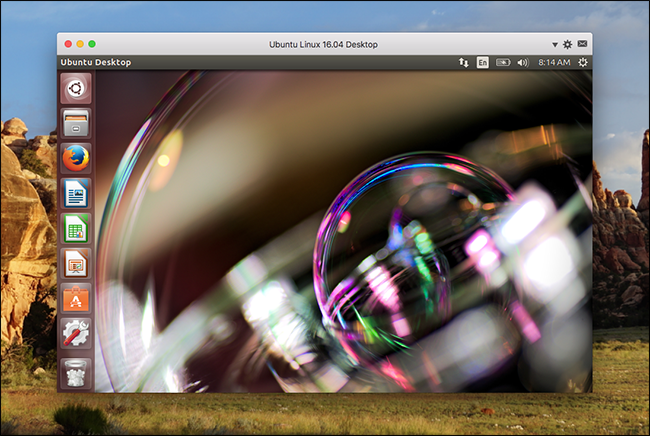
Előfordulhat, hogy a Mac-felhasználóknak Windows-programokat kell használniuk. Talán valami program
azPárhuzamokez jobbKiképzőtáborvagyVirtualBox?
Természetesen használhatja a Boot Campet, dea Windows használatához minden alkalommal újra kell indítania a számítógépet. A Parallels közvetlenül a macOS-ban futtatja a Windows rendszert a Virtual Machine segítségével. Ez lehetővé teszi a gyors váltást a Mac és a Windows között. Akár két rendszert is használhat egyszerre, és elindíthatja a Windows rendszert a Mac dokkolóból.
hirdetés
hirdetés
A virtuális gépek bonyolultak, de a Párhuzamokkalkönnyen konfigurálhat mindent. Vannak más lehetőségek is, de a Parallels kifejezetten Mac felhasználók számára készült. Igen, drágább, ugyanakkor sokkal kényelmesebb.
Hány érdemesPárhuzamok?
Nem könnyű megtalálni az árképzést a Parallels weboldalon, ezért felsoroltuk azokat az Ön számára.
- A Parallels Desktop legújabb verziója 3990 RUB-ról indul. Lehetővé teszi a Parallels használatát egy számítógépen
- A frissítés további 2490 rubelbe kerül, és ezt néhány évente el kell végezni, amikor a macOS új verziói megjelennek.
A program ingyenes próbaverziója is található itt:14 nap, amelyet letölthet a bankkártya száma nélkül. Ezen kívül van egy Parallels Desktop Lite opció, amely ingyenesen elérhető a Mac App Store-ból. Lehetővé teszi Linux és macOS virtuális gépek létrehozását. Azonban előfizetés ellenében fizethet Windows virtuális gépet.
hirdetés
hirdetés
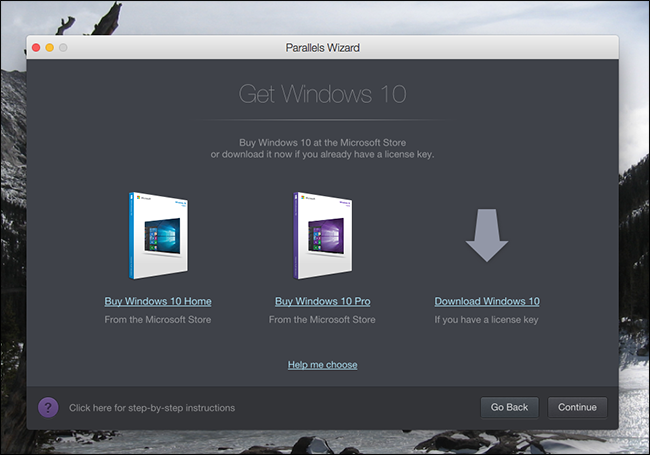

A Parallels vásárlás nem biztosít Windows licencet vagy kulcsot. Ha rendelkezik hivatalos Windows lemezzel vagy érvényes kulccsal, használhatja azt. Ellenkező esetben meg kell vásárolnia a Windows 10 rendszert.
Érdemes megjegyezni, hogy a Windows 10 ingyenesen letölthető a Microsoft webhelyéről, de a virtuális gép létrehozásához továbbra is szükség lesz egy Parallels kulcsra.
hogyan létrehozniablakok-banPárhuzamok
A Parallels elindításakor új virtuális gépet kezd létrehozni.
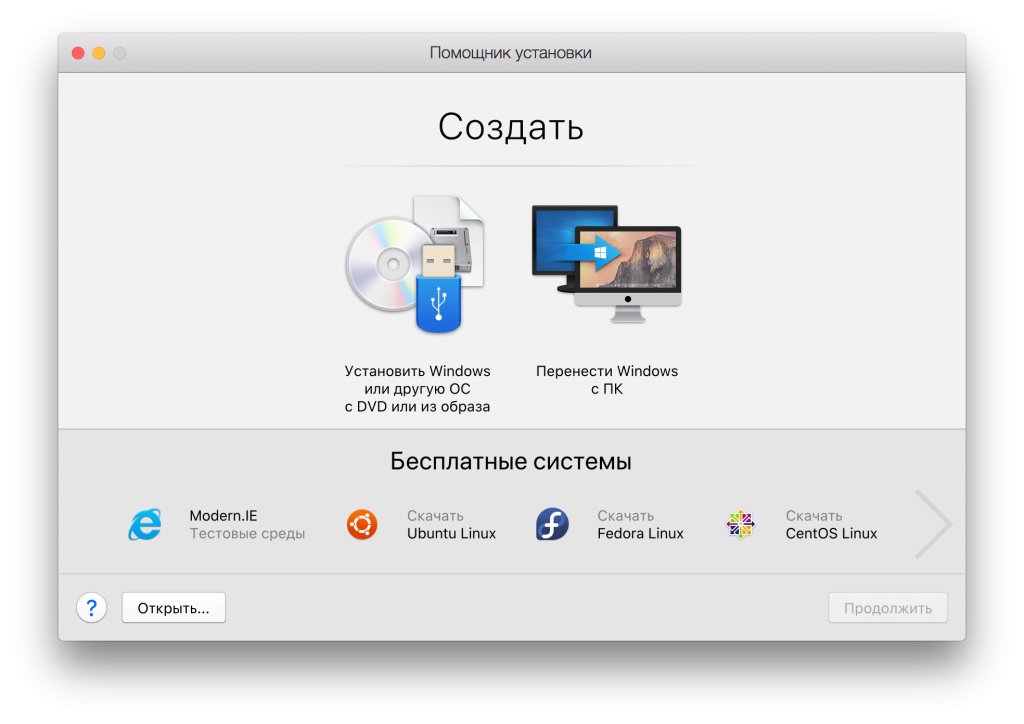

Ha már készen áll egy Windows lemez vagy lemezkép, kattintson a Windows vagy más operációs rendszer telepítése DVD-ről vagy képről elemre.
hirdetés
hirdetés
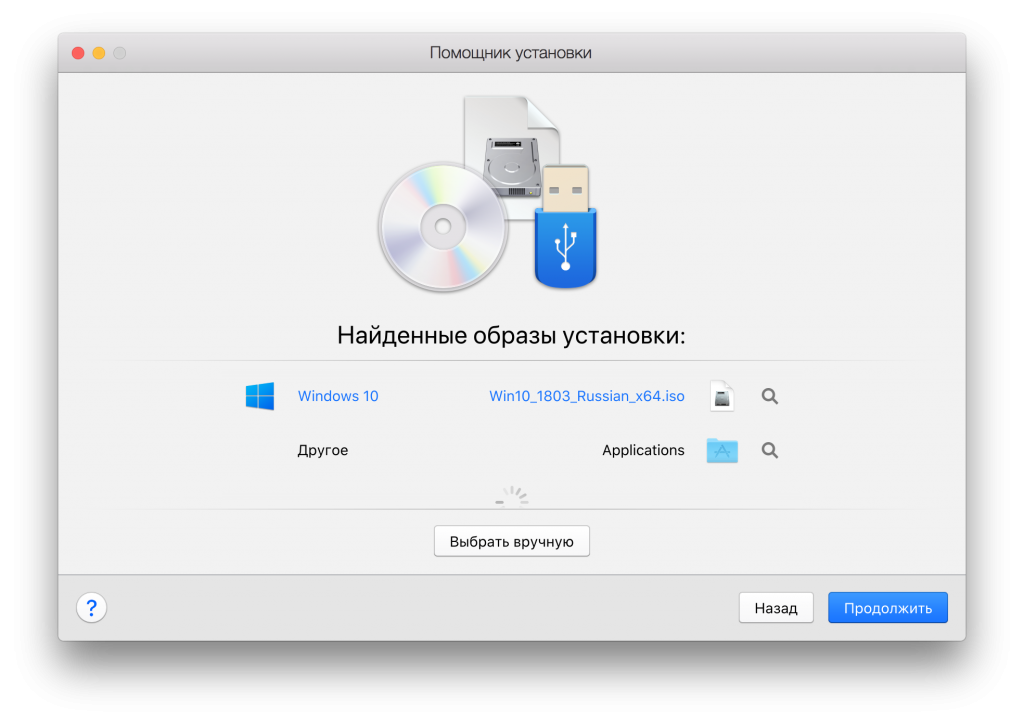

A lemezt vagy képet automatikusan fel kell ismerni. Ha nem, kattintson a "Kiválasztás manuálisan", majd a "Folytatás" gombra.
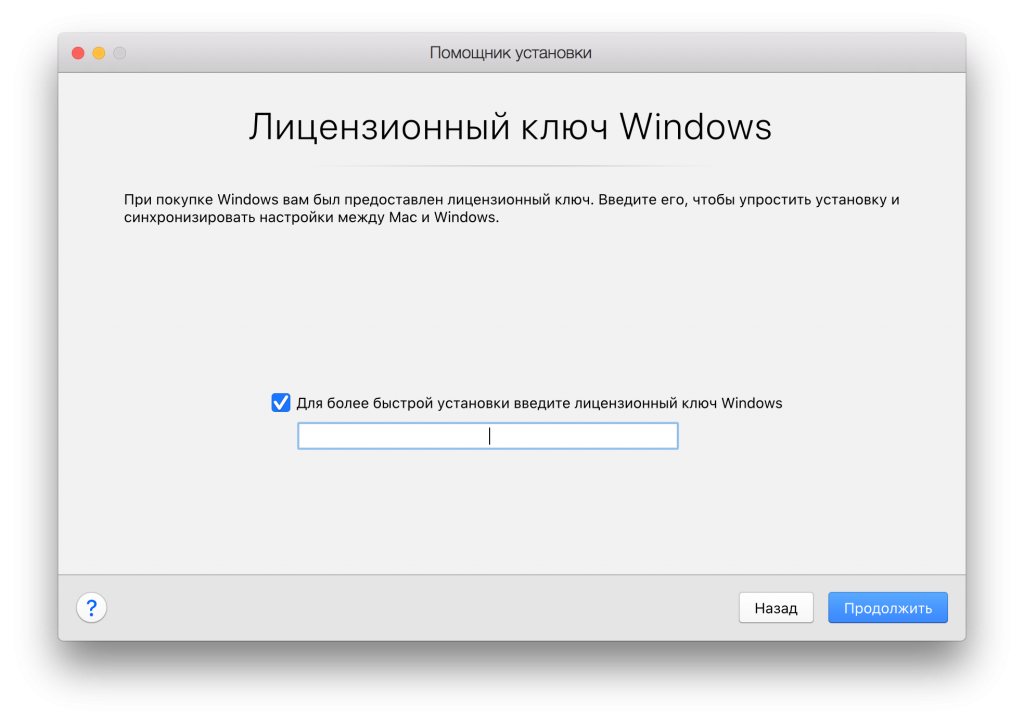

hirdetés
hirdetés
A rendszer kéri az "Express" telepítését, amely automatizálja a folyamatot.
Válassza ki, vagy testre szabhatja az egyes lépéseket manuálisan.
Ezután ki kell választania egy tervet: irodai szoftver, szoftverfejlesztés, szoftvertesztelés, tervezés vagy játékhoz.


Ha a Csak játékok lehetőséget választja, akkor a virtuálisa gép több erőforrást fog felhasználni. Csak akkor válassza ezt a lehetőséget, ha nagy teljesítményű játékokat tervez (ez nem a legjobb megoldás). Továbbá, ha a számítógépben kevés a szabad memória, a program lassan fog futni. Ezt a beállítást később módosíthatja, de javasoljuk, hogy azonnal válassza az "Office programok" lehetőséget.
hirdetés
hirdetés
Ezt követően meg kell adnia néhány részletet: a virtuális gép nevét, helyét és azt, hogy ikont akar-e adni az asztalra.
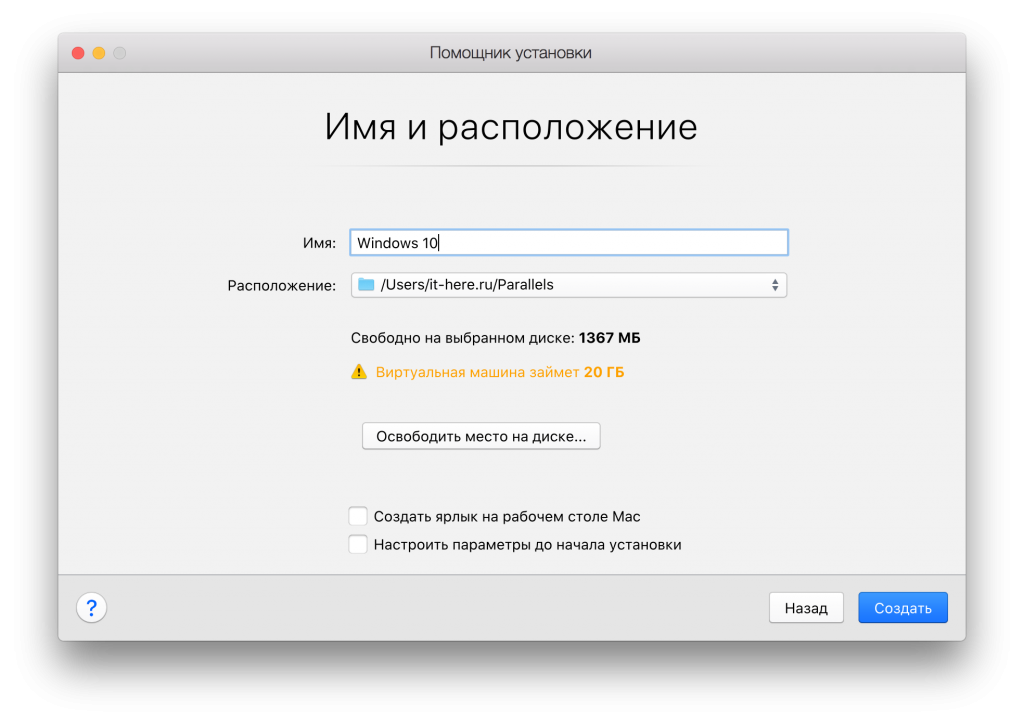

A telepítés során módosíthatja a többi beállítást, de javasoljuk, hogy ezt később tegye meg. Most csak kattintson a Létrehozás gombra.
A Windows telepítése megkezdődik. Ha az "Express telepítés" lehetőséget választotta, akkor nem kell semmit tennie. Ha nem, nyomja meg többször a Tovább gombot, és írja be a kulcsot, mint egy normál Windows-telepítésnél.
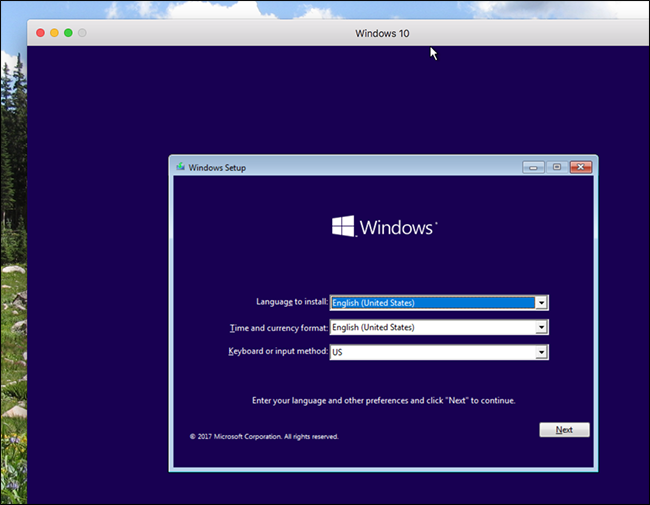

Merevlemezek vagy DVD-k használata esetén a telepítési folyamat sokáig tarthat. Ha a telepítést SSD-vel végzik, akkor ez csak néhány percet vesz igénybe.


A végén megjelenik a Windows kezelőfelülete. Majdnem készen vagyunk.


Hogyan integrálhatunk egy virtuális gépetMacOS
Most már elkezdheti a Windows használatát, de ha a legtöbbet szeretné kihozni a Parallelsből, akkor még néhány lépést kell követnie.
Az ablak jobb felső sarkában látni fogjafelkiáltójel. Ez azt jelenti, hogy telepítenie kell a Parallels Tools alkalmazást. Ez lehetővé teszi, hogy az egérmutatót egyetlen mozdulattal mozgassa a macOS és a Windows között, és a Windows fájljaihoz is hozzáférjen. A kezdéshez kattintson a felkiáltójelre, és válassza a Parallels Tools telepítése lehetőséget.
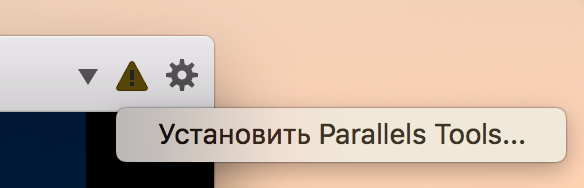

Ez csatlakoztatja a virtuális CD-t a Windows virtuális gépbe. Az előugró ablakban válassza a "Parallels Tools telepítése" lehetőséget.
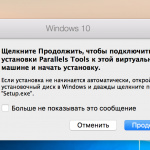

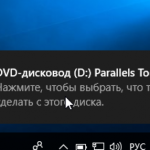

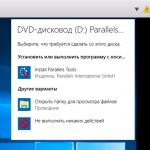

A telepítés néhány percet vesz igénybe, majd a Windows-t újra kell indítani. Akkor minden készen áll - a virtuális gép integrálva lesz a macOS-ba.
A következőket teheti meg:
- Az egérkurzor mozgatása a Windows rendszerben gyors és egyszerű.
- A Windows rendszerre másolt fájlok beilleszthetők Mac-be és fordítva.
- A dokumentumok, a letöltések és a Windows Desktop a megfelelő macOS mappákhoz vannak kapcsolva. Változtassa meg a fájlt az egyik rendszeren, a második pedig megváltozik.
- Ha Dropboxot vagy iCloudot használ macOS-on, ezek a mappák elérhetők lesznek a Windows Intézőben.
- Ha a Windows rendszeren használja a OneDrive programot, az elérhető lesz a macOS rendszeren.
- Néhány Windows program megjelenik a Mac Dockon.
Ezek még nem is minden funkció, és mindegyik megváltoztatható vagy letiltható a beállításokban.


A megosztott mappákat a Megosztás fülön kapcsolhatja ki.
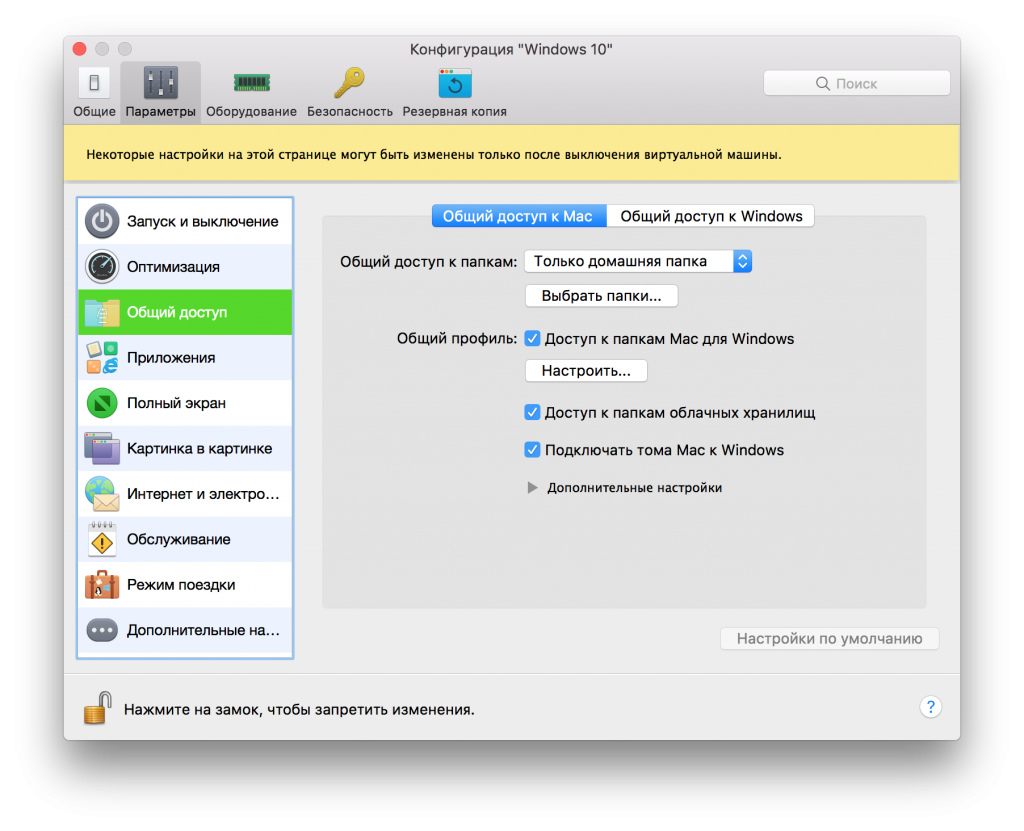

Az Alkalmazások fülön távolíthatja el a Windows programokat a Mac dokkolóból.


Sokkal többet testre szabhat, de saját maga kísérletez.
Több, mint egyszerűenA windows
A Parallels segítségével nemcsak egy Windows virtuális gépet használhat, hanem Linuxot, ChromeOS-ot, sőt macOS-t is.