Korábban már elmondtuk, hogyan módosíthatja azt a mappát, ahová a Safari letöltéseit menti. De mi van, ha másikat használsz
hirdetés
hirdetés
Hogyan lehet megváltoztatni a Firefox mentési mappáját
1)Nyissa meg a böngésző beállításait a menüsor kiválasztásávalFirefox>beállítások.
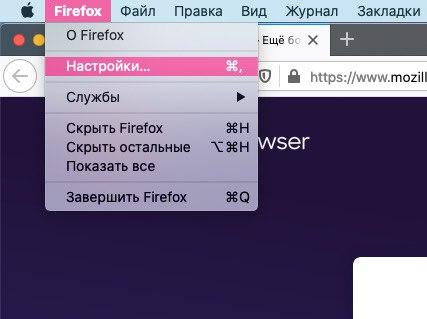

2)A bal oldalon válassza kiÁltalános beállítások.
3)Görgessen a szakaszhozLetöltött fájlok. Kattintson a gombramódosításáraKözelFolder, válassza ki a kívánt mappát, és nyomja meg a gombotnyílt.
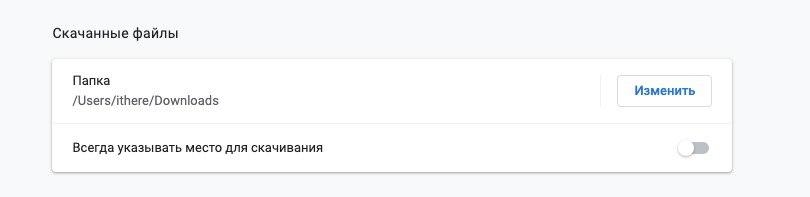

Minden alkalommal kérést kaphat arról, hogy a böngészőből mentse el a fájlokat.
Itt módosíthatja a különféle fájltípusokkal kapcsolatos egyéb beállításokat.


A Chrome mentési mappájának módosítása
1)Nyissa meg a böngésző beállításait a lehetőség kiválasztásávalkróm>beállításoka menüsorban.


2)Görgessen le, és válassza kiTovábbivagy válasszaTovábbibalra, majd válassza kiletöltését.
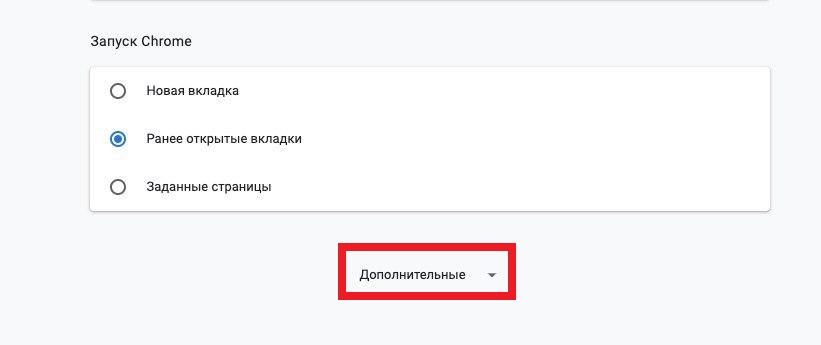

3)Szakaszbanletöltésétkattintson a gombramódosításáraalattFolder, keresse meg a kívánt mappát, és kattintsonválaszt.
Itt minden alkalommal kérést kaphat arról, hogy a fájlok mennek.
A Mac letöltési mappája tökéletes hely a fájlok hálózati mentésére. Nem kell azonban használni. Mint láthatja, a mentési mappa megváltoztatása különféle böngészőkben rendkívül egyszerű.