С помощью Настроек в iPadOS 13.4 и новее вы не только можете подключить к iPad мышь или трекпад, но и изменить
hirdetés
hirdetés
Az egér vagy a kezelőpanel iPadhez történő csatlakoztatásáról
Az iPadOS 13.4 és újabb verzióiban nagyon könnyű konfigurálni az egér vagy a kezelőpanel csatlakoztatását a táblagéphez a Beállításokon keresztül.
Most már csatlakoztathatja a Magic Trackpad készüléket az iPadhez,Magic Mouse 2 vagy harmadik féltől származó kiegészítők. Ezek segítségével kényelmesebben és gyorsabban dolgozhat táblagépével. Ezenkívül gesztusokat is használhat anélkül, hogy megérintette a képernyőt.
Olvassa el: Hogyan csatlakoztathatunk egeret iPadhez vagy iPhone-hoz iOS 13 / iPadOS rendszeren
hirdetés
hirdetés
Ezen felül megváltoztathatja a kurzor sebességét, konfigurálhatja a „Természetes görgetés” funkciót, valamint szimulálhatja a bal és a jobb egérkattintást.
Az alábbiakban elmondjuk, hogyan kell megváltoztatni a kurzor sebességét az iPad készüléken.
A kurzor sebességének megváltoztatása az iPad készüléken
- Nyissa meg az alkalmazástbeállításokaz iPaden.
- Válassza ki a szakasztlegfontosabb.
- Здесь выберите секцию trackpadvagyTrackpad és egér.
A kurzor sebességének megváltoztatásához használja a "Mozgássebesség" csúszkát.
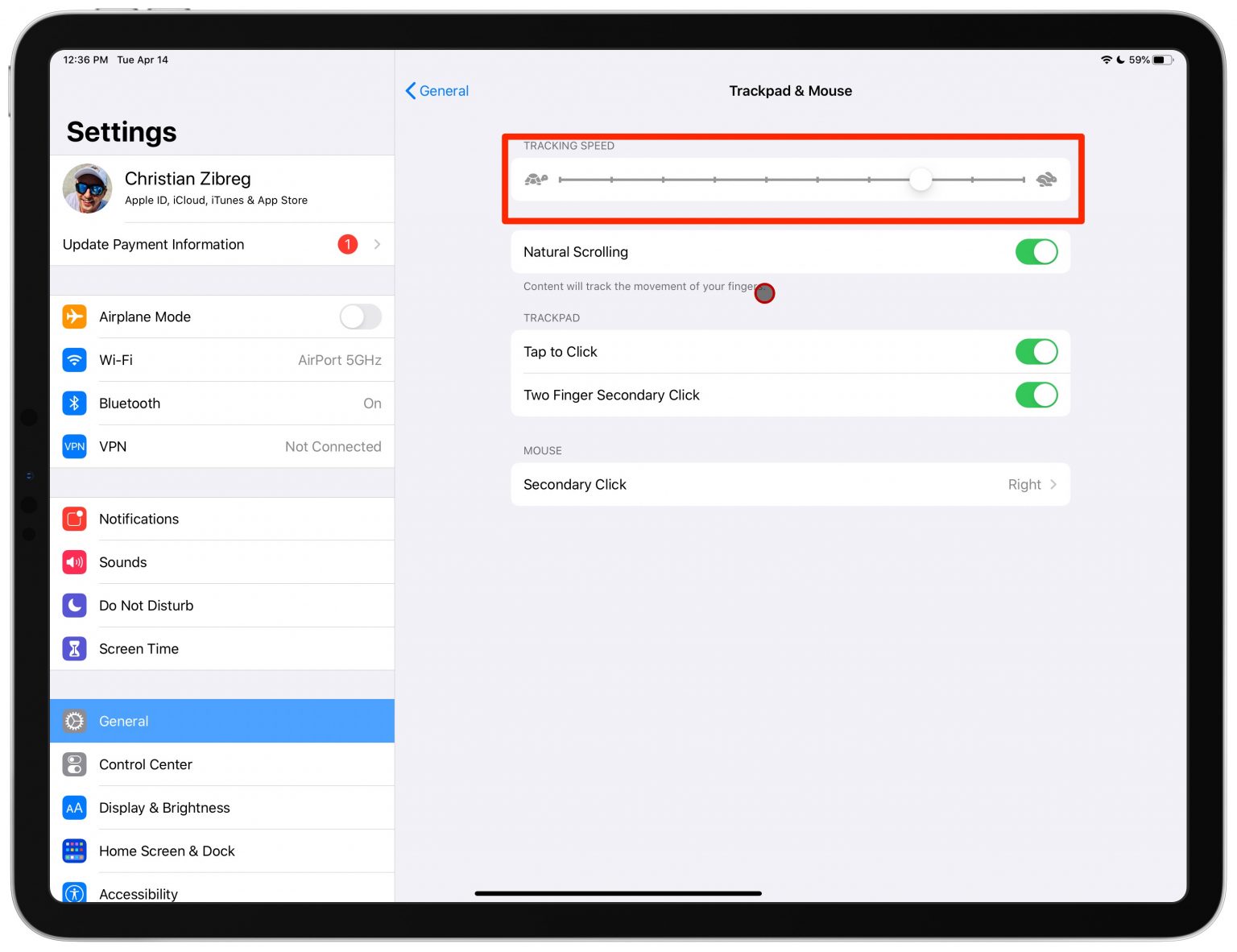

A kurzor lassításához húzza a csúszkát balra. A kurzor gyorsabbá tételéhez húzza a csúszkát jobbra.
Kipróbálhatja a kurzor különböző sebességét, és eldöntheti, melyik a legmegfelelőbb.
Az egér kurzorának és a kezelőpadnak a sebessége külön nem módosítható. A csúszka együtt irányítja a kurzor és az egér, valamint a görgetõpad sebességét.