Modulok iOS 14
Az iOS 14-el az Apple jelentős változtatásokat hajtott végre az iPhone kezdőképernyőjén. Különösen mi
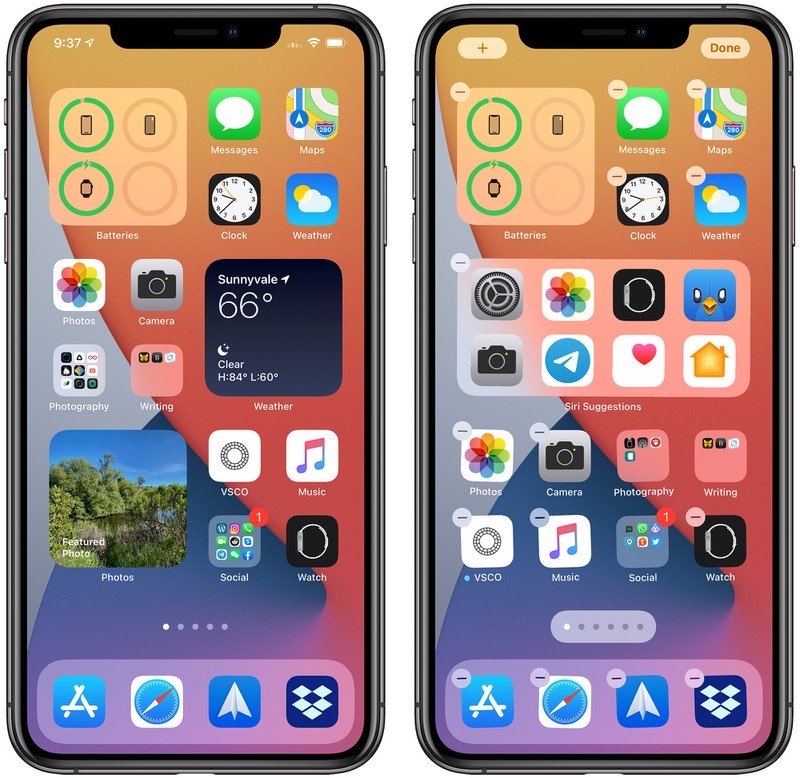
Korábban a "kütyü" használata korlátozott volta Mai fül, amelyhez a kezdőképernyőn balról jobbra húzással lehet hozzáférni. Az iOS 14 rendszerben azonban a kütyük tervezése és funkcionalitása megváltozott, és most a Mai nézetben elérhető bármilyen widget az alkalmazásokkal együtt hozzáadható a kezdőképernyőhöz.
Modulok hozzáadása a kezdőképernyőhöz
A "kütyü" hozzáadására többféle módon van lehetőségkezdőképernyő. Ha hosszan megnyomja a widget a Ma részben, akkor megjelenik a Kezdőképernyő szerkesztése felbukkanó menü. Ha erre a gombra kattint, belép a kavargó üzemmódba, és onnan húzhatja és vidd el a widget-eket a Today alkalmazásból, és bárhová elhelyezheti az otthoni képernyőn.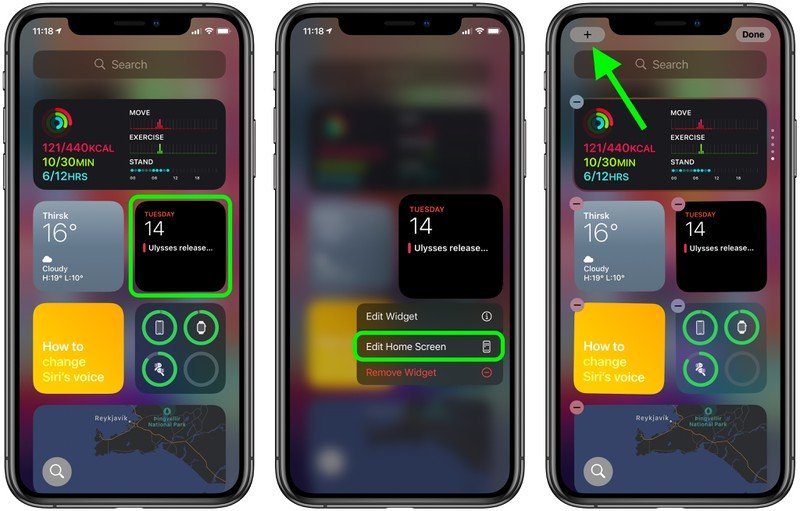
Kihúzás módban vegye figyelembe a gombotPlusz (+) a képernyő bal felső sarkában. Ugyanaz a gomb jelenik meg, ha hosszan megnyomja a kezdőképernyő üres területére vagy bármely további alkalmazásoldalra. Erre a gombra kattintva megnyílik a widget galéria, ahol felveheti és testreszabhatja a kütyüket.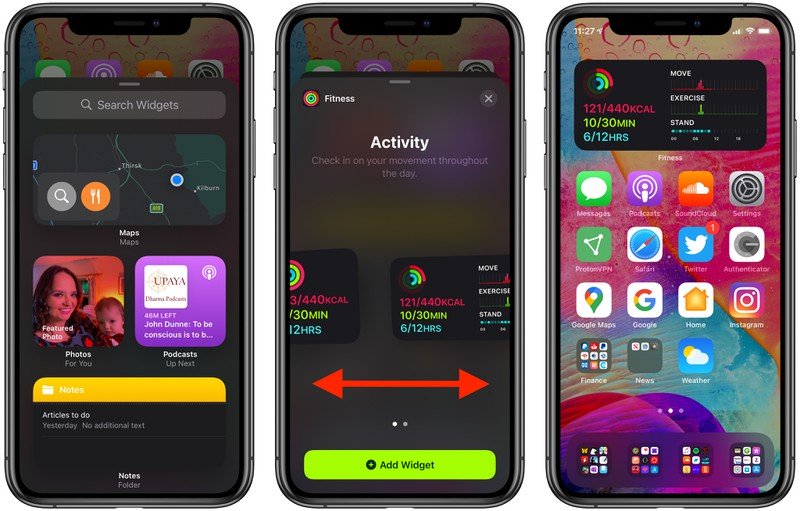
A widget galériában kereshet egy adottrawidget vagy görgessen az elérhető lehetőségek között. A listán egy widgetre kattintva láthatja a widget számára elérhető méret- és tartalombeállításokat. Modul hozzáadásához a Ma vagy a Kezdőlaphoz válassza ki azt, válassza ki a méretet (kicsi, közepes vagy nagy), majd kattintson az Add Widget gombra.
Widget méret és egyéb funkciók
Amikor új widgetet állít be, ezt észre fogja venniMinél nagyobb a widget mérete, annál több tartalmat tud megjeleníteni. Például az Időjárás widgetben a legkisebb widget az aktuális körülményeket mutatja, a legnagyobb pedig — előrejelzés a következő napokra.
Ne feledje, hogy a nagy "kütyü" többet igényelkezdőképernyő helyei ”. Egy kis widget négy négyzet alakú alkalmazás helyét foglalja el, a középső widget nyolc téglalap alakú alkalmazás helyét, egy nagy widget pedig 16 négyzet alakú alkalmazás helyét foglalja el.
Egyes alkalmazások is eltérőeka kütyü paraméterei a funkciótól függően. Például az Apple News widgetben kiválaszthatja, hogy megtekintse a nap releváns híreit, vagy fogadjon történeteket egy érdeklő témáról. Ezt a funkciót a meglévő Apple News widgetben bármikor megváltoztathatja. Csak nyomja meg és tartsa lenyomva a widgetet, majd válassza a „Szerkesztés” lehetőséget.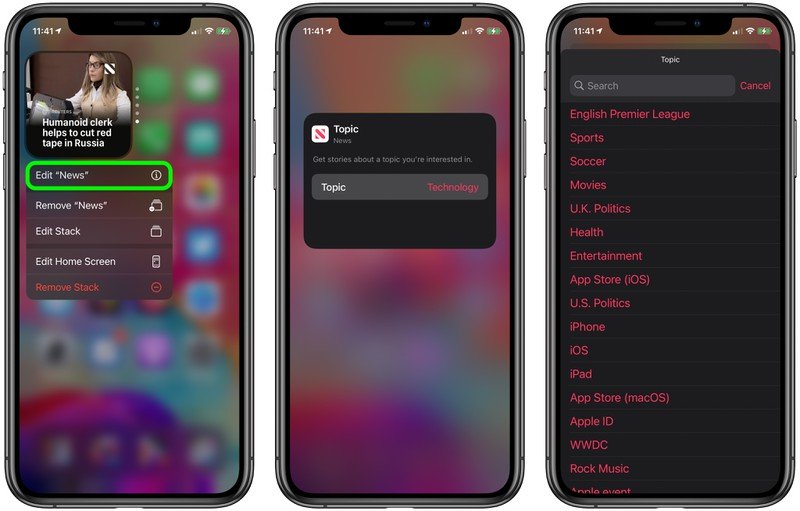
Ha az otthoni képernyőn kütyü van, akkor mozgathatja őket, mint például az alkalmazásokat. Csak nyomja meg és tartsa lenyomva a képernyőt a kócogás módba lépéshez, majd húzza az ujjával a widget.
A Widget galériában, ha lefelé görgetA lista szakaszában megjelenik a Siri javaslatok widget. Ez a dinamikus widget az iPhone használatának szokásain alapuló alkalmazásjavaslatokat jelenít meg, hasonlóan ahhoz, ami a Siri Suggestions alkalmazásban jelenik meg az iPhone keresés használatakor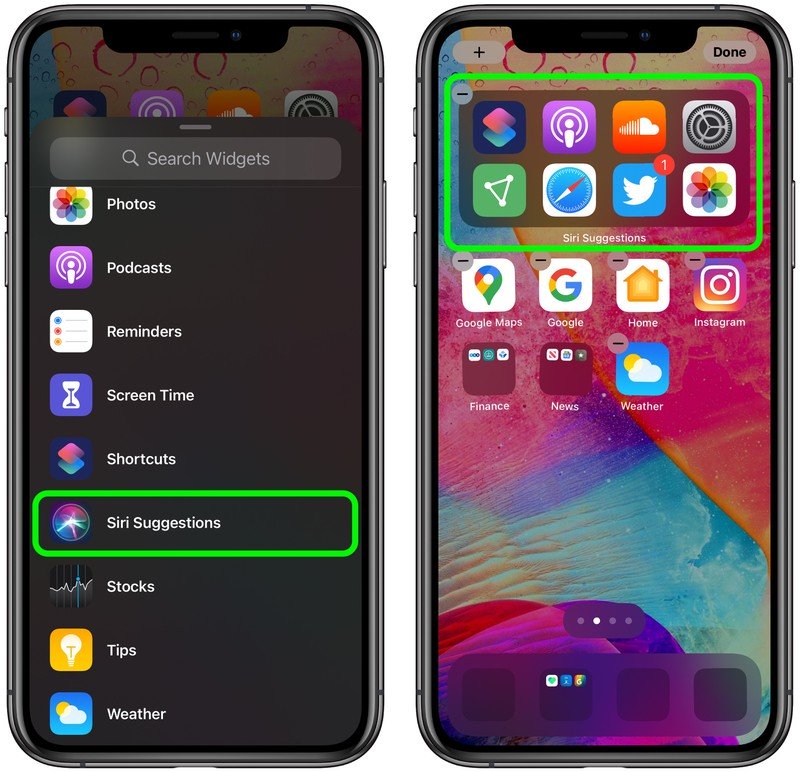
Lefedhet több "widgetet" isegymás tetejére, így csoportosíthatja kedvenceit, majd ujját felfelé vagy lefelé csúsztathatja közöttük. Az Apple egy olyan funkciót is hozzáadott, amely megmutatja a legrelevánsabb és leghasznosabb widgetet az iPhone használati szokásai alapján.
Harmadik felek kütyüi
Az Apple lehetővé teszi a fejlesztők számára, hogy hozzanak létreaz egyéni kezdőképernyő-kütyü az alkalmazáson belüli funkcionalitás kibővítéséhez, ezért tartsa szem előtt a kedvenc harmadik fél által készített kütyüket.